Assuntos em alta:

Conteúdo sobre todos os departamentos!

Módulo:

["Fiscal > Tabelas > CFOP > Centro de Custo"]

Cadastro de Centro de Custo por CFOP

Caso seja exibida a mensagem “Nenhum resultado encontrado” ao tentar cadastrar o Centro de Custo na Nota Fiscal, é necessário realizar previamente o cadastro de um Centro de Custo vinculado ao CFOP correspondente informado no documento fiscal.
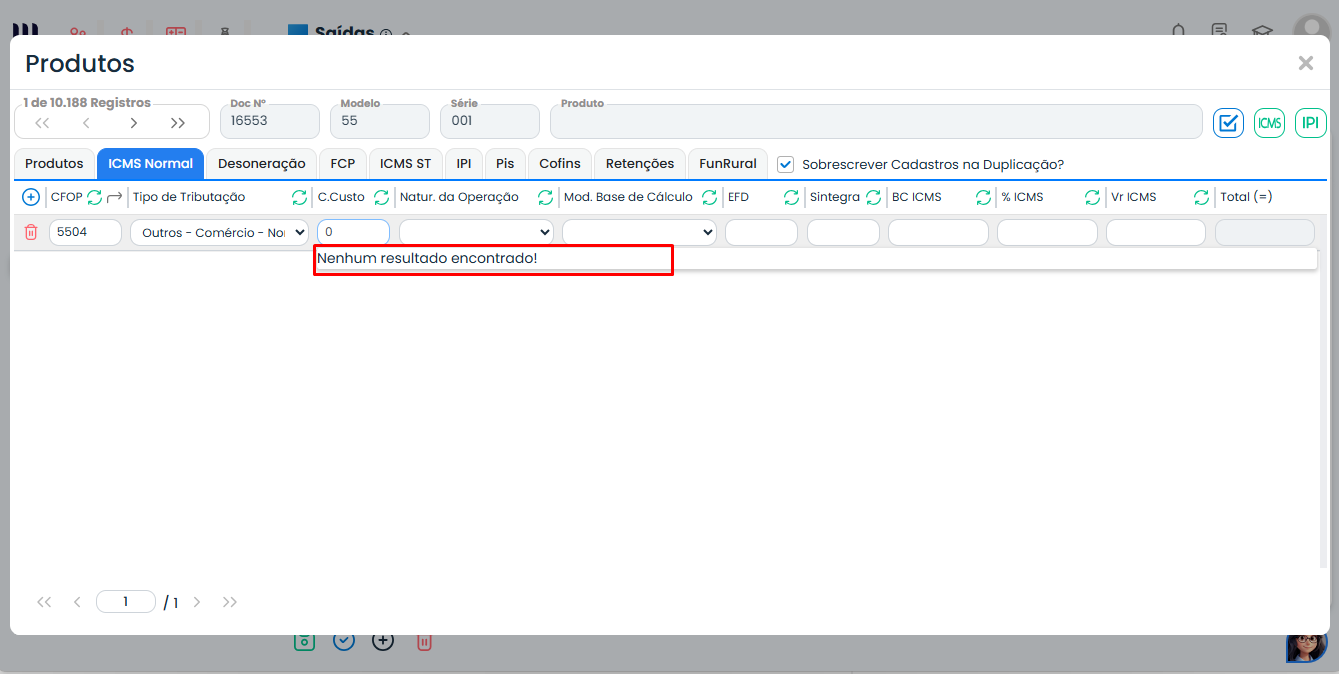
Tela do Sistema Contábil Makro exibindo erro nenhum resultado encontrado ao selecionar centro de custo na nota fiscal, relacionado ao Cadastro de Centro de Custo por CFOP

Deve-se realizar o seguinte passo a passo para a vinculação: 

Acessar: Fiscal > Tabelas > CFOP > Pesquisar pelo CFOP que consta na Nota Fiscal 
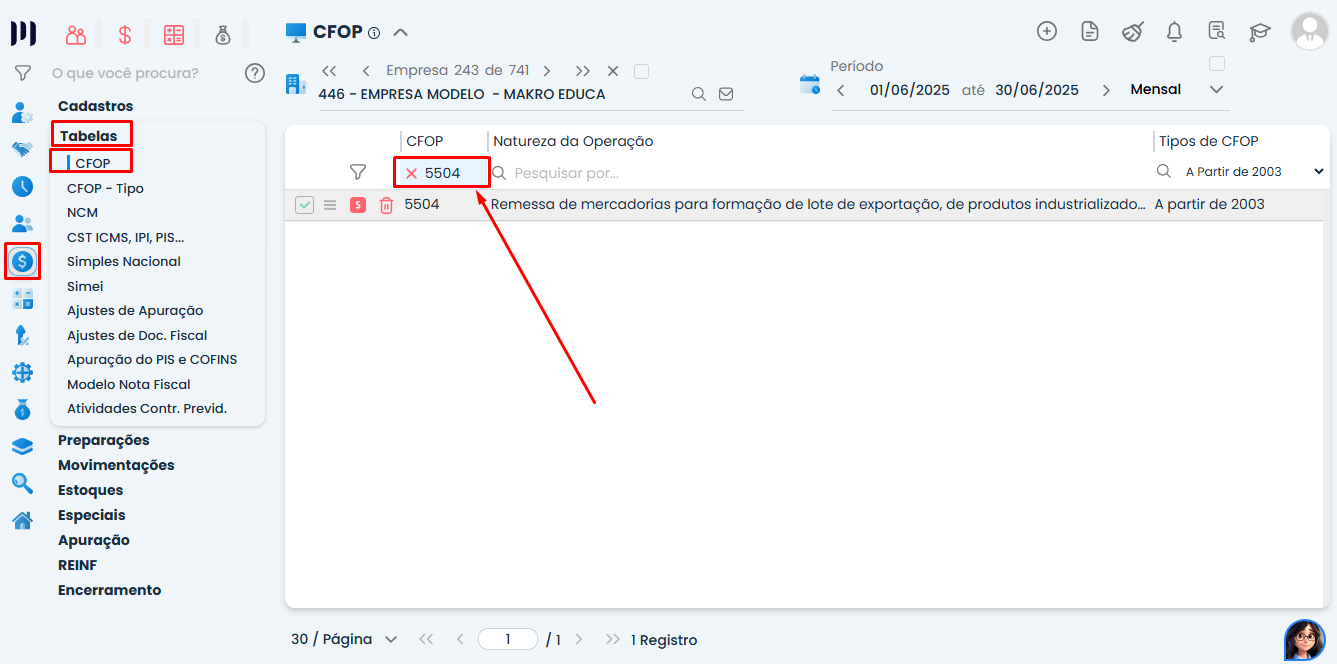
Tela do Sistema Contábil Makro com menu Fiscal aberto em Tabelas e pesquisa de CFOP 5504 destacada, etapa do Cadastro de Centro de Custo por CFOP no sistema

Clicar no subnível (três risquinhos) > Selecionar Centro de Custo 
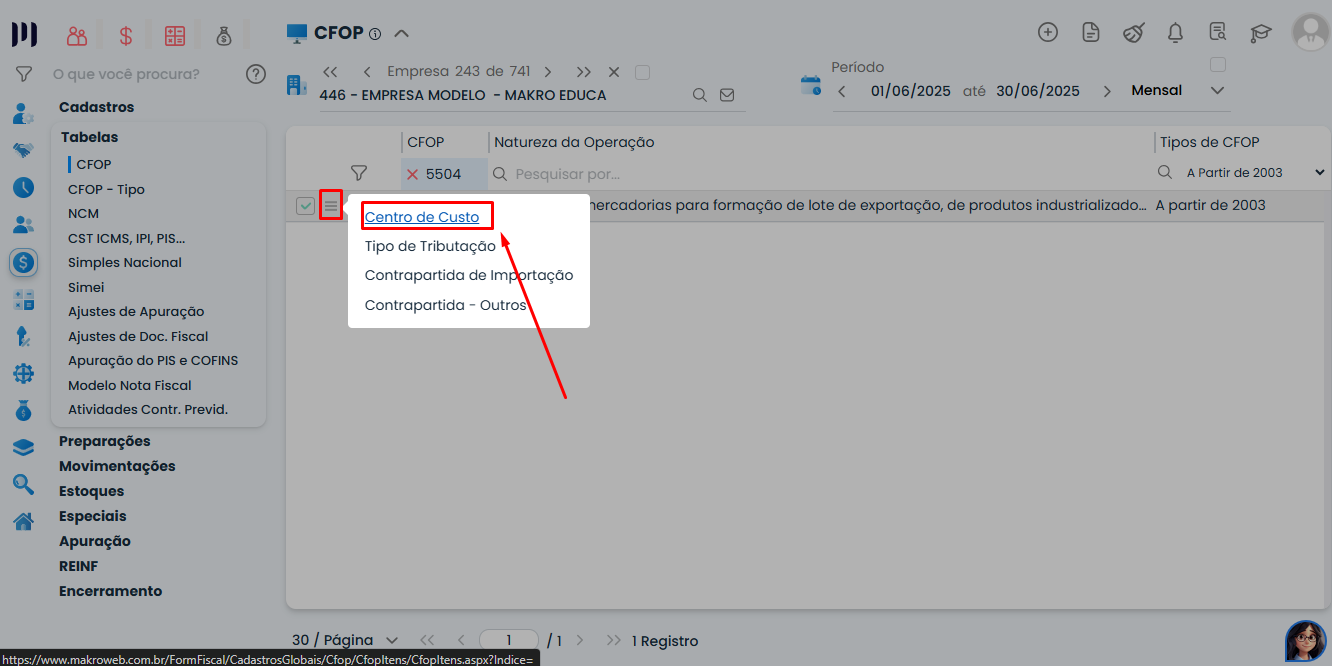
Tela do Sistema Contábil Makro com submenu do CFOP aberto destacando opção centro de custo, etapa do Cadastro de Centro de Custo por CFOP no sistema

Inserir o Centro de Custo em “Incluir”
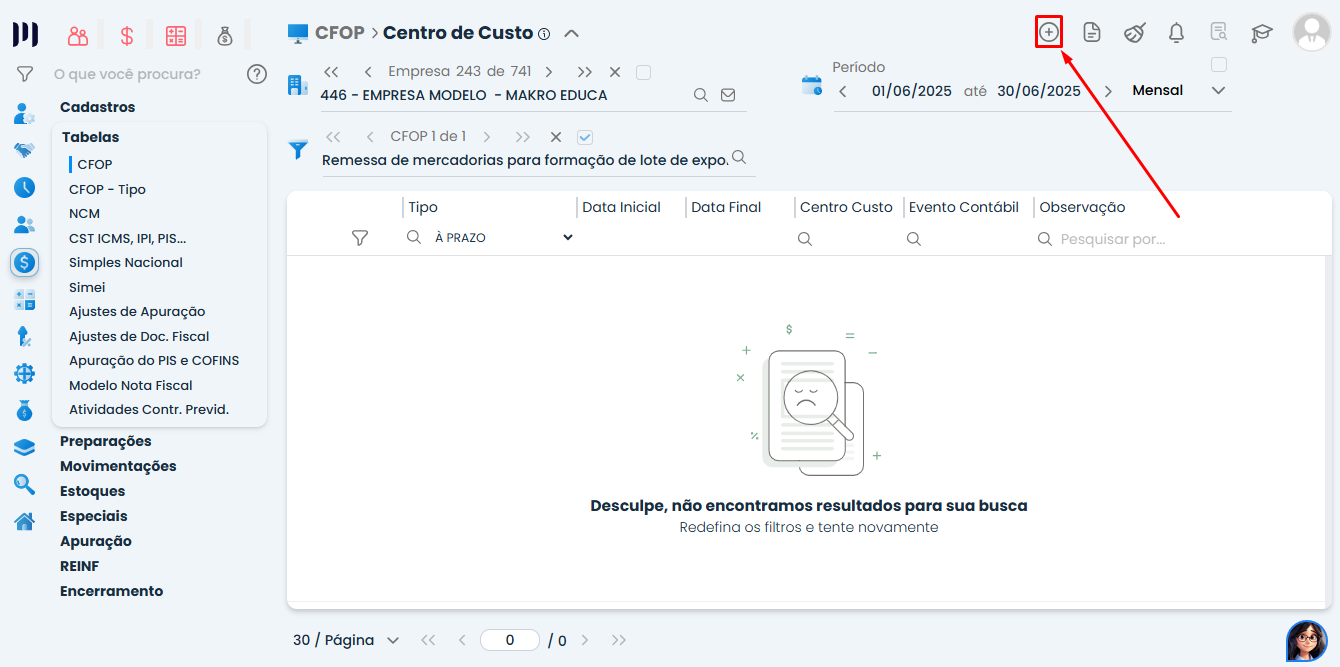
Tela do Sistema Contábil Makro em centro de custo sem registros com botão incluir destacado, etapa inicial do Cadastro de Centro de Custo por CFOP no sistema

Preencher os campos e clicar em “Salvar

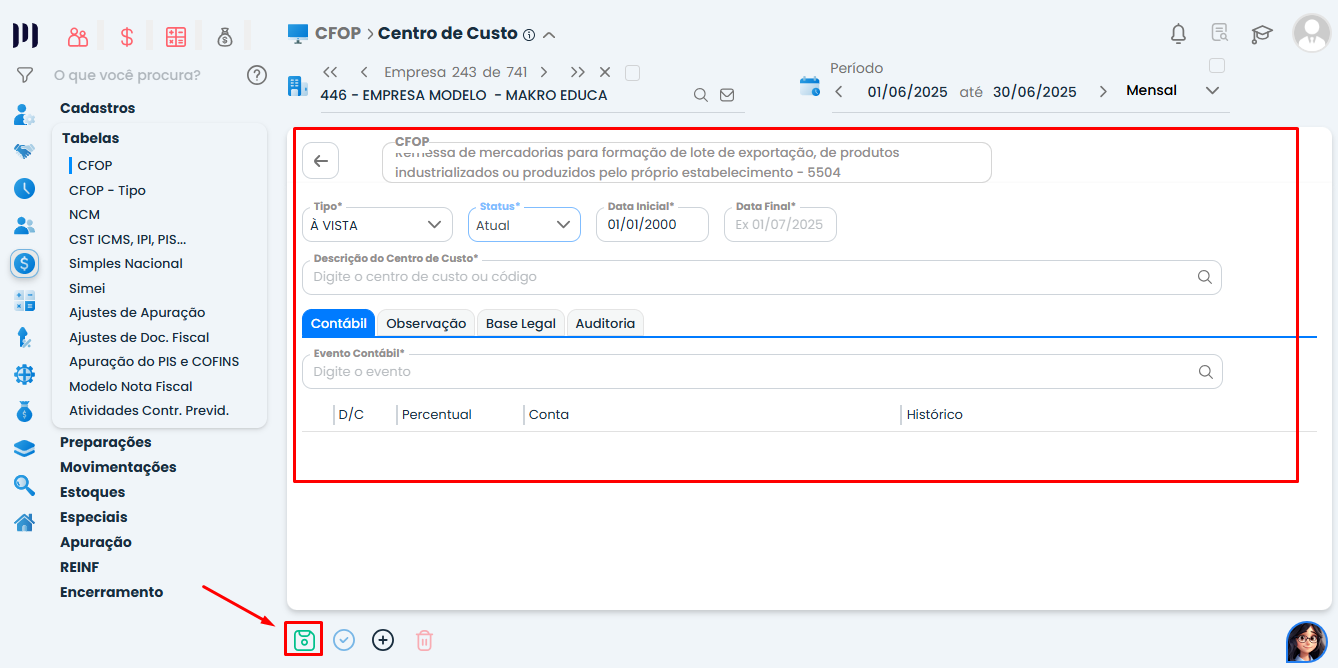
Tela do Sistema Contábil Makro com formulário de centro de custo e botão salvar destacado, etapa final do Cadastro de Centro de Custo por CFOP no sistema

Após efetuar o cadastro, ao retornar à Nota Fiscal, o campo “Centro de Custo” exibirá a opção previamente cadastrada. Basta selecioná-la para que a informação seja vinculada e salva corretamente.

Saiba mais:

Perguntas frequentes​

O que fazer quando aparece a mensagem 'Nenhum resultado encontrado' ao cadastrar o Centro de Custo na Nota Fiscal?

É necessário cadastrar previamente um Centro de Custo vinculado ao CFOP correspondente informado no documento fiscal.

Como acessar a tela para vincular um Centro de Custo a um CFOP?

Acesse Fiscal > Tabelas > CFOP e pesquise o CFOP que consta na Nota Fiscal.

Qual é o procedimento para incluir um Centro de Custo vinculado ao CFOP?

Clicar no subnível (três risquinhos), selecionar Centro de Custo, inserir o Centro de Custo em 'Incluir', preencher os campos e clicar em 'Salvar'.

Após cadastrar o Centro de Custo vinculado ao CFOP, como utilizá-lo na Nota Fiscal?

Ao retornar à Nota Fiscal, o campo 'Centro de Custo' exibirá a opção cadastrada; basta selecioná-la para vincular e salvar a informação.

É possível vincular um Centro de Custo a mais de um CFOP?

O texto não especifica essa possibilidade, apenas orienta a vincular o Centro de Custo ao CFOP correspondente da Nota Fiscal.

Esse artigo foi útil para você?
SIMNÃO