
No novo cadastro de empresa, a antiga opção de Complementos Diversos foi incorporada diretamente ao cadastro da empresa, tornando o processo mais centralizado e prático.
Agora, ao acessar a aba Fiscal, você encontrará a seção de Complementos Diversos, onde será possível habilitar a opção Atividade Imobiliária.
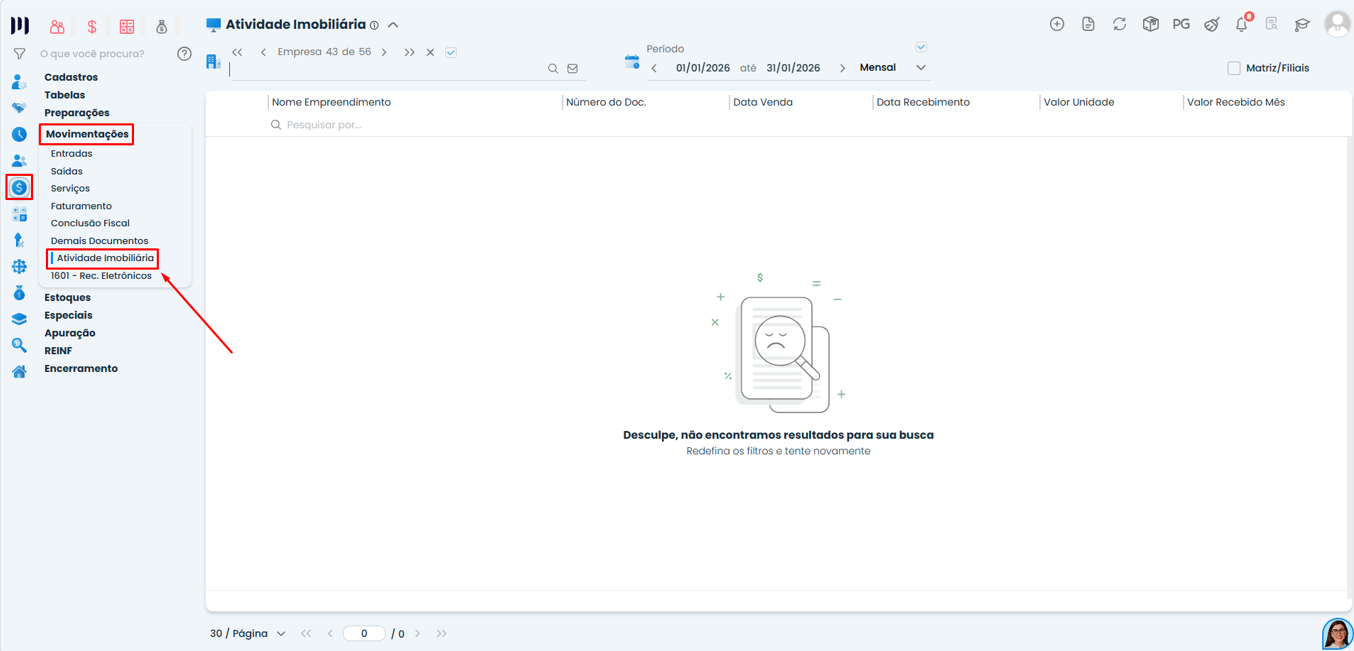
Após essa configuração, o sistema disponibilizará automaticamente a aba específica dentro de Movimentações, permitindo realizar os lançamentos necessários.
Quando usar
Utilize essa configuração quando a empresa exercer atividades ligadas ao ramo imobiliário e precisar realizar controles ou movimentações específicas no sistema.
Como configurar
- Acesse o cadastro da empresa
- Localize e entre na aba Fiscal
- Procure a seção Complementos Diversos
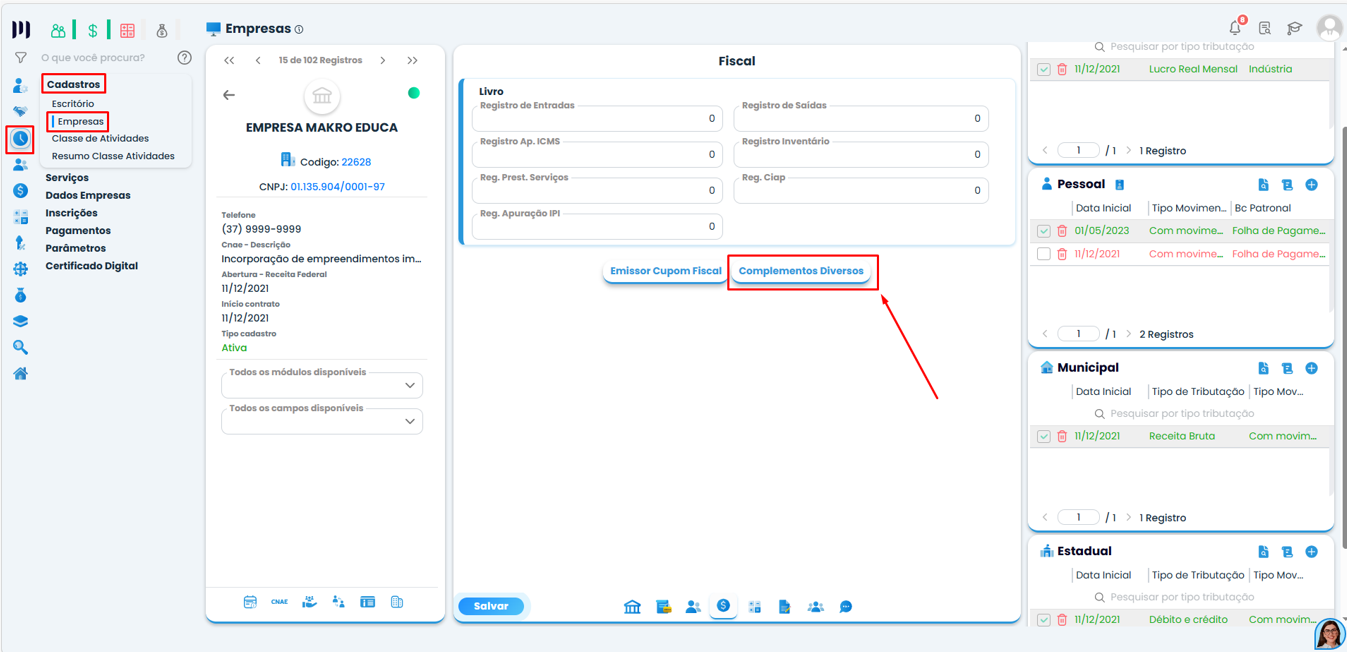
- Localize o campo Atividade Imobiliária
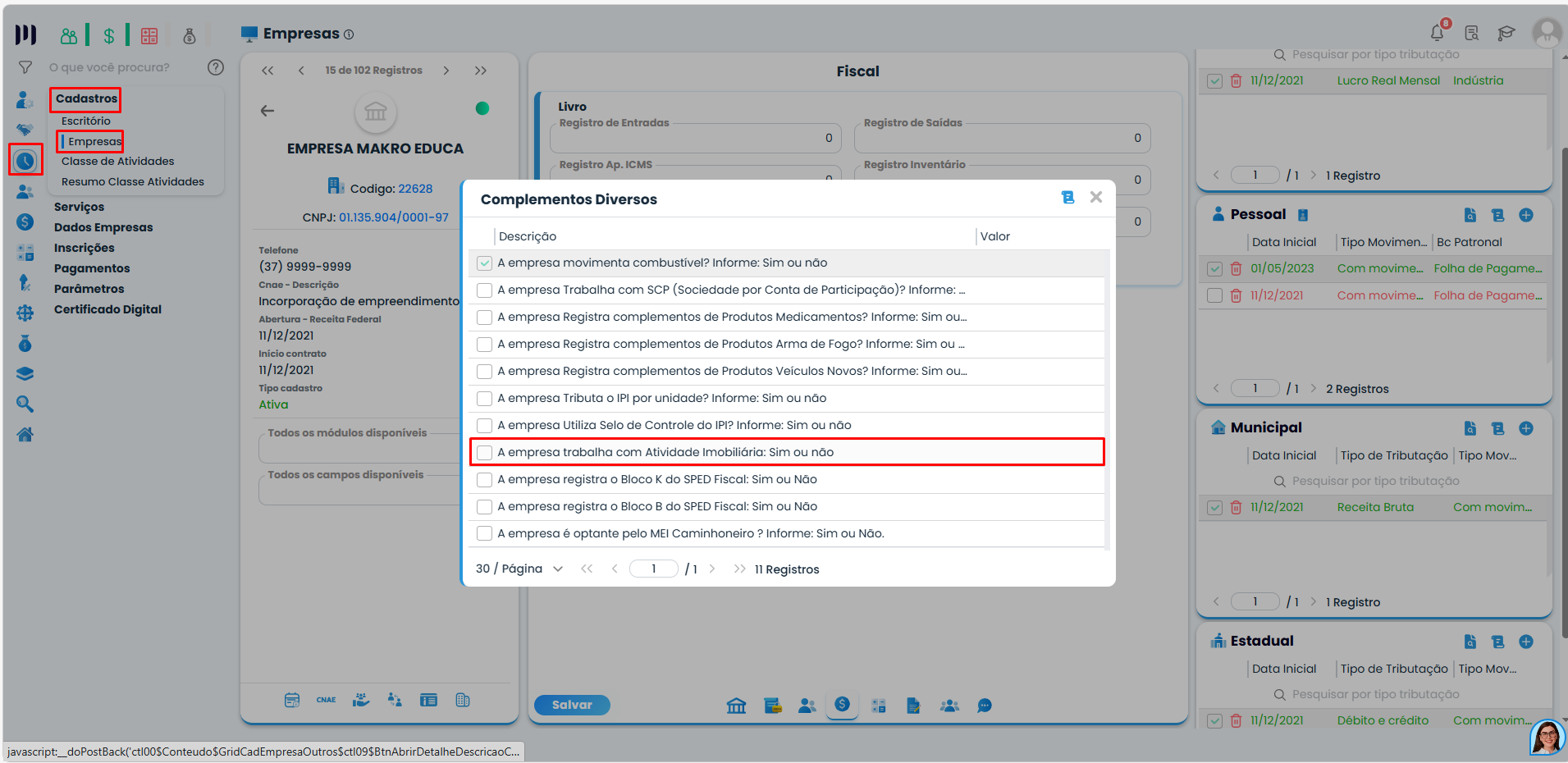
- Entrar na opção A empresa trabalha com Ativida Imobiliária e ir em Adicionar uma nova linha
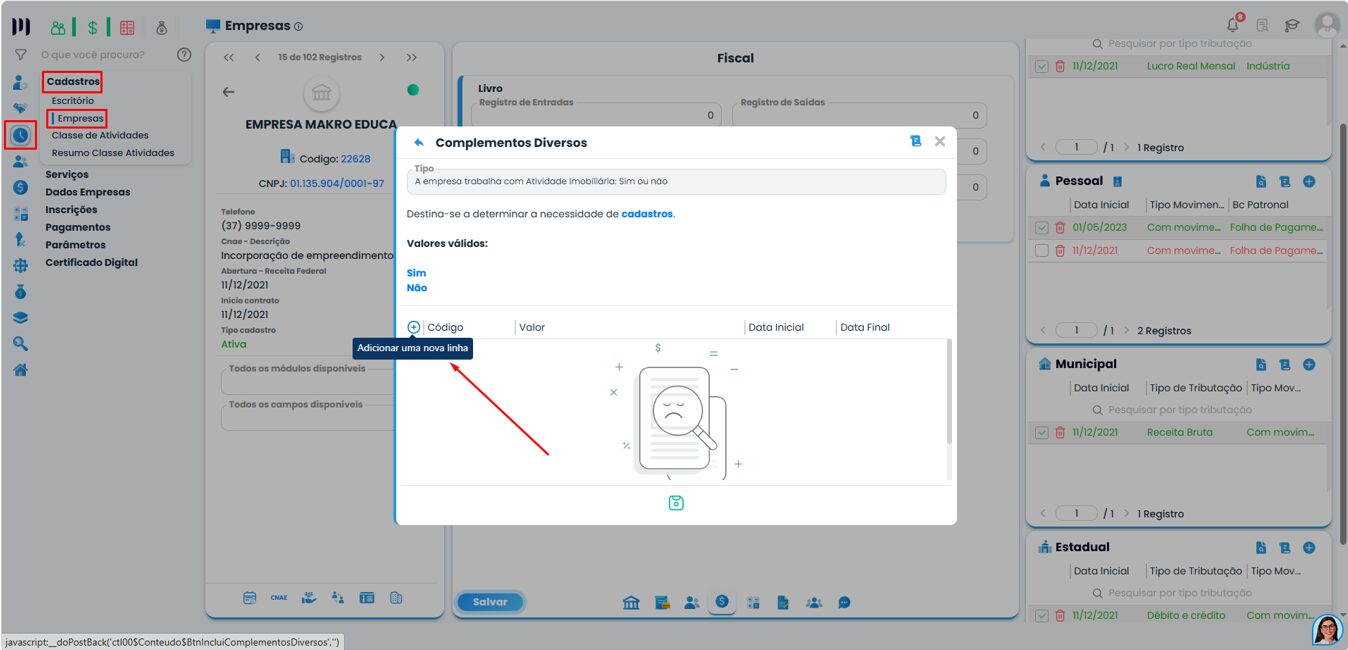
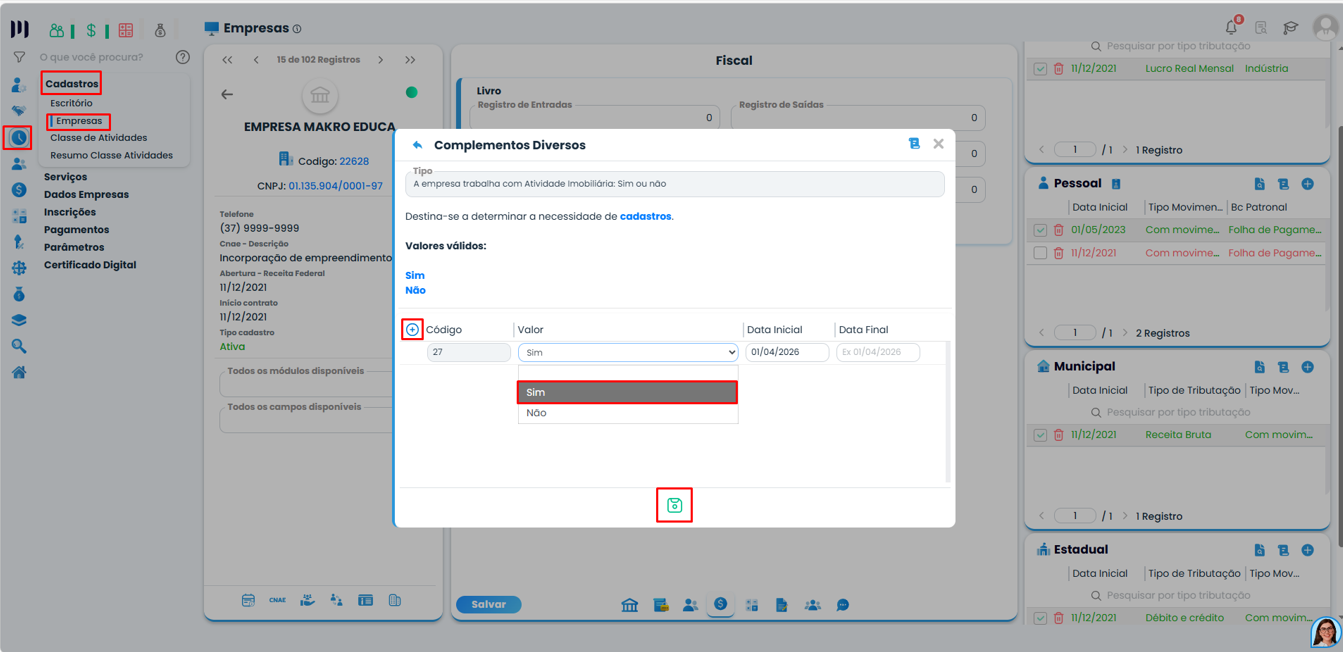
- Informe a opção Sim
- Preencha a data solicitada
- Clique em Salvar
O que acontece depois
Após salvar as informações:
- Acesse a aba Movimentações
- Será exibida a nova aba Atividade Imobiliária
- Nessa área, você poderá realizar as inclusões e lançamentos necessários
Importante verificar
Antes de salvar, confira:
- Se a empresa realmente possui atividade imobiliária
- Se a data informada está correta
- Se o cadastro principal da empresa já está concluído
Se a aba não aparecer
Verifique se:
- A opção foi marcada como Sim
- O cadastro foi salvo corretamente
- Você saiu e entrou novamente no cadastro
- Seu usuário possui permissão de acesso às movimentações
- Verificar data e período informado
Perguntas frequentes
Na aba Fiscal, dentro da seção Complementos Diversos.
O sistema cria automaticamente uma aba específica de Atividade Imobiliária dentro de Movimentaçōes para lançamentos.
Para empresas que exercem atividades ligadas ao ramo imobiliário e precisam de controles específicos.
Confirmar que a empresa possui atividade imobiliária, que a data informada está correta e que o cadastro principal está concluído.
Verifique se a opção foi marcada como Sim, se o cadastro foi salvo, se você saiu e entrou novamente, se possui permissão de acesso e se a data e período estão corretos.