
Criação de eventos de empréstimo eConsignado.
O que fazer antes de criar um evento no Makro?
Antes de criar um novo evento, verifique se o sistema Makro já disponibilizou o pré-cadastro. Isso ajuda a garantir que você não criará registros duplicados ou incorretos.
Se deseja reaproveitar um evento já existente, o Makro permite que você copie as configurações de um evento anterior para que tenha as mesmas configurações e apenas altere o que for necessário no novo evento.
No caso de evento Empréstimo eConsignado, você poderá criar um novo empréstimo com o tipo de evento diferente em caso de novos contratos, precisará apenas copiar o evento já existente, alterar o tipo de evento e o histórico (nomenclatura). Abaixo temos o passo para criação deste evento.
Passo a Passo para Aproveitar Cadastro de Evento no Makro.
Passo 1: Reaproveitar um Evento Existente de eConsignado (se necessário):
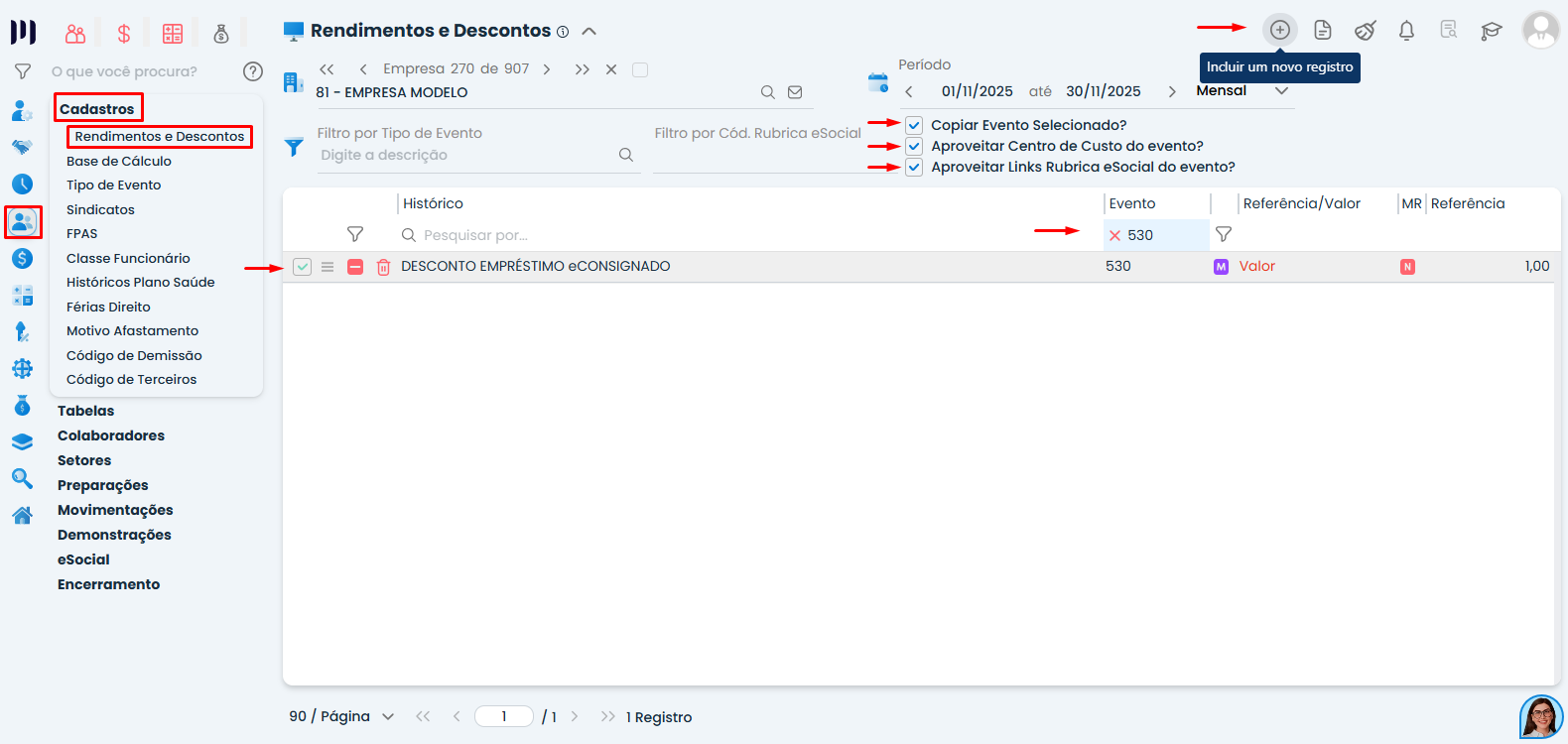
Acesse a aba Pessoal>Cadastros>Rendimentos e Descontos;
Filtre pelo evento semelhante e selecione o evento desejado;
Marque as opções:
Dica: Verifique se todas as informações a serem copiadas realmente são iguais às necessárias para o novo evento.
Copiar Evento Selecionado?
Aproveitar Centro de Custo do evento?
Aproveitar Links Rubrica eSocial do evento?
Passo 2: Configurar e Finalizar o Cadastro:
Após selecionar a opção de copiar, clique em “Incluir um novo registro”. O sistema criará um evento idêntico ao selecionado;
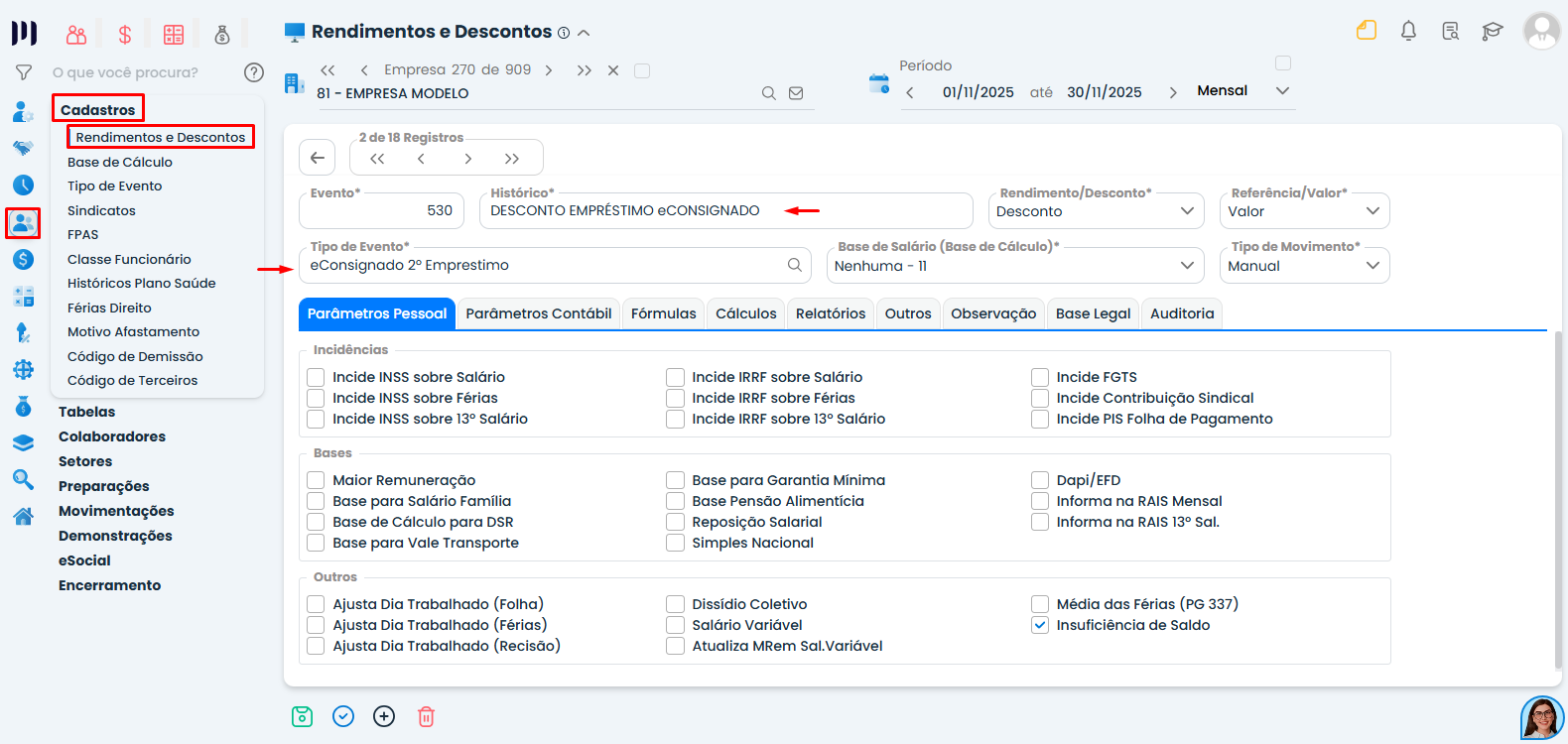
Altere o nome do evento (histórico), marque as opções de Incidências, Bases e Outros, e verifique as demais abas;
- Altere o tipo de evento caso for outro contrato de empréstimo e clique em Salvar para finalizar a criação do evento.
Passo a Passo para Criar do Zero um Novo Evento no Makro.
Passo 1: Acessar a Tela de Cadastros:
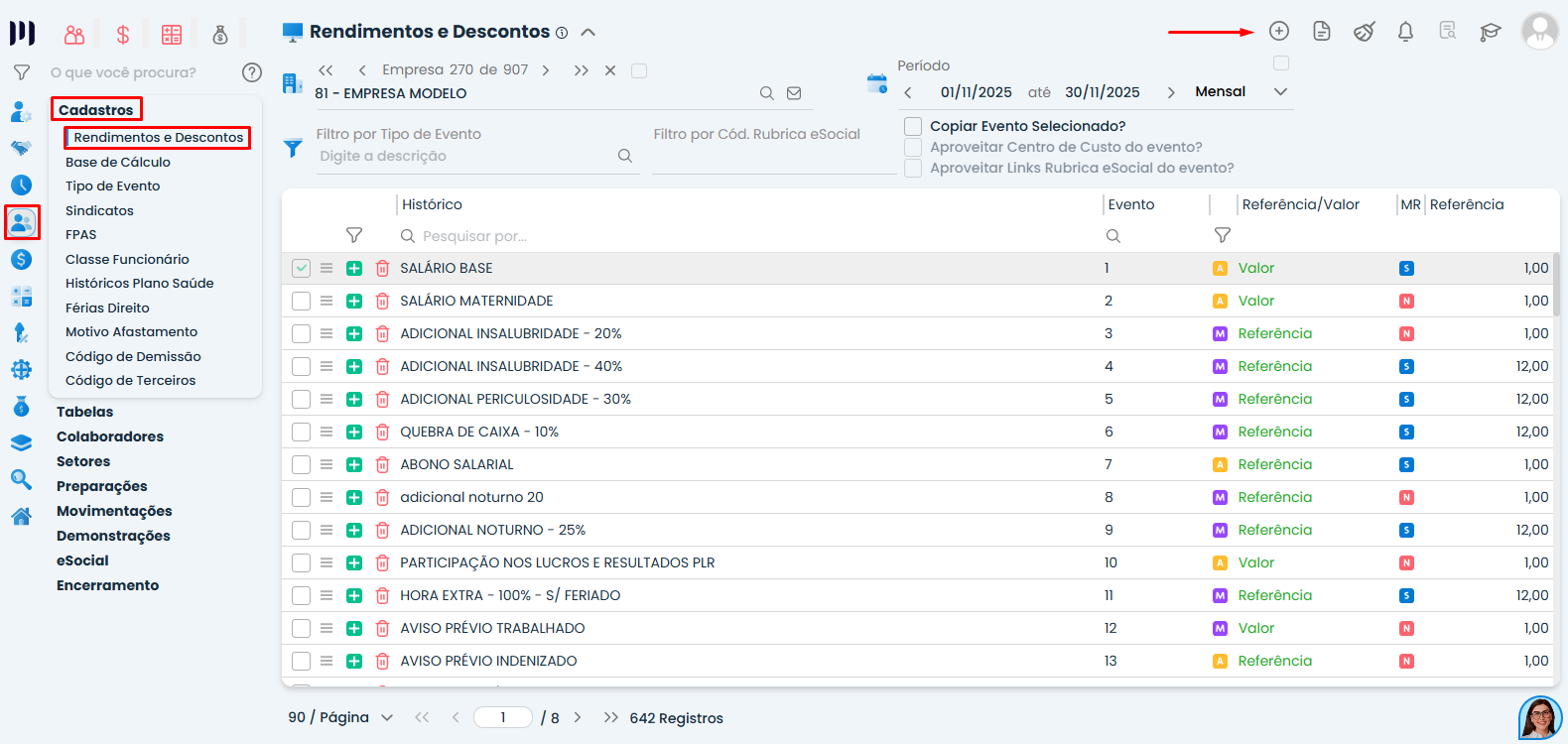
Acesse a aba Pessoal → Cadastros → Rendimentos e Descontos;
Clique em “Incluir um novo registro”;
Uma nova página será aberta onde você poderá preencher os detalhes do evento.
Passo 2: Preencher as Informações do Evento:
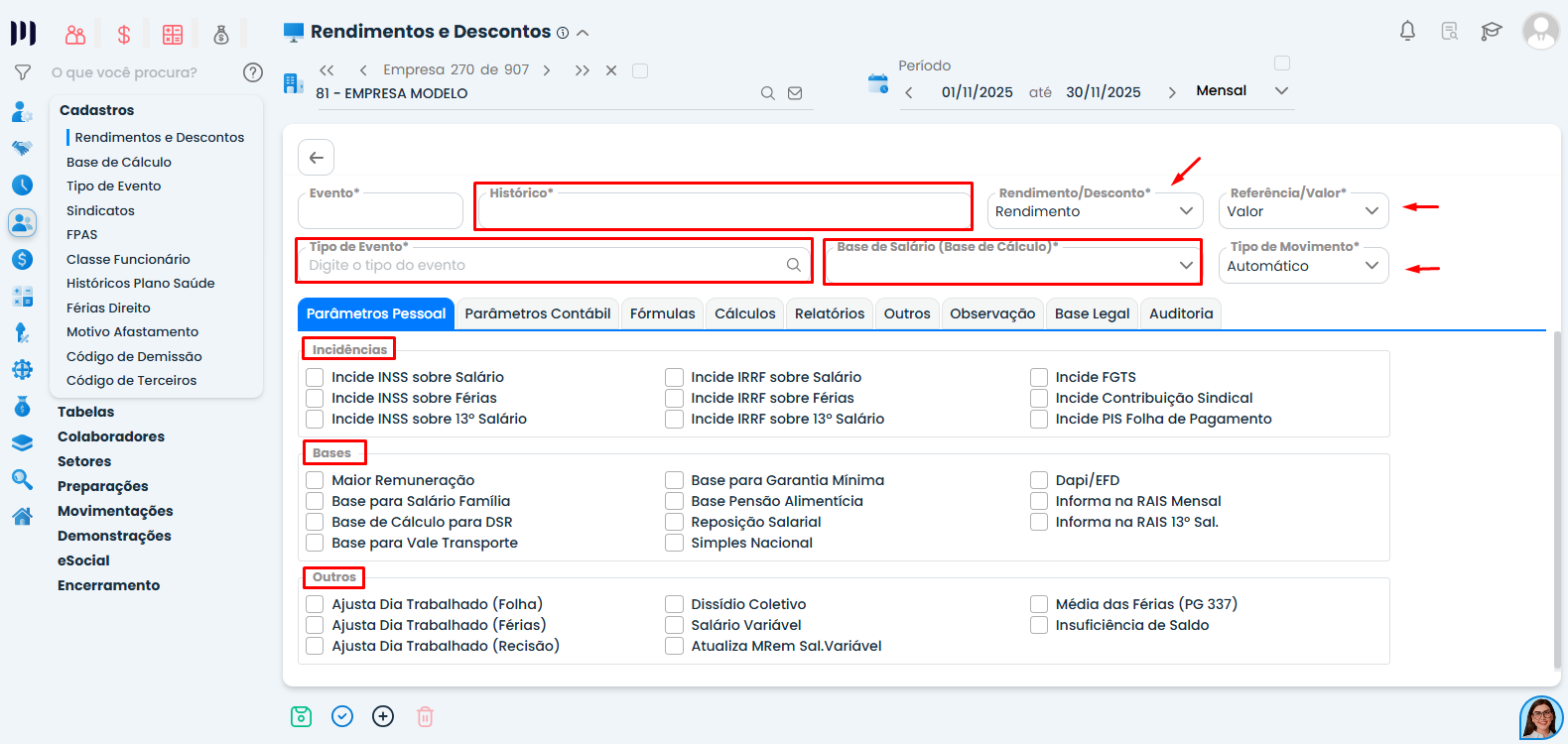
Na nova página, insira o nome do evento (também chamado de histórico);
Marque as opções de Incidências, Bases e Outros que se aplicam ao evento;
Confira as demais abas para garantir que as informações estejam corretas e de acordo com o seu entendimento legislativo;
- Após criação dos eventos, terá uma rubrica para cada tipo criado que deverá enviar o S-1010.
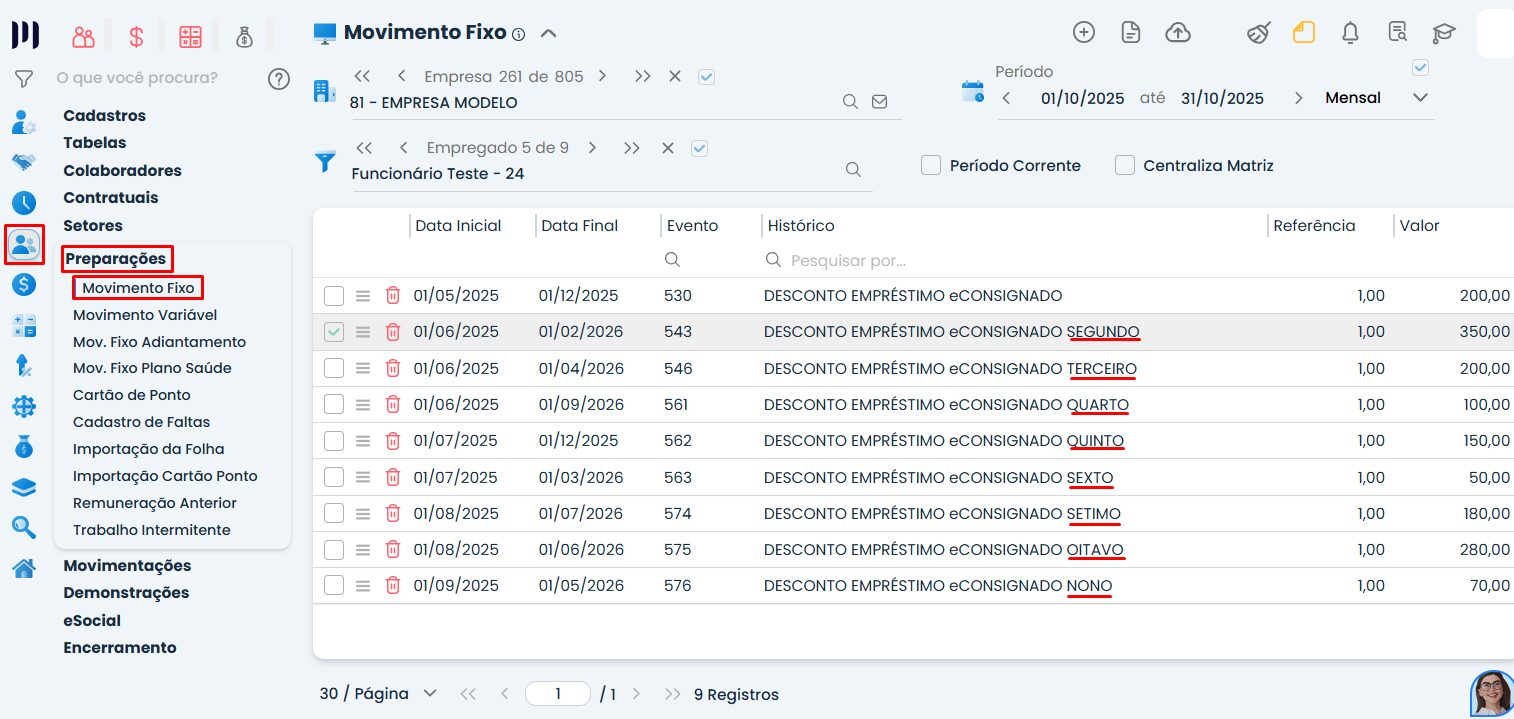
Observação Importante
Após criar o evento (rubrica), é necessário criar a linkagem das incidências para o eSocial para o envio do evento S-1010, mas caso tenha aproveitado a linkagem de outro evento a criação não será necessária, apenas deverá fazer a conferência antes do envio ao eSocial.
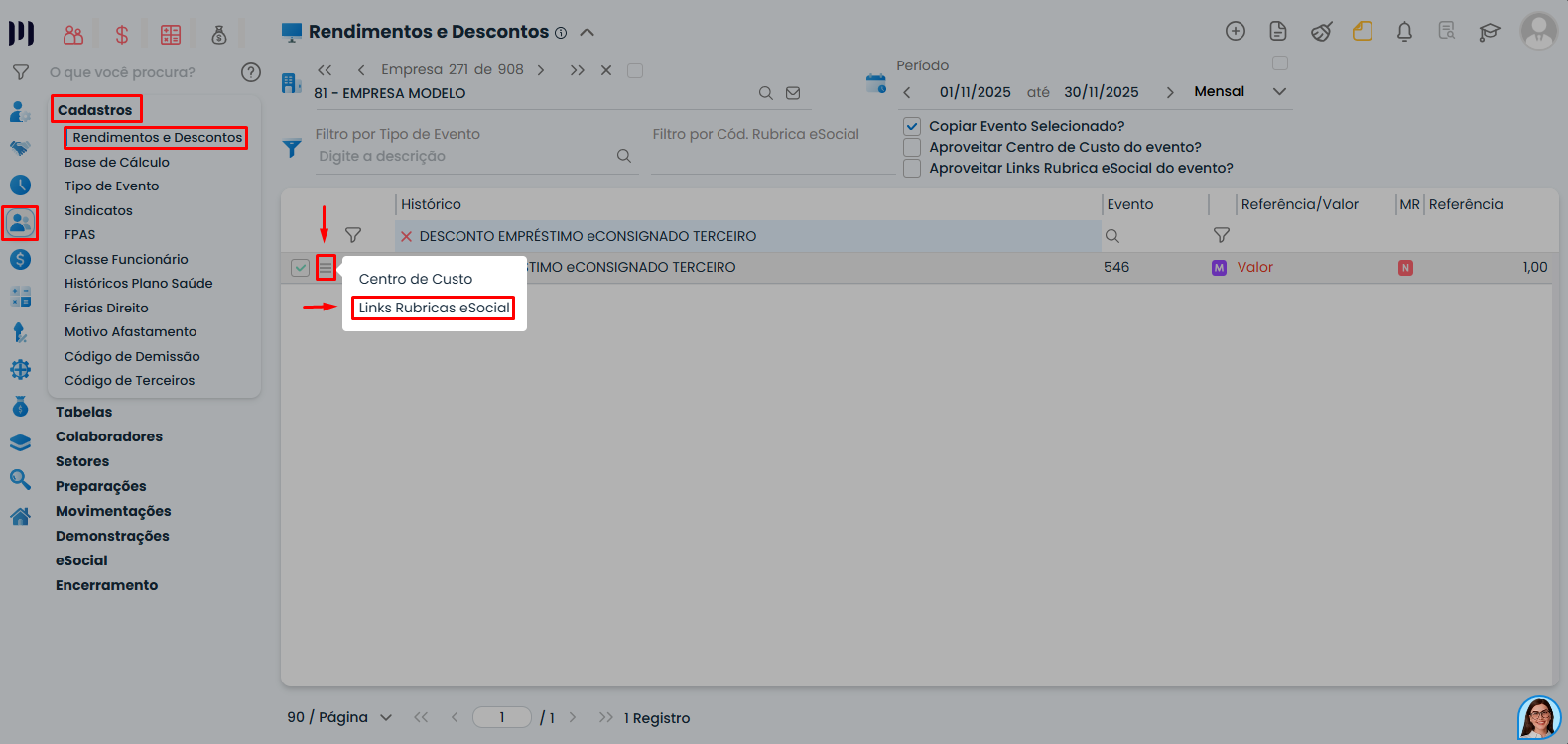
Importante: Para mais detalhes sobre a linkagem e o procedimento correto, consulte o FAQ 2315.
Precisa de mais ajuda? Estamos aqui para facilitar sua contabilidade!
 Gi, Gestora Inteligente