Assuntos em alta:

Conteúdo sobre todos os departamentos!

Juros sobre Capital Próprio, configurações para gerar – Parte 1

Juros sobre Capital Próprio, configurações para gerar

Problema:
O sistema não está gerando o cálculo e a contabilização do Juros sobre Capital Próprio (JCP) automaticamente.

Causa Comum:
Isso geralmente acontece porque a opção de cálculo do JCP não está ativada ou os parâmetros necessários não foram configurados.

Vamos configurar juntos!

Passo a Passo para Configuração do JCP

Passo 1: Ativar o Cálculo do JCP na Tributação da Empresa

  • Acesse: Preparar > Tributação > Federal.
  • Selecione o cadastro tributário da empresa.
  • Navegue até a aba IRPJ/CSLL > IRPJ.
  • Localize o campo “Calc. Juros sobre Capital Próprio”.
  • Selecione “Sim” para ativar a geração do JCP. Selecione “Não” se não desejar gerar.
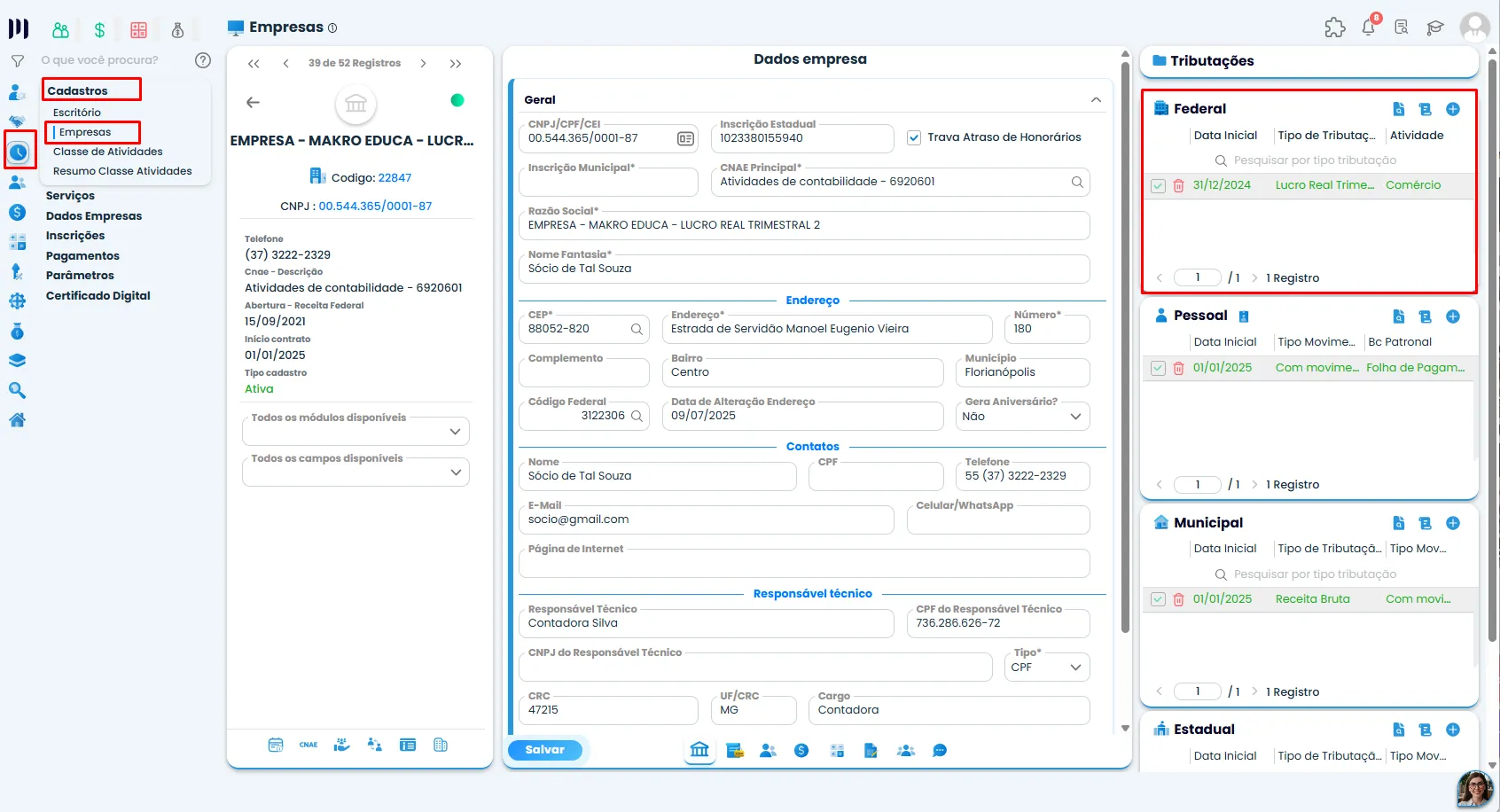
Tela de configuração do Capital Próprio - Parte 1 no Sistema Contábil Makro com ativação do cálculo de juros sobre capital próprio.

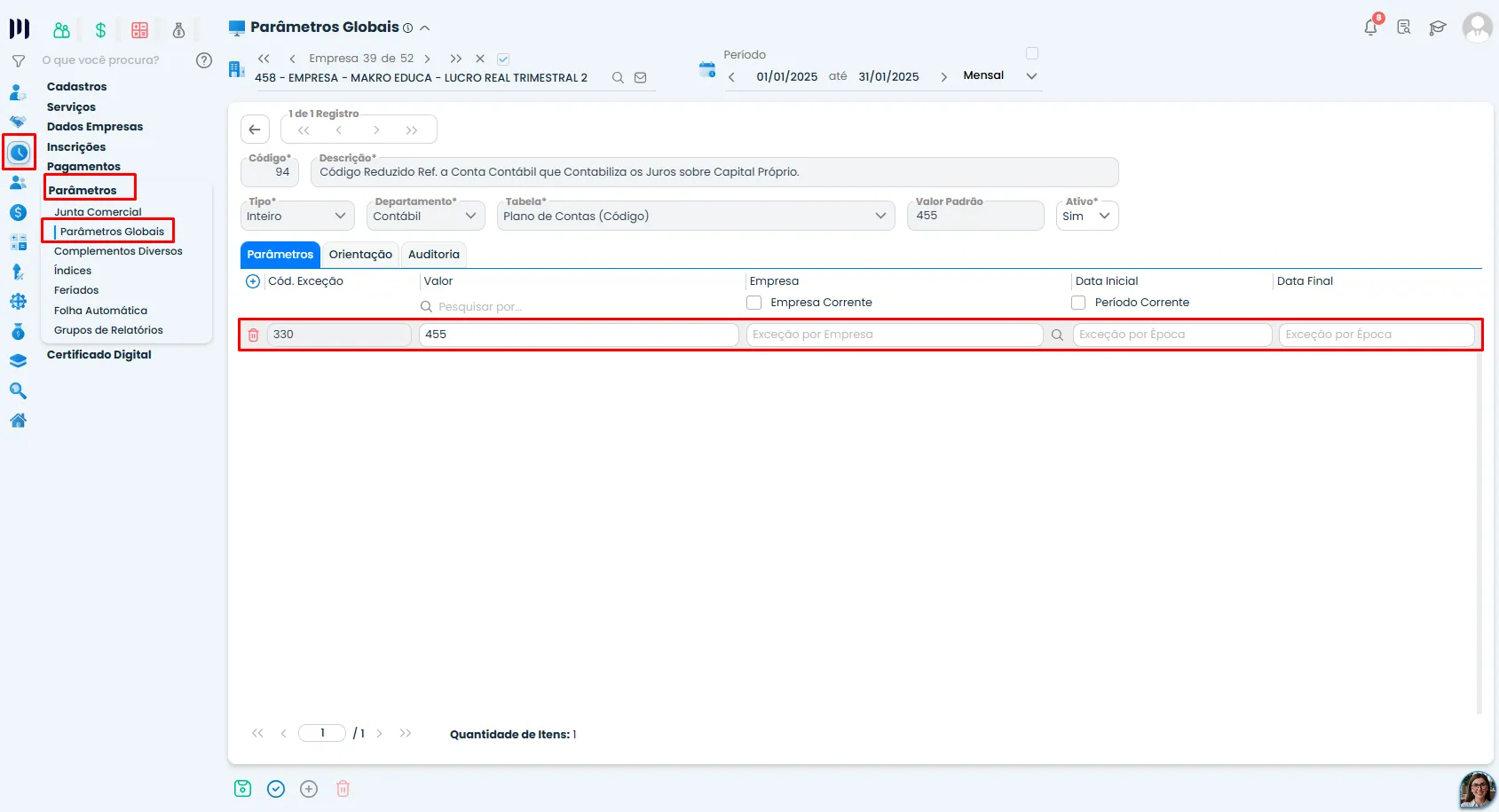
Passo 2: Configurar a Conta Contábil do JCP (Parâmetro 94)

Configuração do parâmetro 94 no Sistema Contábil Makro para definir conta contábil do Capital Próprio - Parte 1.
  • Para encontrar esse código:
    • Vá para Contábil > Cadastros > Plano de Contas.
    • Busque pela conta de passivo intitulada “Juros sobre Capital Próprio a Pagar” ou similar.
    • Anote o número no campo “Conta Red.” (Código Reduzido).
    • Se a conta não existir, crie uma nova no plano de contas antes de continuar.
Plano de contas do Sistema Contábil Makro exibindo conta reduzida para juros sobre capital próprio a pagar no Capital Próprio - Parte 1.
  • Volte ao parâmetro 94 e informe o código reduzido no campo “Valor”.

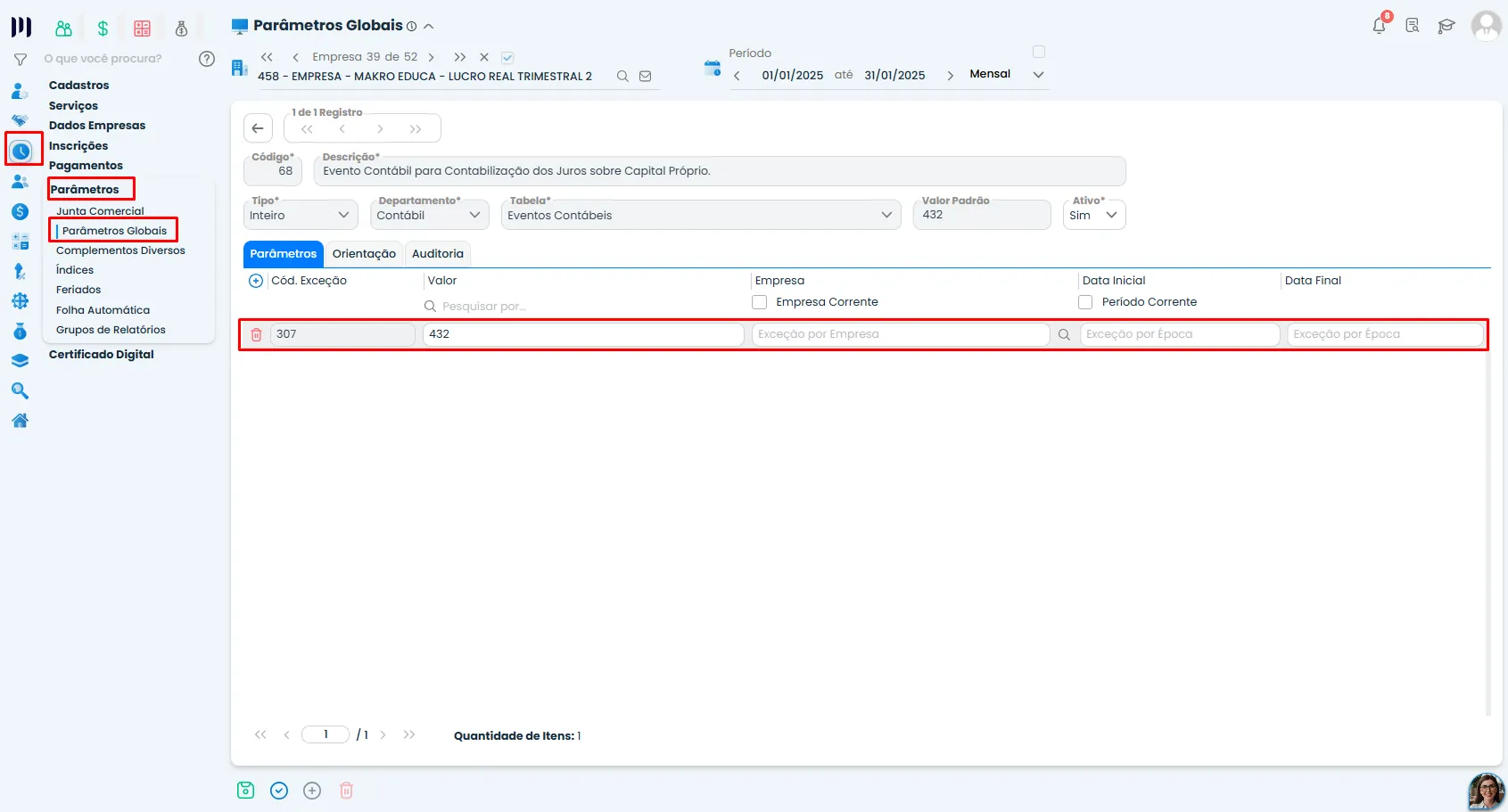
Passo 3: Configurar o Evento Contábil do JCP (Parâmetro 68)

Tela de parâmetros globais do Sistema Contábil Makro configurando evento contábil do Capital Próprio - Parte 1.
  • Para encontrar esse código:
    • Vá para Contábil > Cadastros > Eventos.
    • Busque pelo evento contábil chamado “Juros sobre Capital Próprio” ou similar.
    • Abra o cadastro desse evento.
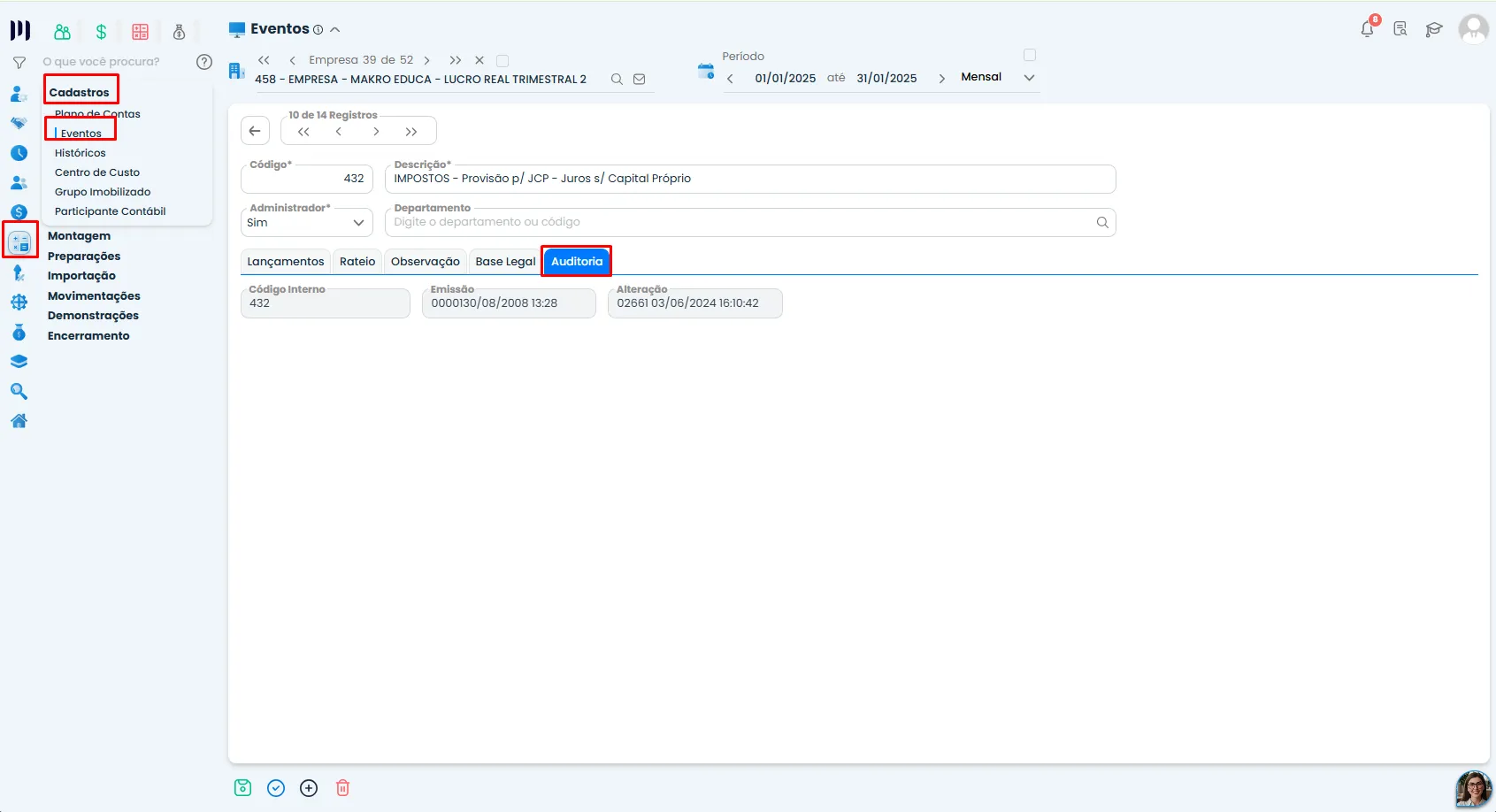
    • Vá até a aba “Auditoria” e copie o número do campo “Código interno”.
Cadastro de eventos no Sistema Contábil Makro mostrando código interno para contabilização do Capital Próprio - Parte 1.
  • Volte ao parâmetro 68 e cole o código interno copiado no campo “Valor”.

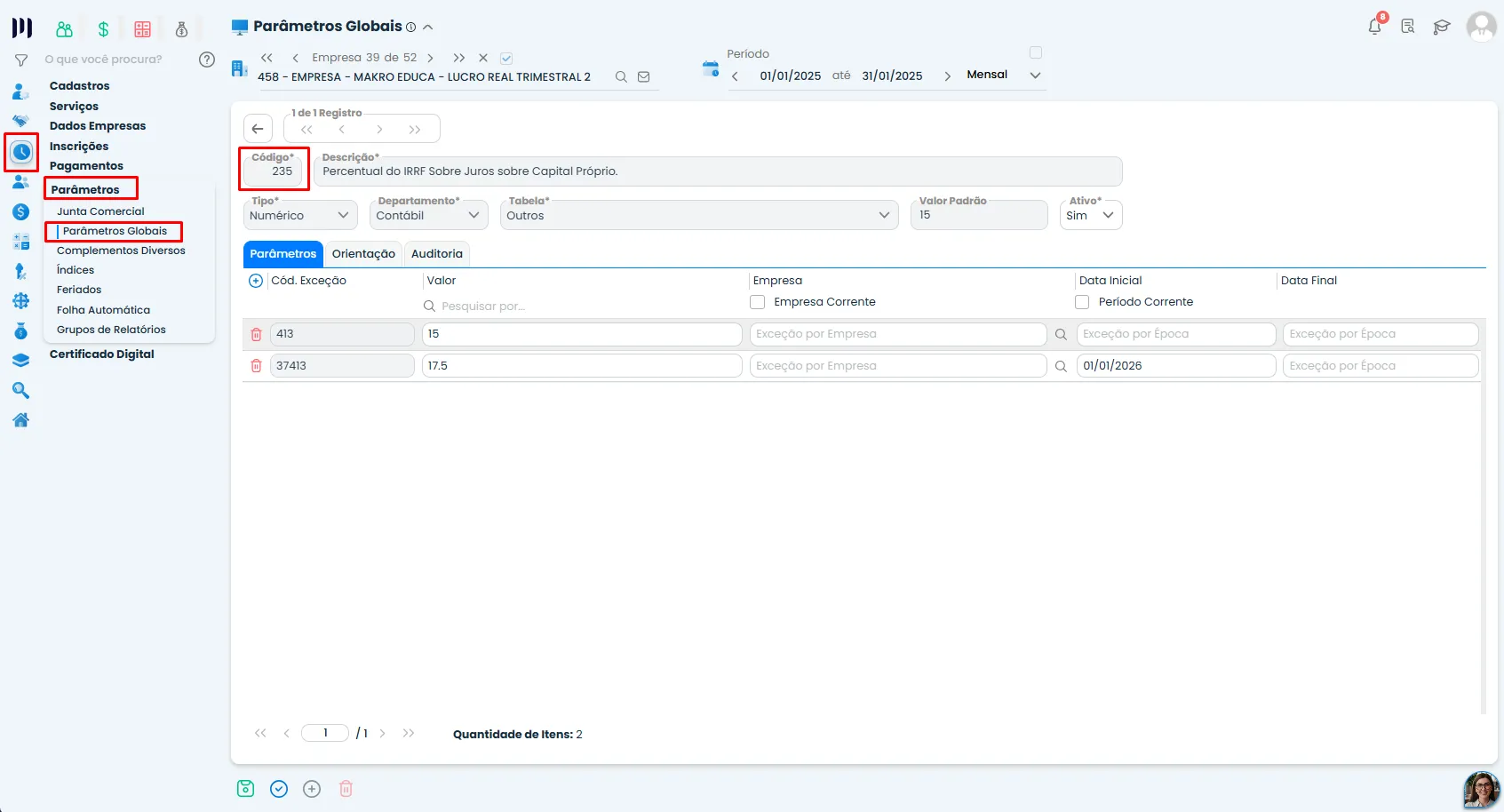
Passo 4: Configurar o Percentual de IRRF sobre o JCP (Parâmetro 235)

  • Acesse: Preparar > Parâmetros > Parâmetros Globais.
  • Busque pelo parâmetro 235.
  • Este parâmetro define o percentual de Imposto de Renda Retido na Fonte (IRRF) incidente sobre o JCP.
  • No campo “Valor”, informe o percentual vigente conforme a legislação.
Configuração do percentual de IRRF no Sistema Contábil Makro para cálculo do Capital Próprio - Parte 1.

Dicas Importantes

  • Para evitar erros: Certifique-se de que a conta contábil informada no parâmetro 94 é realmente uma conta de passivo.
  • Atenção: Consulte a legislação tributária atual para confirmar o percentual correto do IRRF (Parâmetro 235).

Precisa de ajuda com outras configurações? Estamos aqui para auxiliar!

Saiba mais:

Perguntas frequentes​

Por que o sistema não está gerando o cálculo do Juros sobre Capital Próprio automaticamente?

Porque a opção de cálculo do JCP não está ativada ou os parâmetros necessários não foram configurados.

Como ativar o cálculo do JCP no sistema?

Acesse Preparar > Tributação > Federal, selecione o cadastro tributário, vá até IRPJ/CSLL > IRPJ e no campo 'Calc. Juros sobre Capital Próprio' selecione 'Sim'.

O que é necessário informar no parâmetro 94 para o JCP?

O código reduzido da conta contábil de passivo onde o JCP será contabilizado.

Como obter o código interno para o evento contábil do JCP no parâmetro 68?

No menu Contábil > Cadastros > Eventos, localize o evento 'Juros sobre Capital Próprio', copie o código interno na aba 'Auditoria' e informe no parâmetro 68.

Onde configurar o percentual do IRRF sobre o JCP no sistema?

No parâmetro 235, acessível em Preparar > Parâmetros > Parâmetros Globais, informe o percentual vigente no campo 'Valor'.

Esse artigo foi útil para você?
SIMNÃO