
Entenda o problema antes de começar
Esse cenário acontece quando o usuário acredita que apenas cadastrar usuários no sistema já libera o acesso para todos. Por isso, é fundamental conhecer como editar plano e adicionar licenças simultâneas para garantir o acesso correto.
No entanto, no Makrosystem, o acesso simultâneo funciona de forma diferente.
Vamos resolver isso juntos e esclarecer como funciona 😊
O que são licenças simultâneas e por que elas são importantes
No sistema Makrosystem, cadastrar usuários e permitir acessos simultâneos são coisas diferentes.
Você pode cadastrar quantos usuários quiser no sistema.
O que define quantas pessoas podem acessar ao mesmo tempo são as licenças simultâneas contratadas.
Licença simultânea é a quantidade de usuários que podem estar logados no sistema ao mesmo tempo, independentemente do número de usuários cadastrados.
Exemplo prático:
Se o escritório possui 1 licença simultânea, apenas 1 usuário poderá acessar por vez, mesmo que existam 5 usuários cadastrados.
Se o escritório contratar 3 licenças simultâneas, até 3 usuários poderão acessar o sistema ao mesmo tempo.
Essa regra evita conflitos de acesso, mensagens de bloqueio e garante a estabilidade e segurança do sistema.
O que é essa funcionalidade e quando utilizá-la
A opção Alterar Plano Atual permite:
Ajustar o plano contratado
Adicionar licenças simultâneas extras, conforme a necessidade do escritório
Essa funcionalidade costuma ser utilizada quando:
Mais colaboradores passam a utilizar o sistema
O escritório cresce e precisa de acessos simultâneos
Aparece a mensagem de limite de acesso atingido
Não é possível acessar o sistema com mais de um usuário ao mesmo tempo
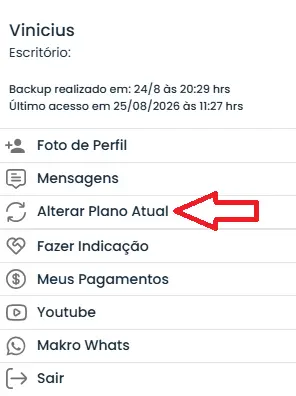
Passo a passo para editar o plano e adicionar licenças simultâneas
Passo 1: Acesse o perfil do usuário
No canto superior direito da tela, localize o ícone do perfil do usuário e clique nele.
Passo 2: Acesse a opção Alterar Plano Atual
No menu exibido, clique na opção Alterar Plano Atual.
Essa área centraliza todas as configurações relacionadas ao plano contratado e às licenças.
Passo 3: Escolha o plano desejado
Selecione o plano atual ou outro plano disponível, conforme a realidade e as necessidades do escritório.
Passo 4: Selecione o pacote
Escolha o pacote correspondente ao plano.
Cada pacote possui limites e características específicas, então revise com atenção.
Passo 5: Confirme as informações do escritório
Na seção Confirmar as Informações, revise cuidadosamente:
O plano selecionado
Os dados do escritório
Os dados do usuário responsável
Essa conferência evita erros no faturamento e na liberação de acessos.
Passo 6: Adicione licenças simultâneas extras
Localize o campo Licenças Extras.
Para aumentar a quantidade de acessos simultâneos, clique no botão Mais, localizado à direita do número de licenças.
📌 Importante:
Cada licença adicionada representa mais um usuário que poderá acessar o sistema ao mesmo tempo.
Cadastrar usuários sem aumentar as licenças não libera novos acessos simultâneos.
Passo 7: Revise o resumo da contratação
Logo abaixo, será exibido um resumo detalhado, contendo:
O plano contratado
A quantidade total de licenças simultâneas
A descrição das licenças extras adicionadas
O valor mensal atualizado
Esse resumo garante total transparência antes da confirmação.
Passo 8: Confirme a senha do usuário responsável
No campo de dados do escritório, informe a senha do usuário responsável.
Essa etapa é uma medida de segurança do sistema.
Passo 9: Finalize o pedido
Clique em Realizar Pedido.
Após a confirmação, as novas licenças simultâneas estarão ativas, permitindo o acesso de vários usuários ao mesmo tempo.
Dicas importantes para evitar erros de acesso
Se aparecer a mensagem de limite de acesso, verifique a quantidade de licenças simultâneas contratadas.
Cadastrar usuários não aumenta acessos simultâneos.
Sempre alinhe o número de licenças à rotina do escritório, especialmente em horários de maior uso.
Após a contratação, confirme se os usuários estão corretamente cadastrados no sistema.
 Gi, Gestora Inteligente