
Rescisão complementar
Caso seja necessário calcular e pagar valores ao empregado após o envio da rescisão, como reajuste salarial coletivo, PLR paga após o desligamento ou verbas lançadas incorretamente, é possível gerar uma rescisão complementar no sistema Makrosystem.
Atenção: Antes de gerar a rescisão complementar, é necessário informar no cadastro do sindicato que existem verbas de natureza salarial ou não salarial devidas após o desligamento.
Configuração sindicato.
1. Acesse Pessoal > Cadastros > Sindicatos.
2. Acesse o subnível e clique em Convenções Coletivas.
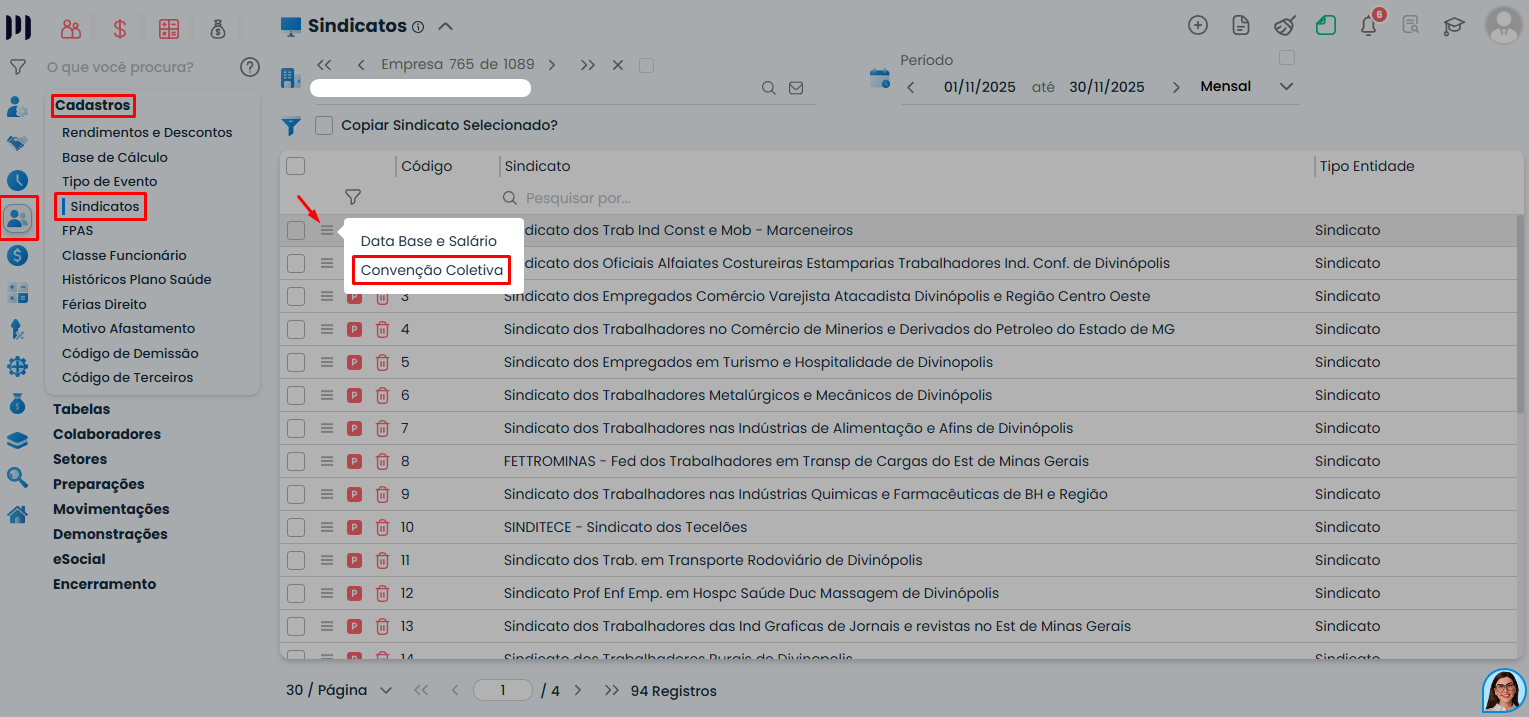
3. Clique em Incluir um novo registro.
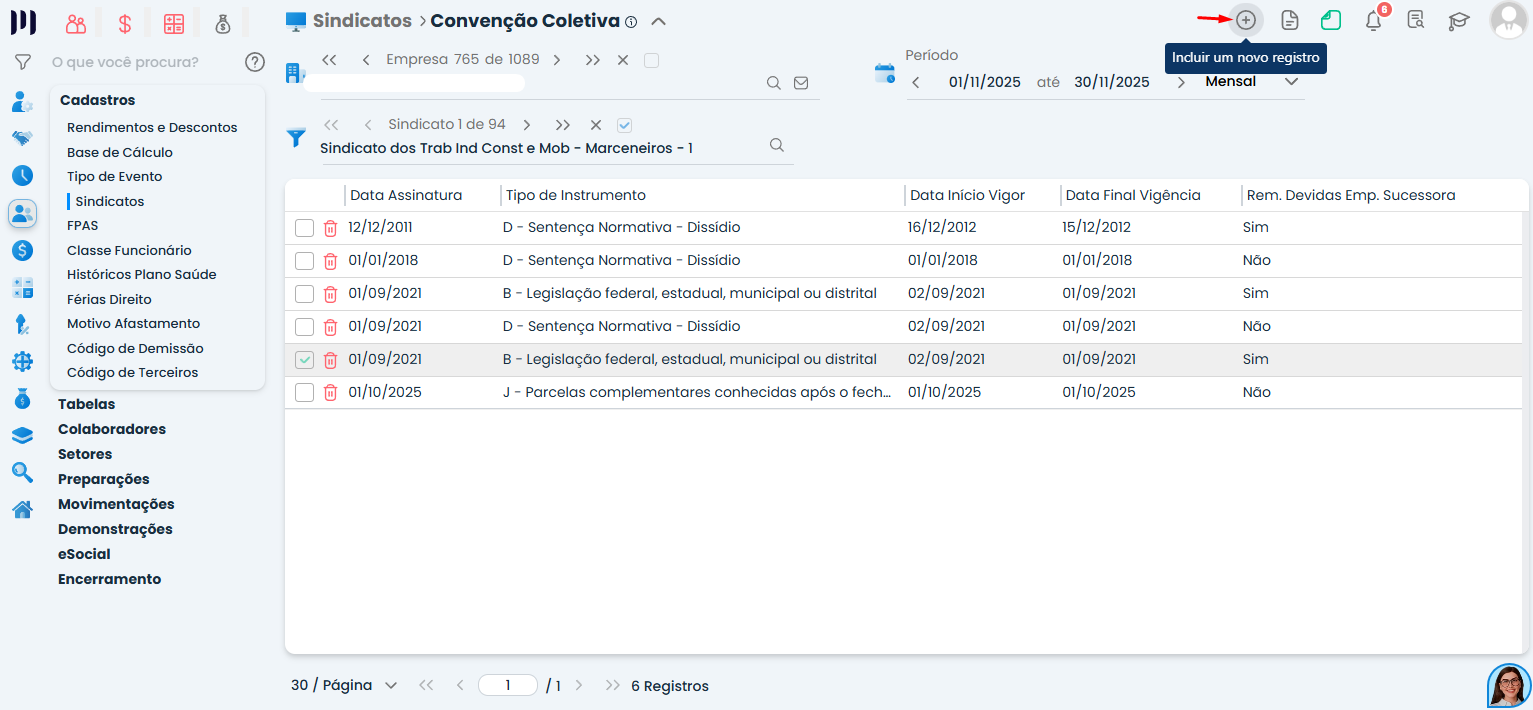
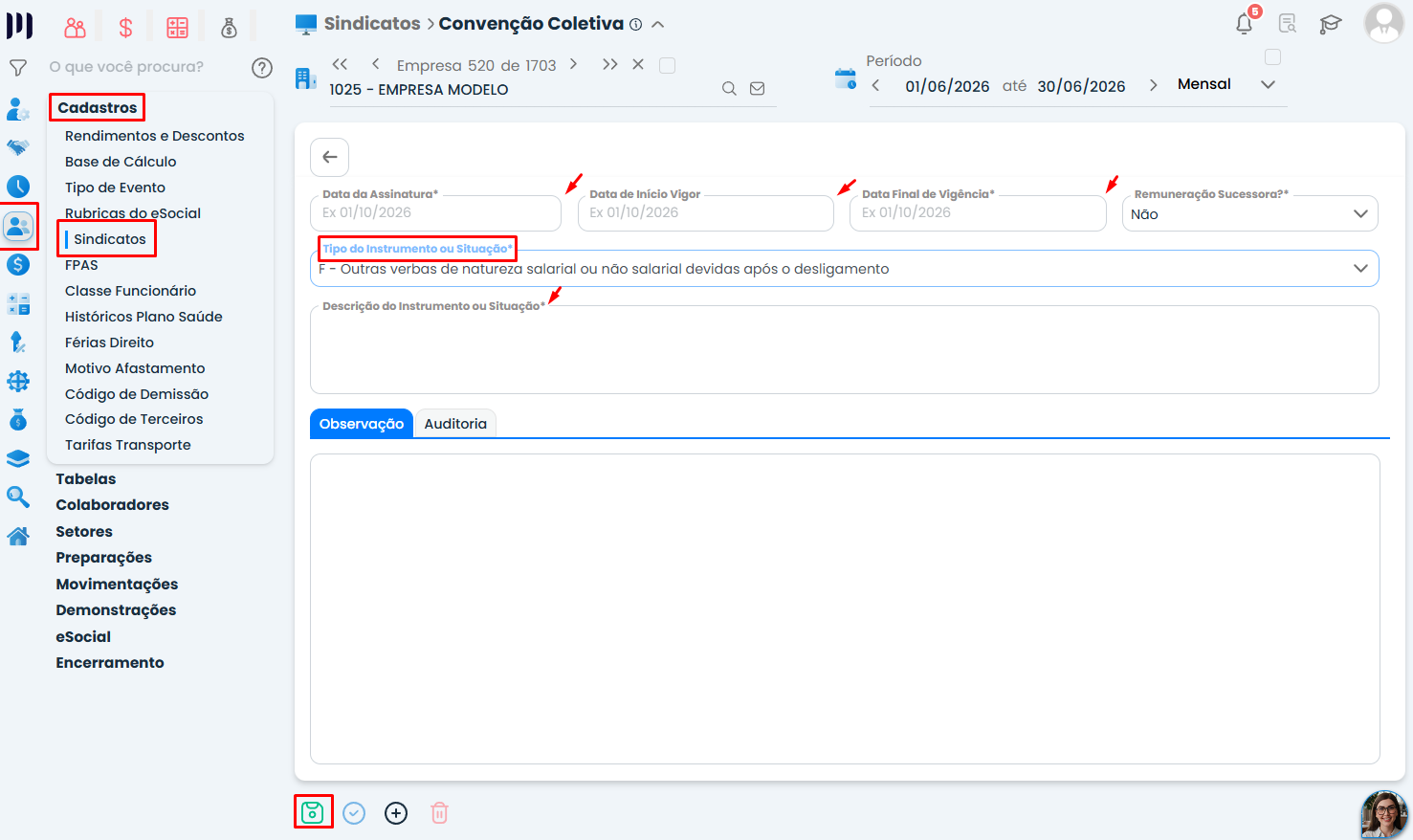
4. Nos campos de datas, informe a data do pagamento da rescisão complementar.
5. No campo Tipo de Instrumento, selecione a opção:
- F – Outras verbas de natureza salarial ou não salarial devidas após o desligamento.
6. Preencha a descrição do instrumento ou da situação e salve;
Gerando a rescisão complementar
1. Acesse a aba Pessoal>Movimentações>Rescisão;
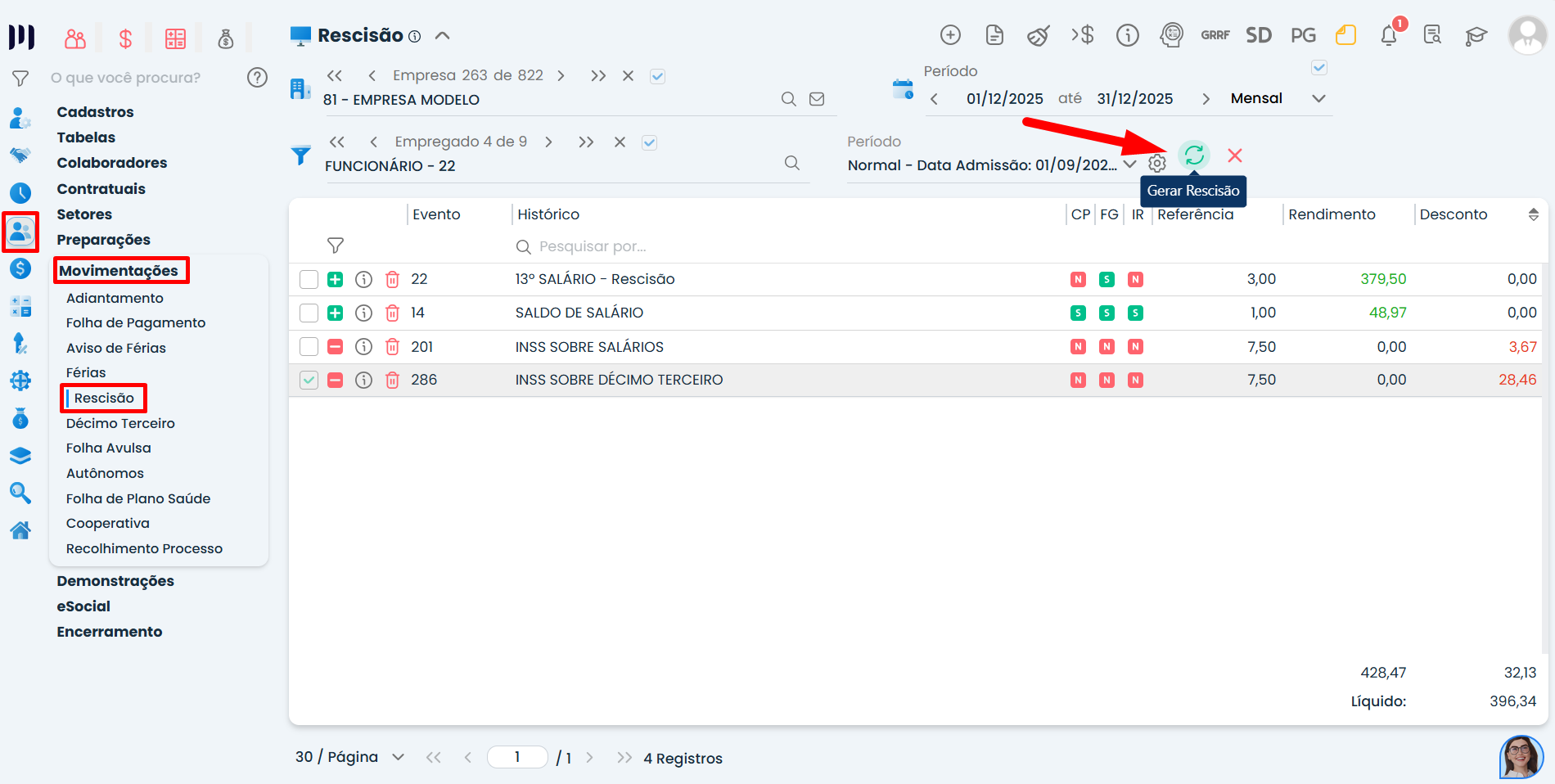
2. Clique no botão Gerar rescisão e selecione o tipo de rescisão: Complementar;
- Confirme se as datas e códigos estão iguais aos da rescisão original e em seguida, clique novamente em Gerar.
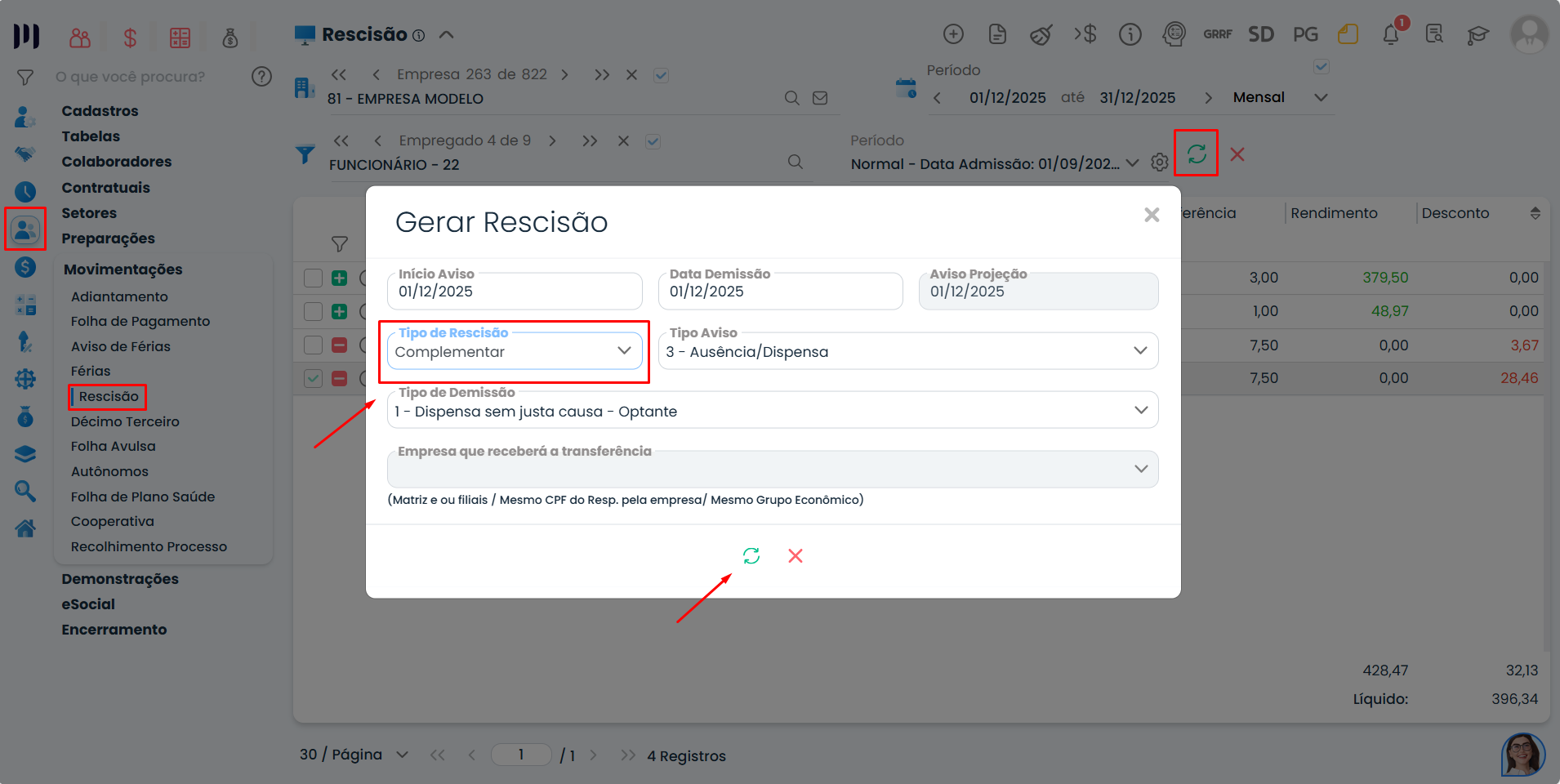
3. O sistema trará os mesmos eventos da rescisão anterior com valor simbólico de R$1,00;
- Exclua os eventos que não serão utilizados e deixe apenas os itens referentes ao valor que você deseja complementar.
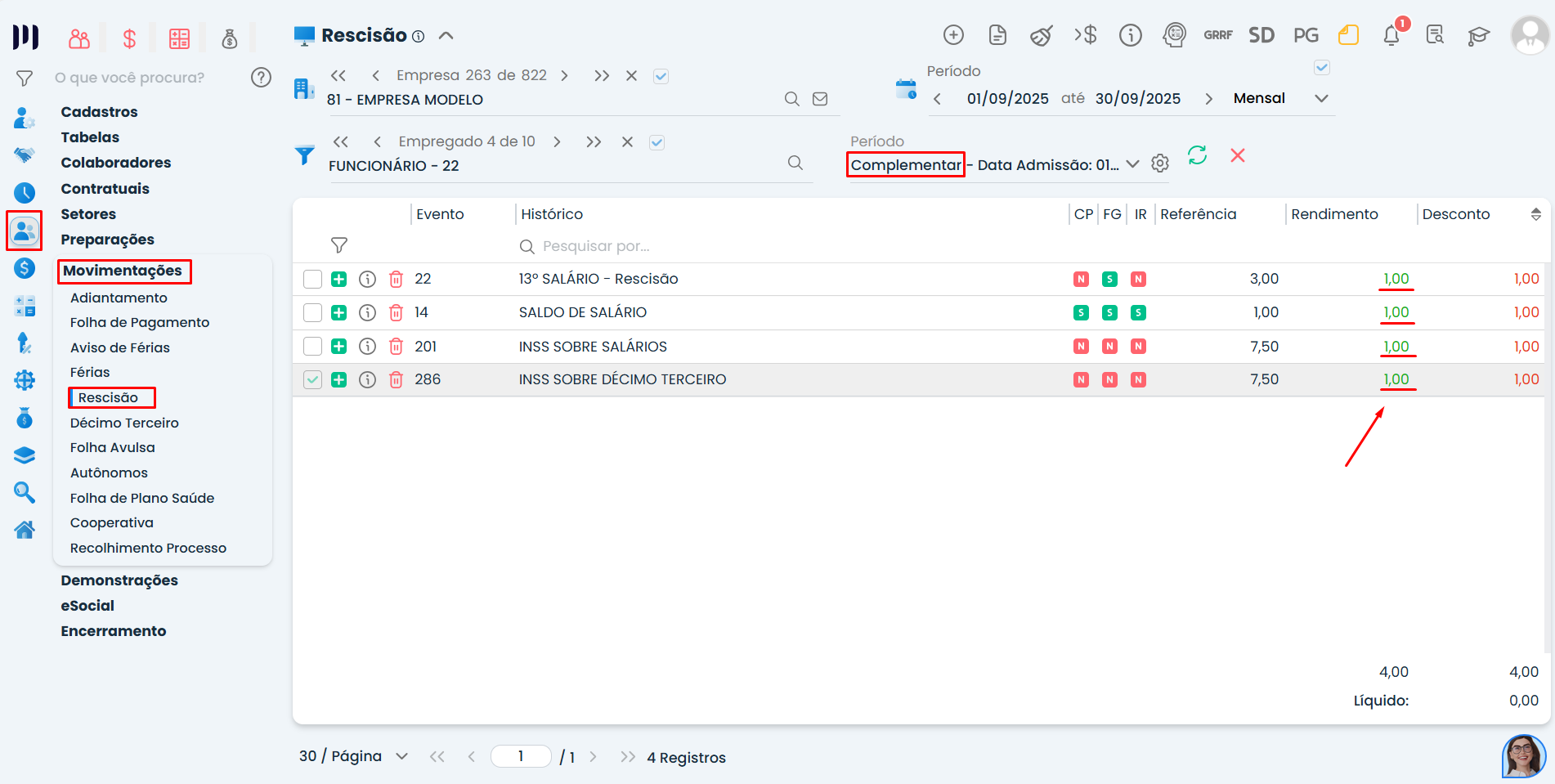
Dica: Se estiver complementando apenas um tipo de verba (ex.: diferença de salário), mantenha somente esse evento.
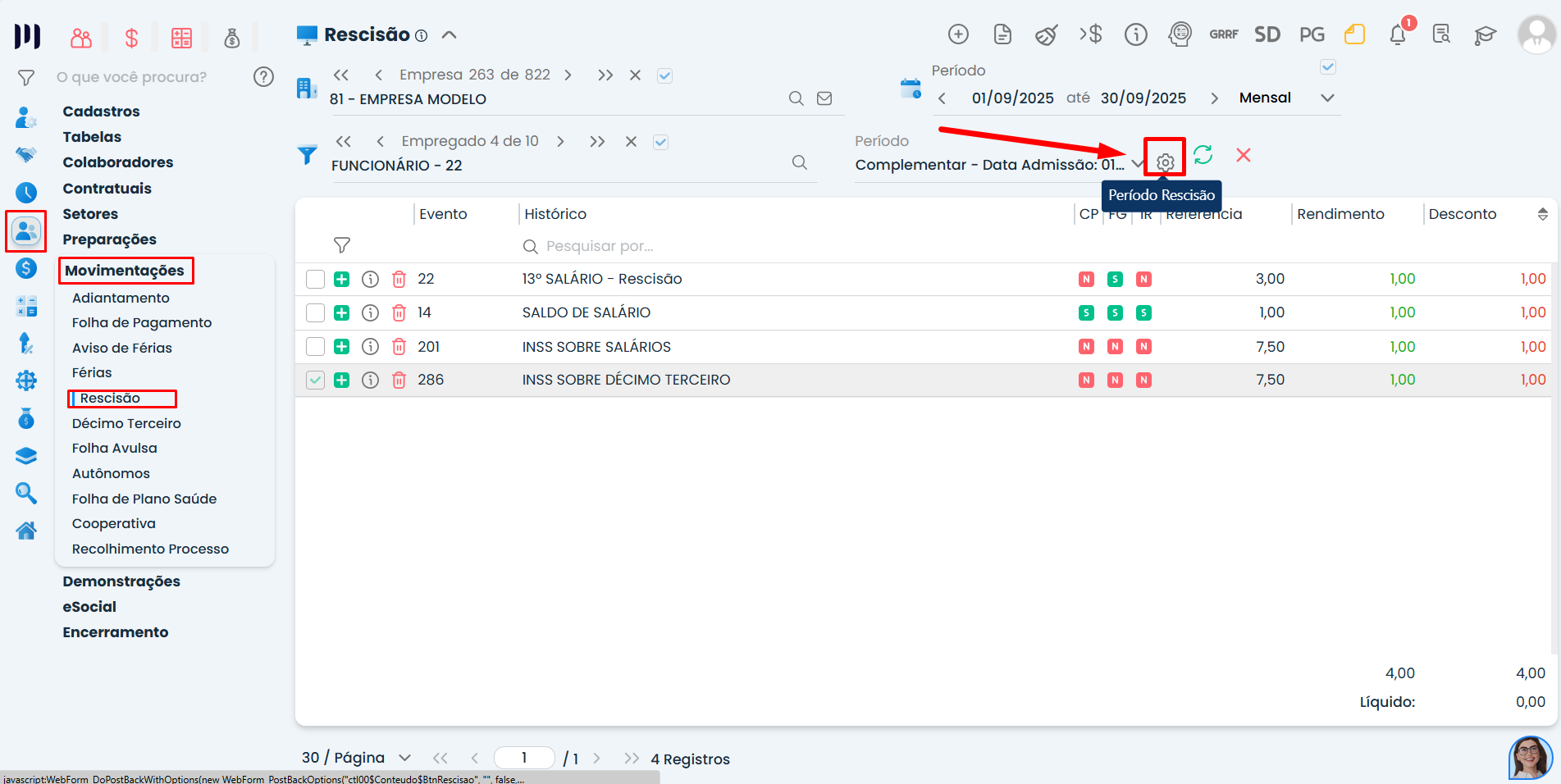
4. Verifique ou edite a data de pagamento;
- A data de pagamento será preenchida automaticamente com o dia atual.
- Para alterar, clique no período da rescisão e edite a data desejada, conforme entendimento.
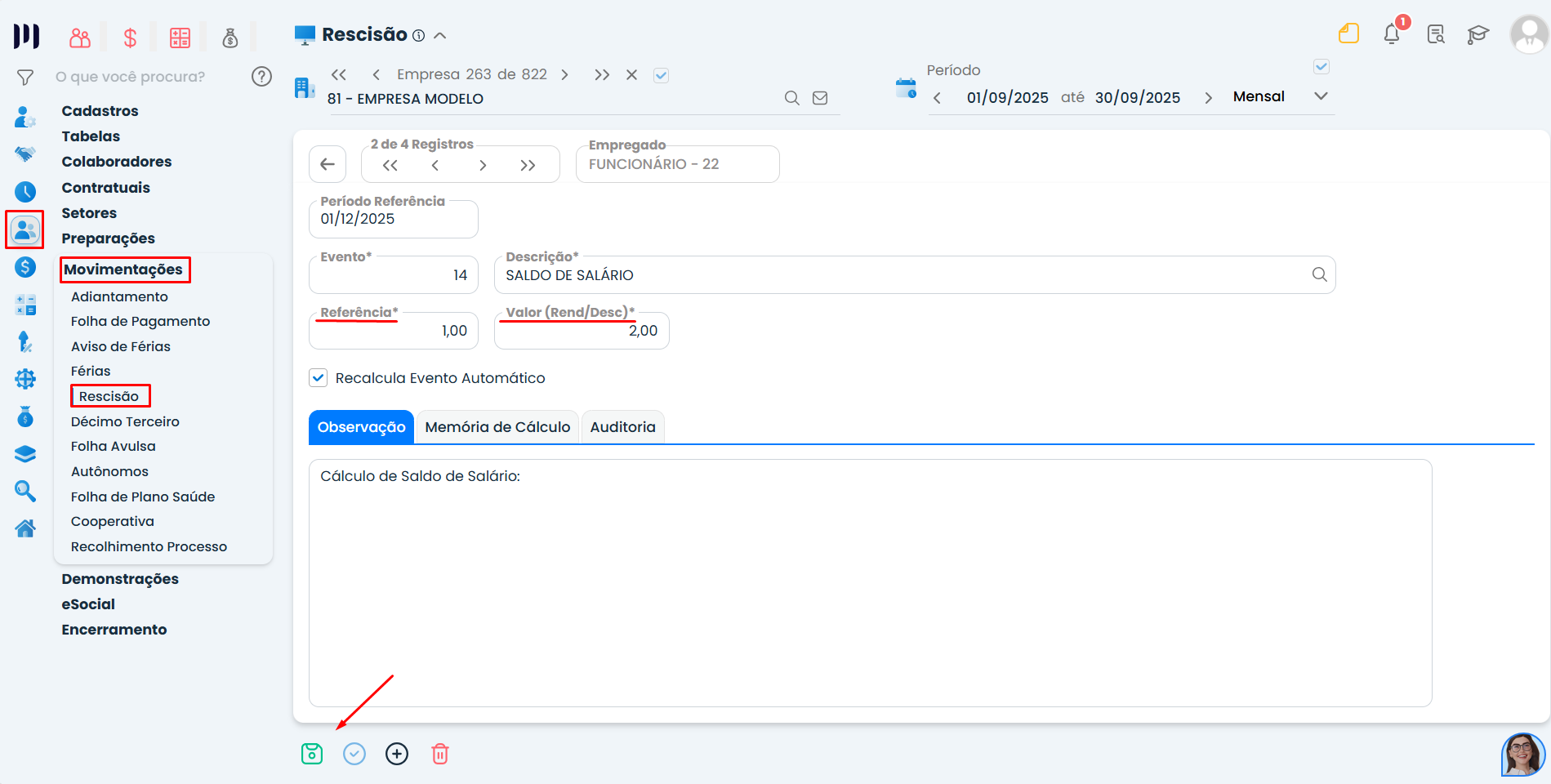
5. Insira os valores corretos manualmente nos eventos que permanecerem, pois o sistema não calcula automaticamente a rescisão complementar;
6. Envie os eventos ao eSocial:
No mês em que o pagamento ocorrer, o sistema irá gerar os eventos:
- S-1200 (remuneração)
- S-1210 (pagamento)
Faça a transmissão normalmente na aba Pessoal>Esocial>Tarefas do esocial.
Observações importantes:
- A rescisão complementar não substitui a rescisão original, verifique a necessidade de geração da complementar ou se seria retificação da original;
- Todos os valores complementares devem ser inseridos manualmente, com atenção aos detalhes.
Precisa de mais ajuda? Estamos aqui para facilitar sua contabilidade!