
Descrição
O lançamento de parcelamentos permite dividir pagamentos de tributos em prestações. Vamos fazer isso juntos de forma simples e segura!
Passo a passo
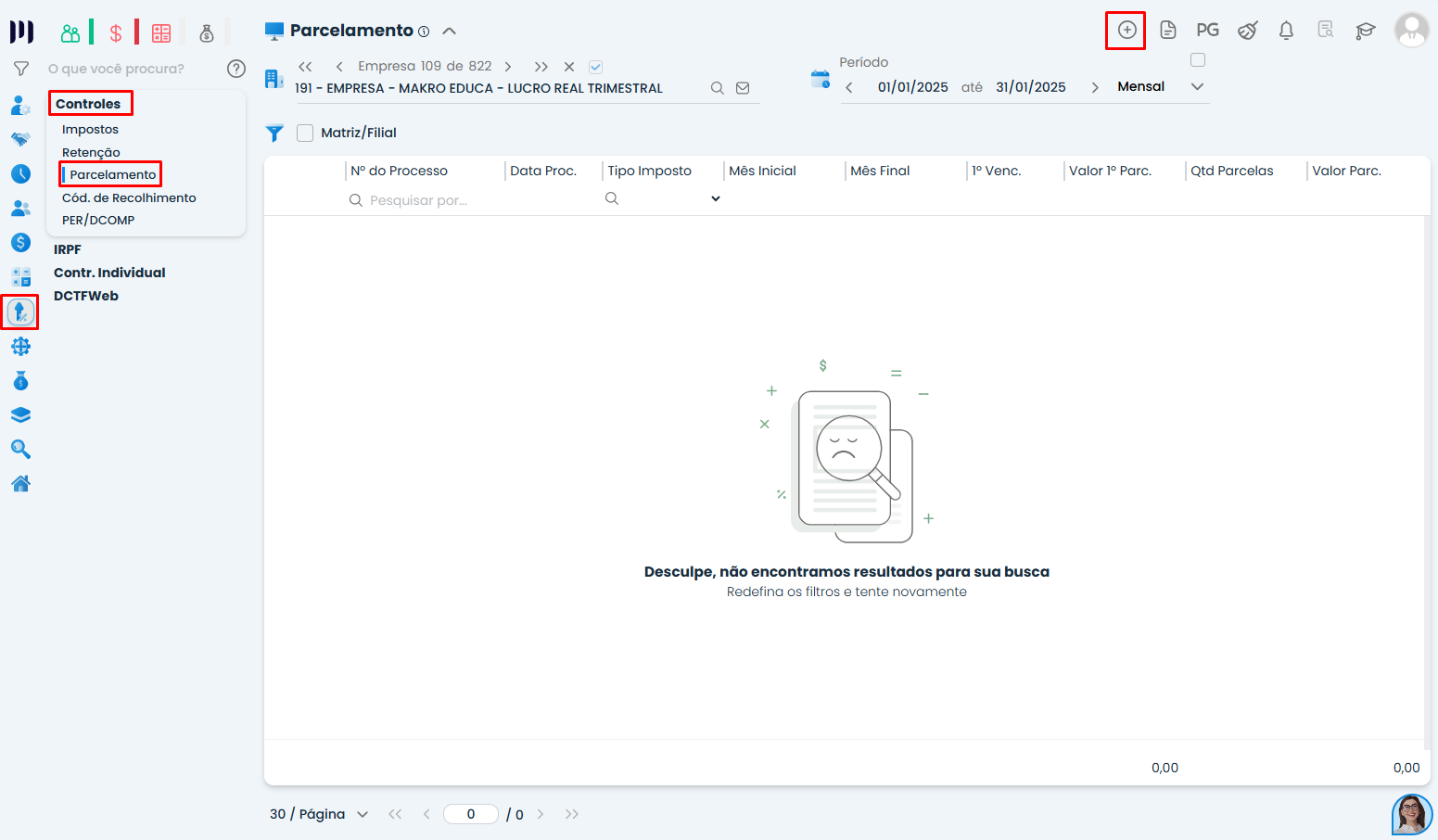
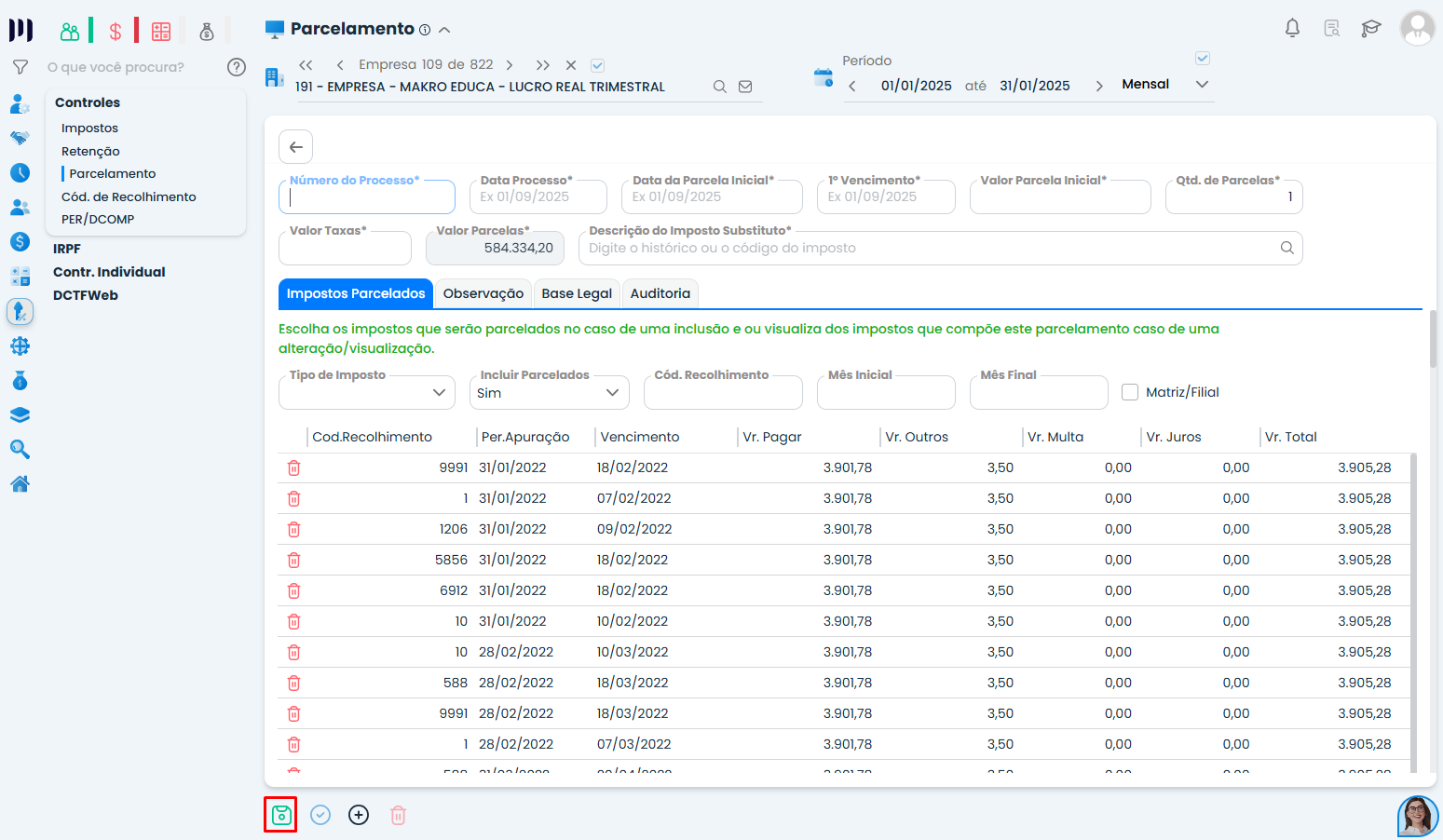
1. No menu principal, selecione Tributos > Controles > Parcelamento
2. Localize e clique no botão “Incluir Novo” (normalmente no canto superior direito da tela)
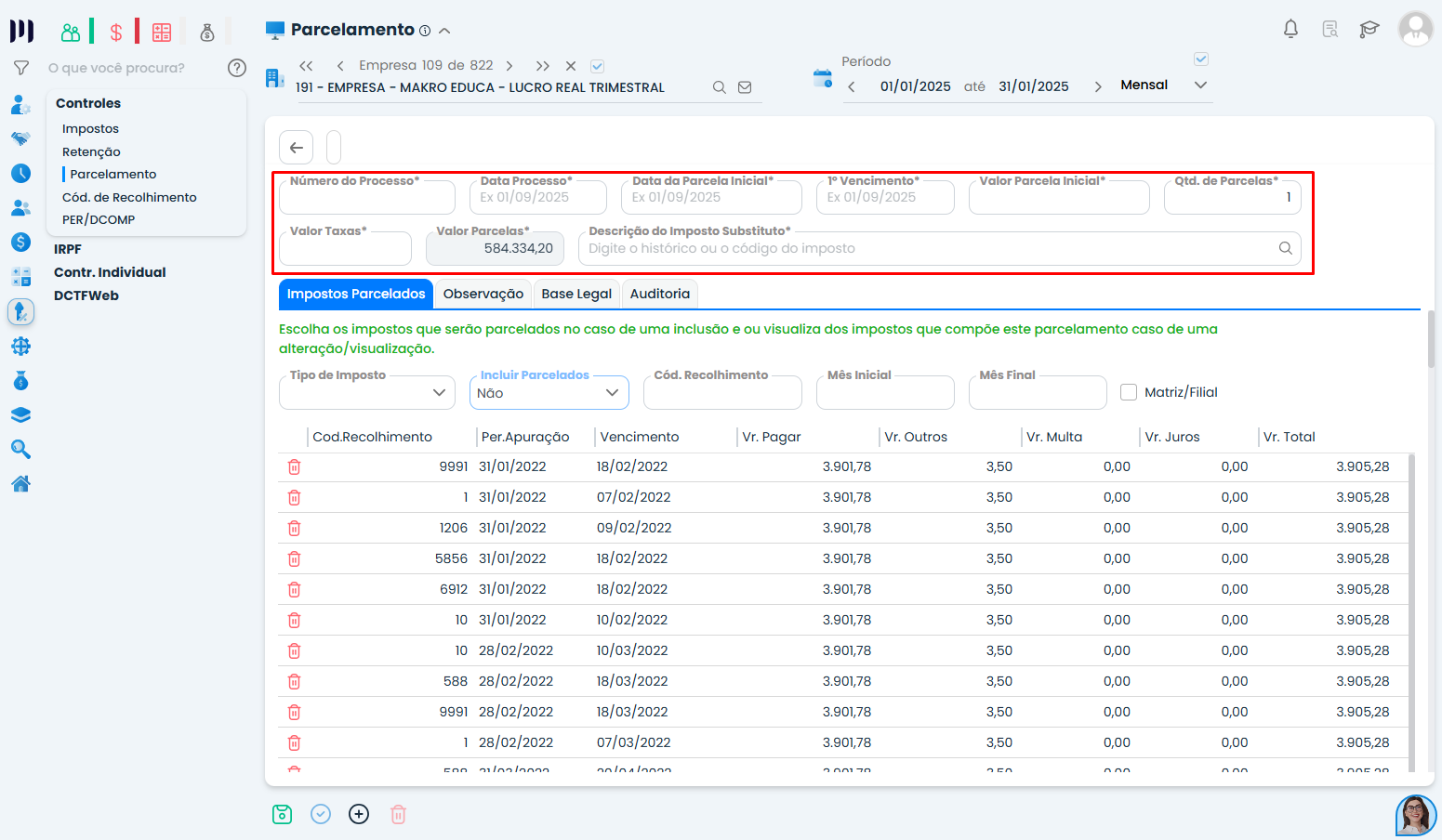
2. Preencha os dados do parcelamento. Na nova tela que aparecer, informe cuidadosamente:
- Dados do débito (valor original, tributo, etc.)
- Condições do parcelamento (número de parcelas, datas de vencimento)
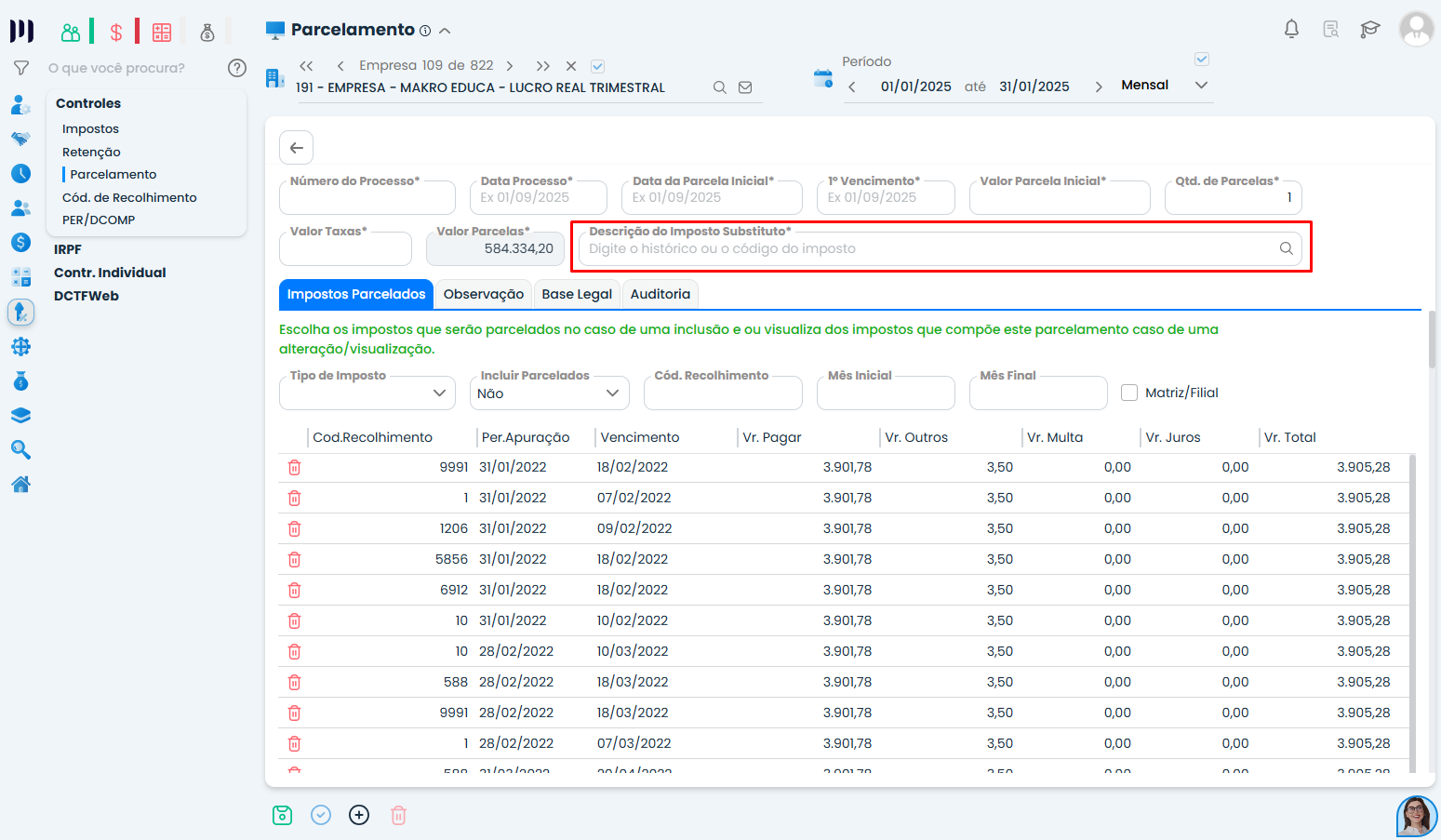
- Descrição do Imposto Substituto (campo crítico – veja observações abaixo)
Dica importante: Todos os campos marcados com * são obrigatórios
3. Configure o código de recolhimento. O código usado no campo “Descrição do Imposto Substituto” deve:
- Ter Provisiona e Valida = NÃO (encontre esta opção na aba Contábil no cód. de recolhimento)
- Possuir Evento de PAGAMENTO cadastrado no Centro de Custo
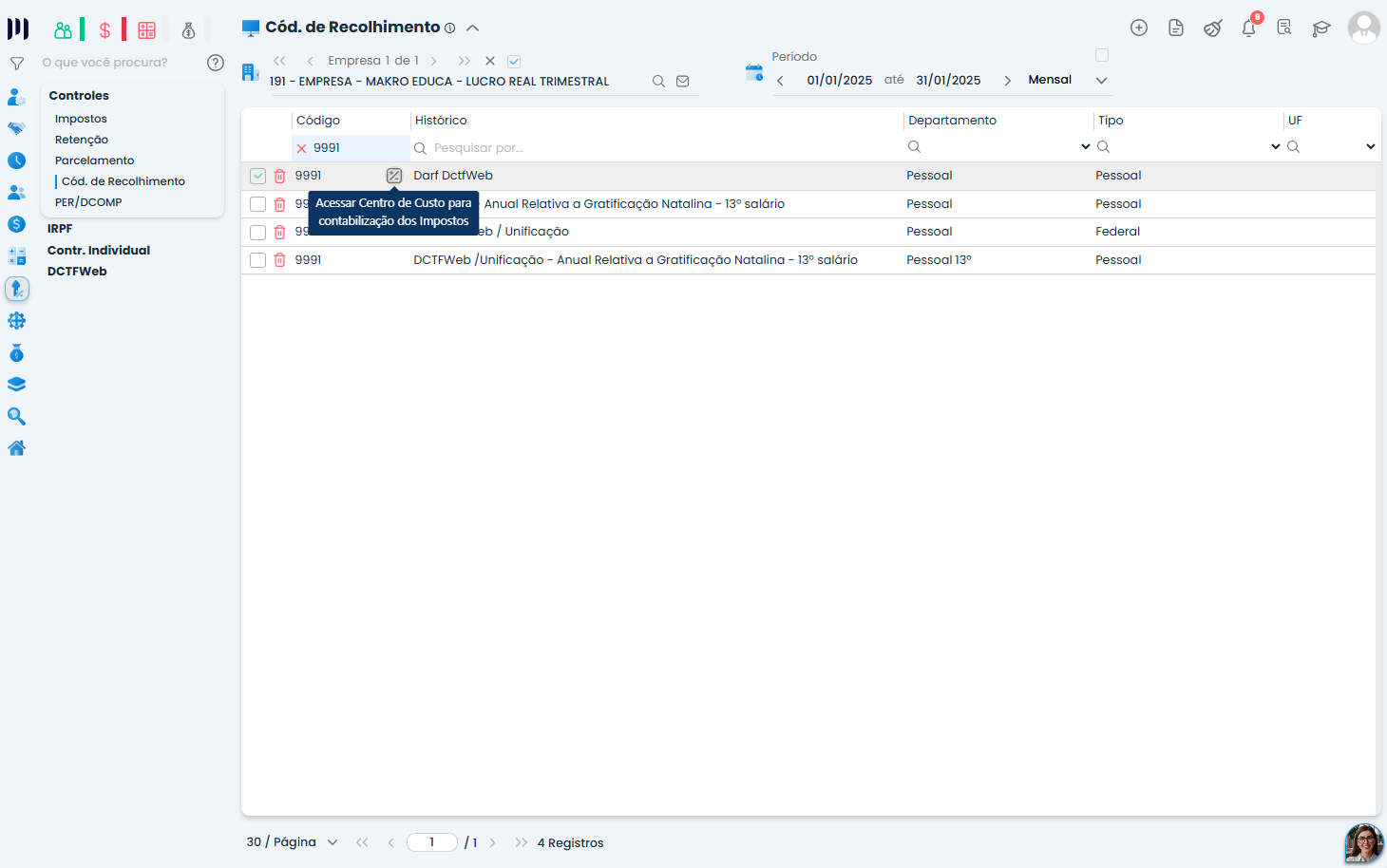
2. Para verificar o Centro de Custo:
- Acesse o código em Tributos > Controles > Cód. de Recolhimento
- Clique no ícone Centro de Custo (subnível do código)
- Confira se existe evento do tipo PAGAMENTO
3. Confira os dados inseridos e clique em “Salvar”
4. Finalização do Lançamento
1. Revise cuidadosamente todos os dados inseridos
2. Clique em “Salvar” para confirmar o parcelamento
3. O sistema gerará um comprovante – recomendamos imprimir ou exportar este documento
Observações
✔ Para códigos de recolhimento:
- Devem estar previamente cadastrados no sistema
- A configuração “Provisiona e Valida” DEVE estar como “NÃO”
- Precisam ter Centro de Custo com evento de PAGAMENTO
✔ Dicas de prevenção de erros:
- Verifique sempre as datas de vencimento das parcelas
- Confira se o valor total corresponde ao débito original
- Para parcelamentos complexos, consulte primeiro a seção de ajuda
Precisa de ajuda adicional?
Nossa equipe de suporte está disponível para auxiliar no que for necessário. Basta entrar em contato informando o número do processo ou código do parcelamento.