Assuntos em alta:

Inclusão da Carga Transportada nas Saídas por Importação

Passo a Passo:

Fiscal > Preparações > Transporte > Marcar o ícone Importar carga transportada
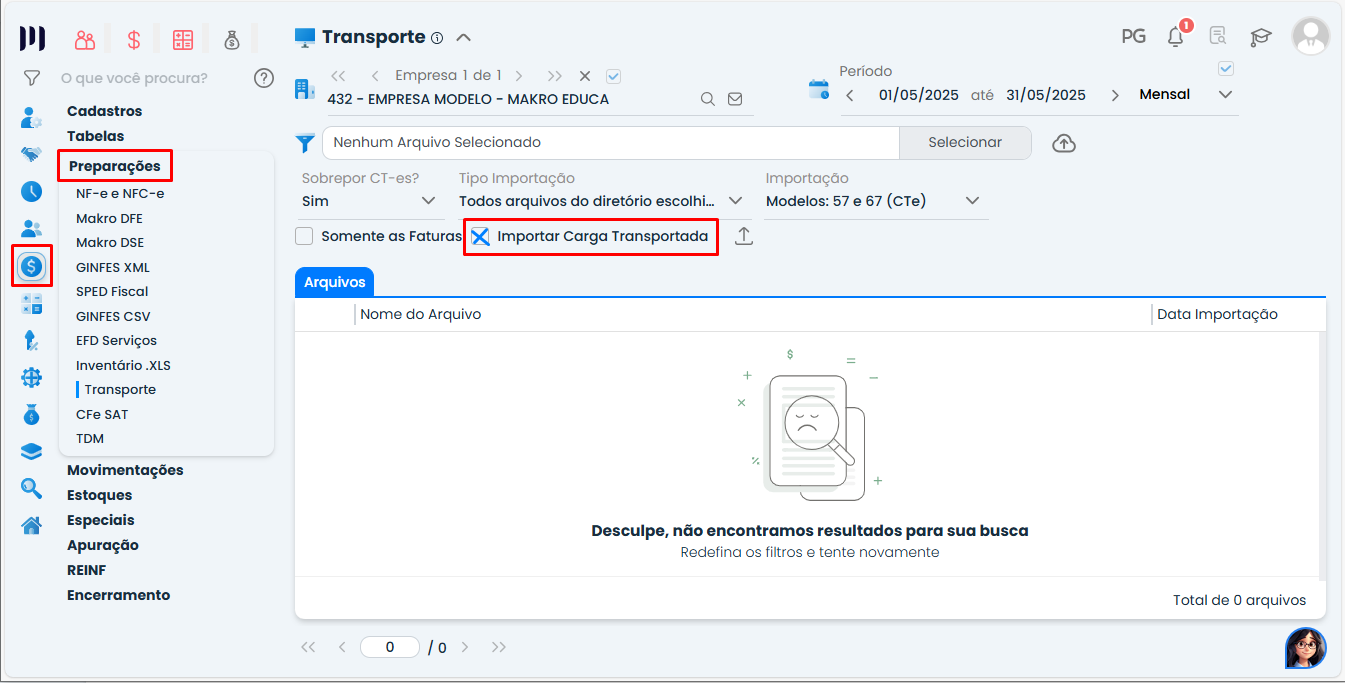
Tela do Sistema Contábil Makro exibindo opção de Importação do transporte em Preparações, com destaque para o recurso de marcar Importar Carga Transportada.

Em seguida em Fiscal > Movimentações > Saídas, no Documento Fiscal iremos clicar no ícone similar a uma caixa.
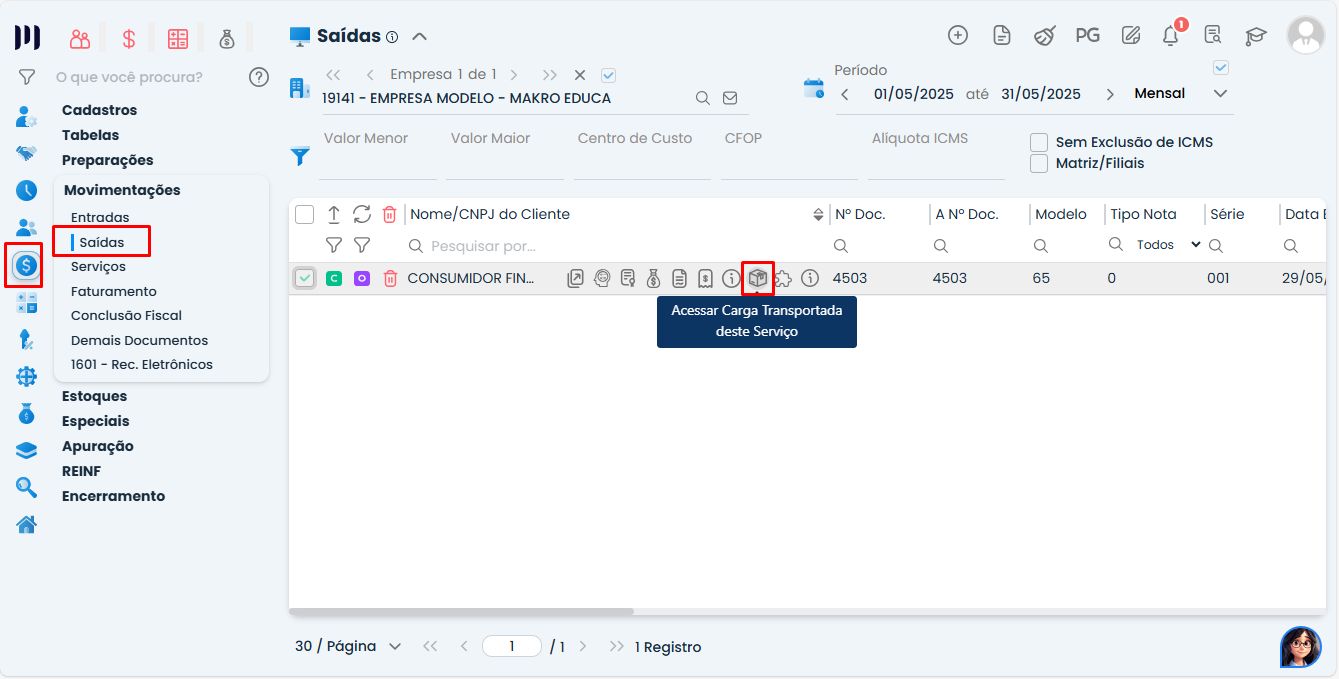
Imagem do Sistema Contábil Makro mostrando Saídas e ícone para Importação do transporte, destacando acesso rápido à carga transportada vinculada ao documento.

Durante o processo de importação de documentos, os dados referentes à carga transportada serão exibidos automaticamente, desde que esteja marcada a opção “Importar Carga Transportada” no momento da importação

Caso seja necessário realizar a inclusão manual de dados da carga transportada: No canto superior direito da tela, clique no ícone Incluir.
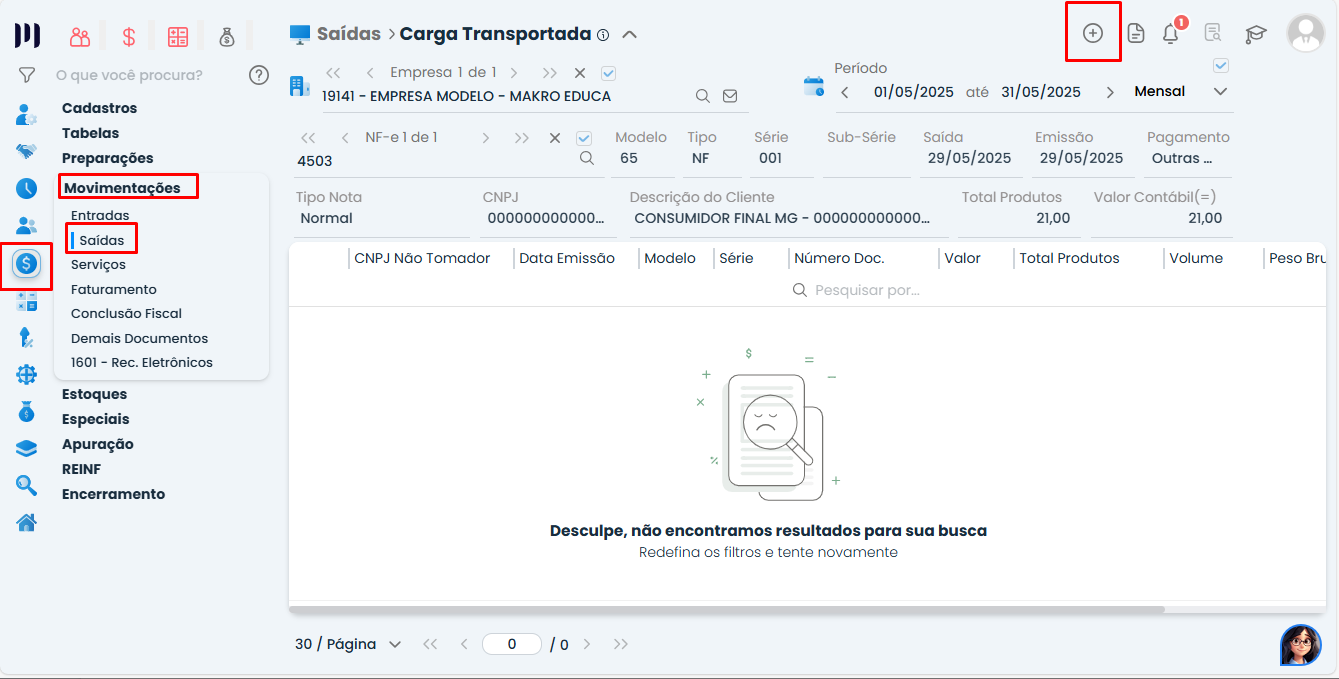
Exibição do Sistema Contábil Makro na área de Carga Transportada com botão de inclusão ativo, etapa ligada ao processo de Importação do transporte.

 No modulo de Inclusão terá que preecher os dados faltantes. Por exemplo: Data de emissão, valores, número do documento. 
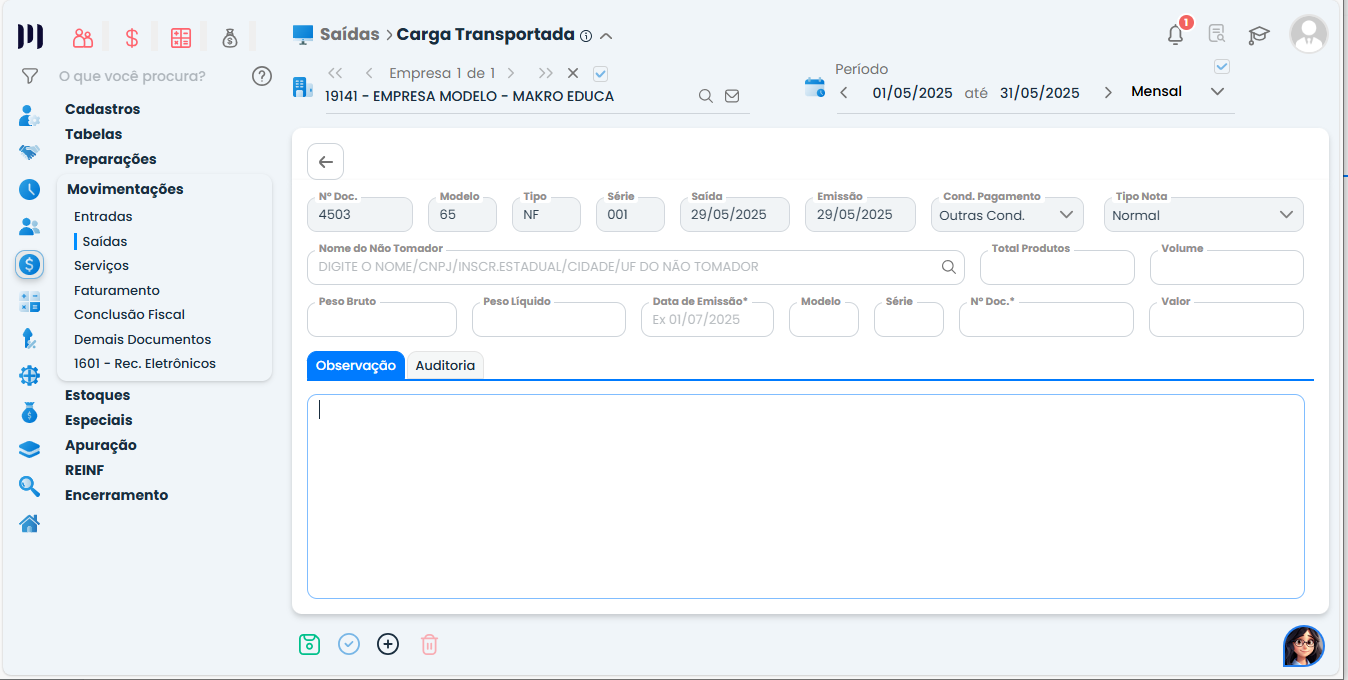
Formulário do Sistema Contábil Makro para preencher dados da carga transportada, complementando informações da Importação do transporte nas Saídas.

Saiba mais:

Esse artigo foi útil para você?
SIMNÃO