
Nota Fiscal Normal Extemporânea
Uma nota fiscal normal extemporânea é um documento fiscal comum de entrada ou saída que foi escriturado após o período correto de apuração, ou seja, foi registrado com atraso, não se tratando de uma nota complementar ou de ajuste.
Este procedimento orienta o lançamento manual de uma Nota Fiscal Normal Extemporânea no sistema Makrosystem, permitindo registrar o documento no módulo Fiscal conforme as informações da operação realizada.
Passo a passo:
Etapa 1 — Acessar a tela de inclusão
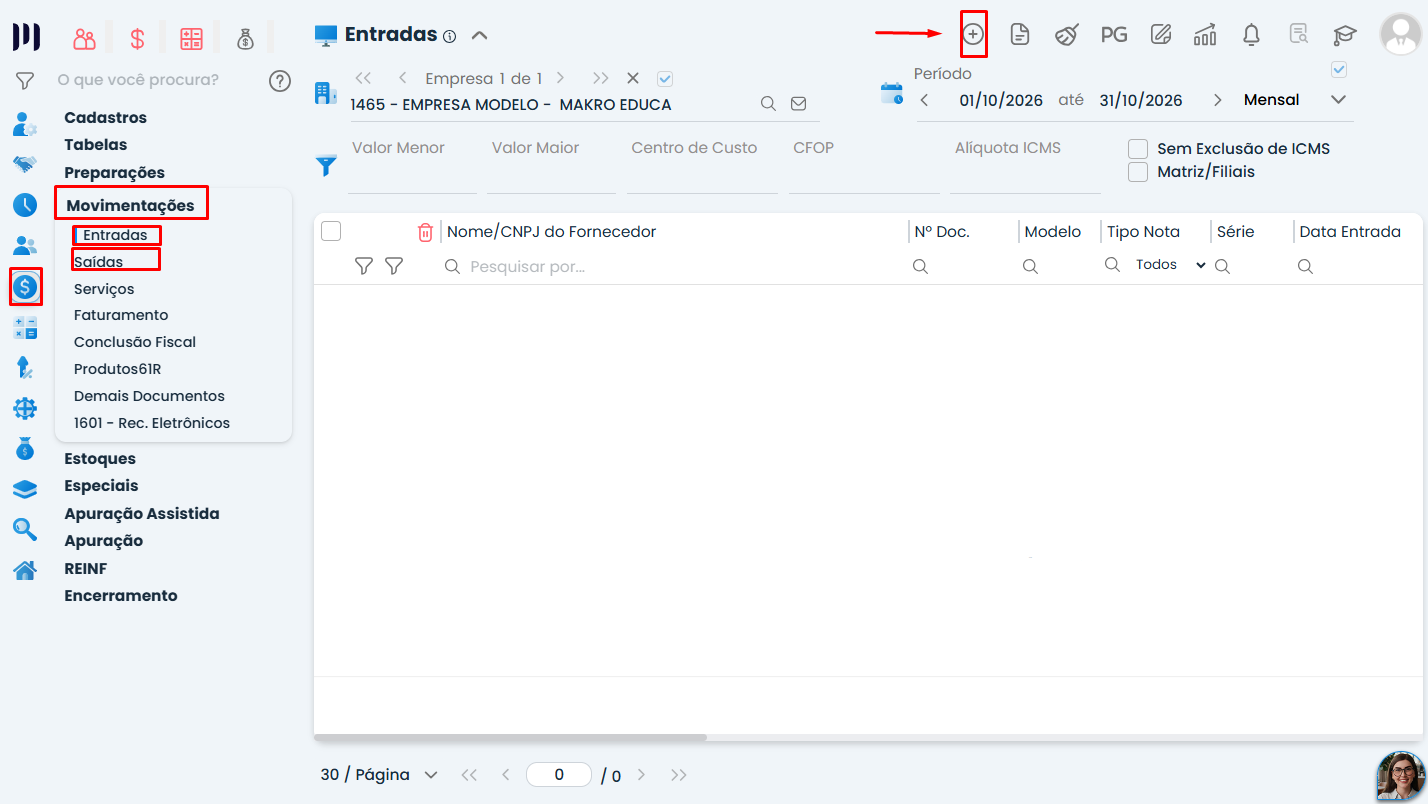
1 – Acesse o menu Fiscal > Movimentações.
2 – Selecione a opção correspondente ao tipo de movimentação da nota fiscal: Entradas ou Saídas.
3 – Clique no ícone +, localizado no canto superior direito da tela, para incluir uma nova nota fiscal.
Etapa 2 — Preencher os dados iniciais da nota fiscal
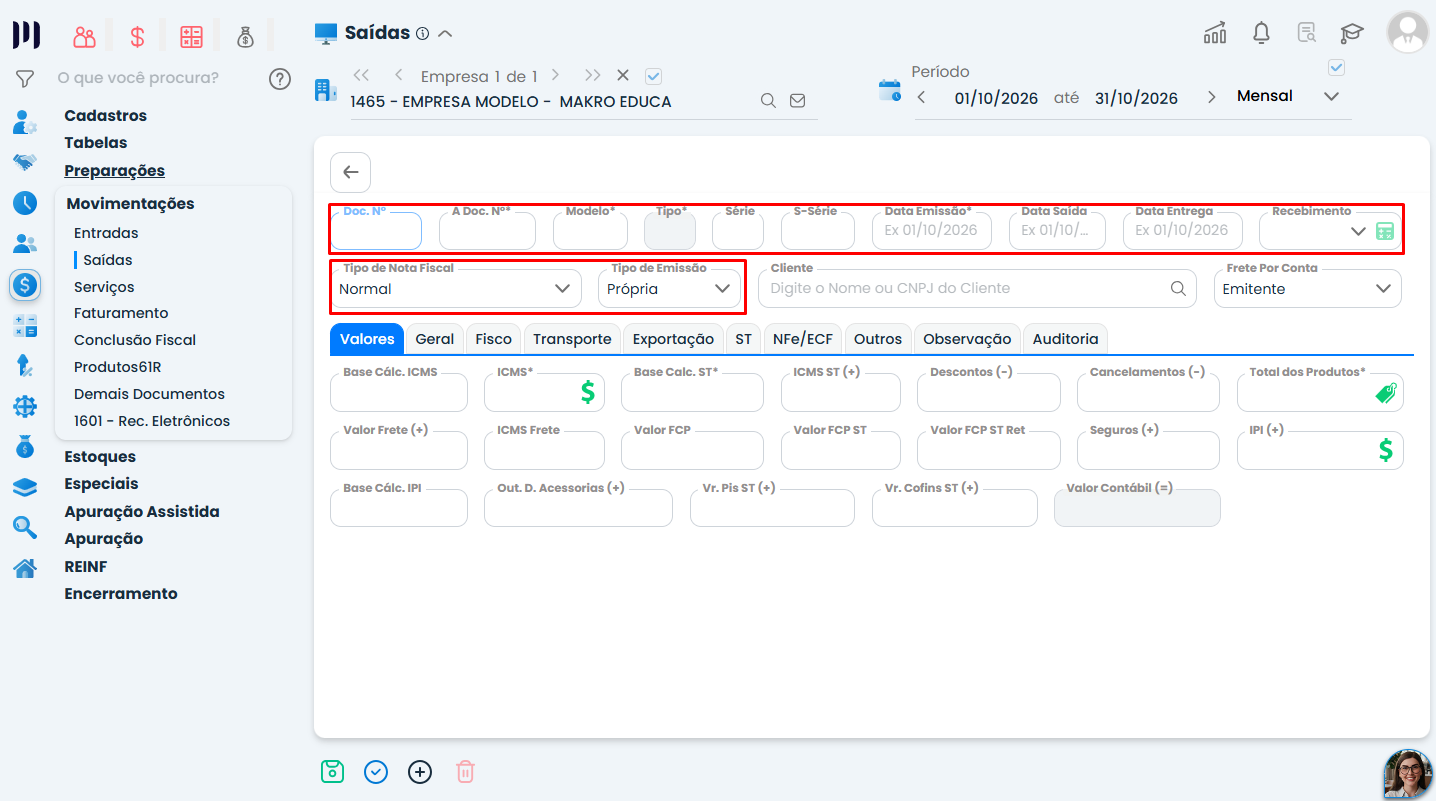
4 – Preencha os campos com as informações do documento fiscal:
- Doc. nº: informe o número da nota fiscal.
- Modelo: informe o modelo do documento fiscal.
- Tipo: selecione o tipo correspondente ao documento.
- Data de entrada ou emissão: informe a data de entrada da nota fiscal, quando aplicável.
- Tipo de emissão: selecione Terceiros ou Própria, conforme a origem da nota fiscal.
- Tipo de nota fiscal: selecione a opção Normal Extemporâneo.
- Recebimento ou Pagamento: selecione a condição de pagamento correspondente à operação. Caso selecione A prazo no campo Pagamento, informe o valor da operação e clique no ícone da calculadora para gerar as duplicatas correspondentes.
Etapa 3 — Informar o fornecedor ou cliente e os valores dos produtos
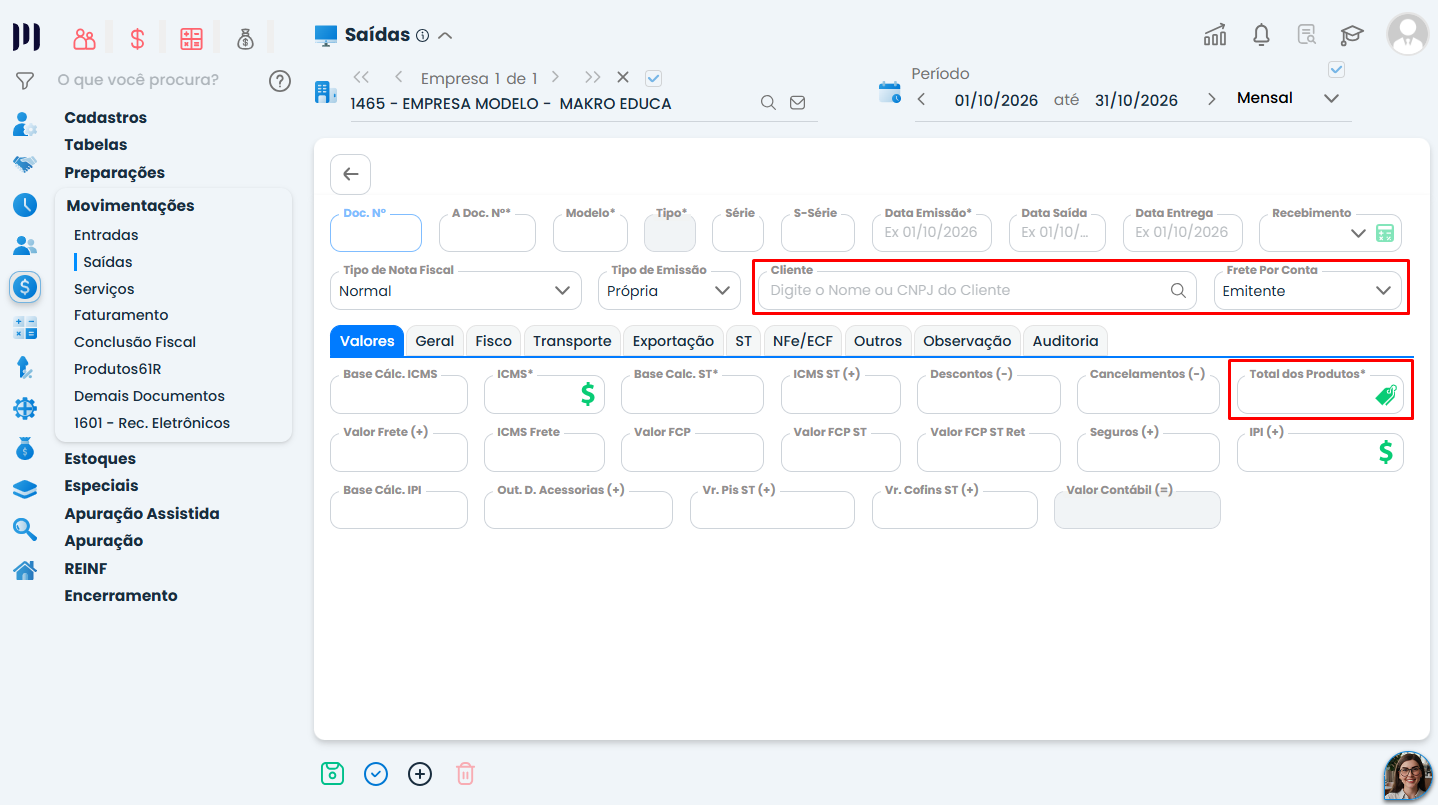
5 – Preencha os campos relacionados à operação:
- Fornecedor/Cliente: informe o CNPJ ou a descrição da empresa fornecedora ou do cliente.
- Frete por conta: preencha conforme as informações da nota fiscal.
- Total dos produtos: informe o valor total dos produtos indicado no documento fiscal.
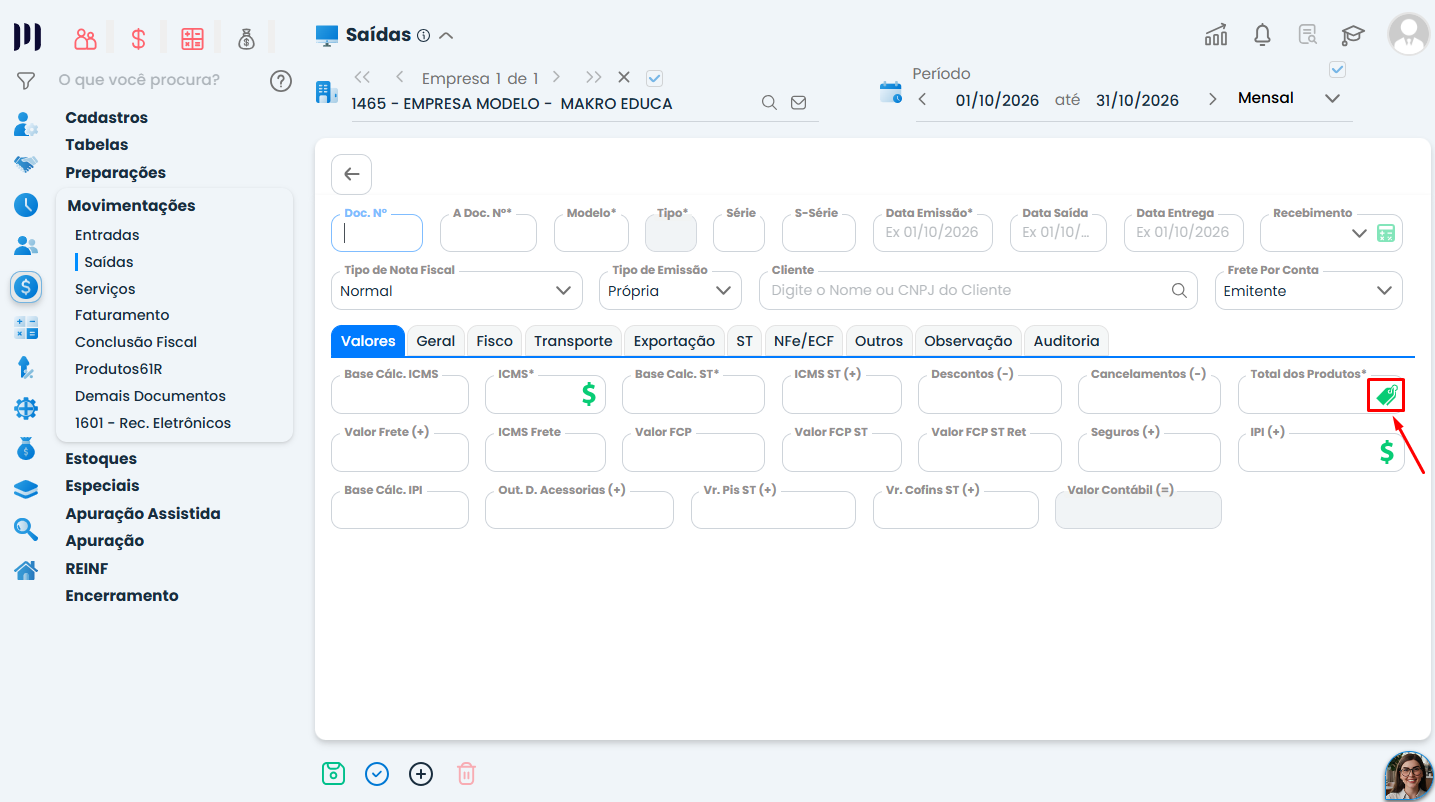
6 – Realize o procedimento de inclusão dos produtos conforme o regime tributário da empresa:
- Simples Nacional: conforme o procedimento informado, a nota poderá ser salva sem a inclusão dos produtos.
- Lucro Real ou Lucro Presumido: clique na etiqueta verde localizada no campo Total dos produtos e inclua os produtos relacionados na nota fiscal.
Etapa 4 — Preencher as informações de ICMS
7 – No campo ICMS, clique no ícone representado pelo símbolo $ para acessar as opções de ICMS.
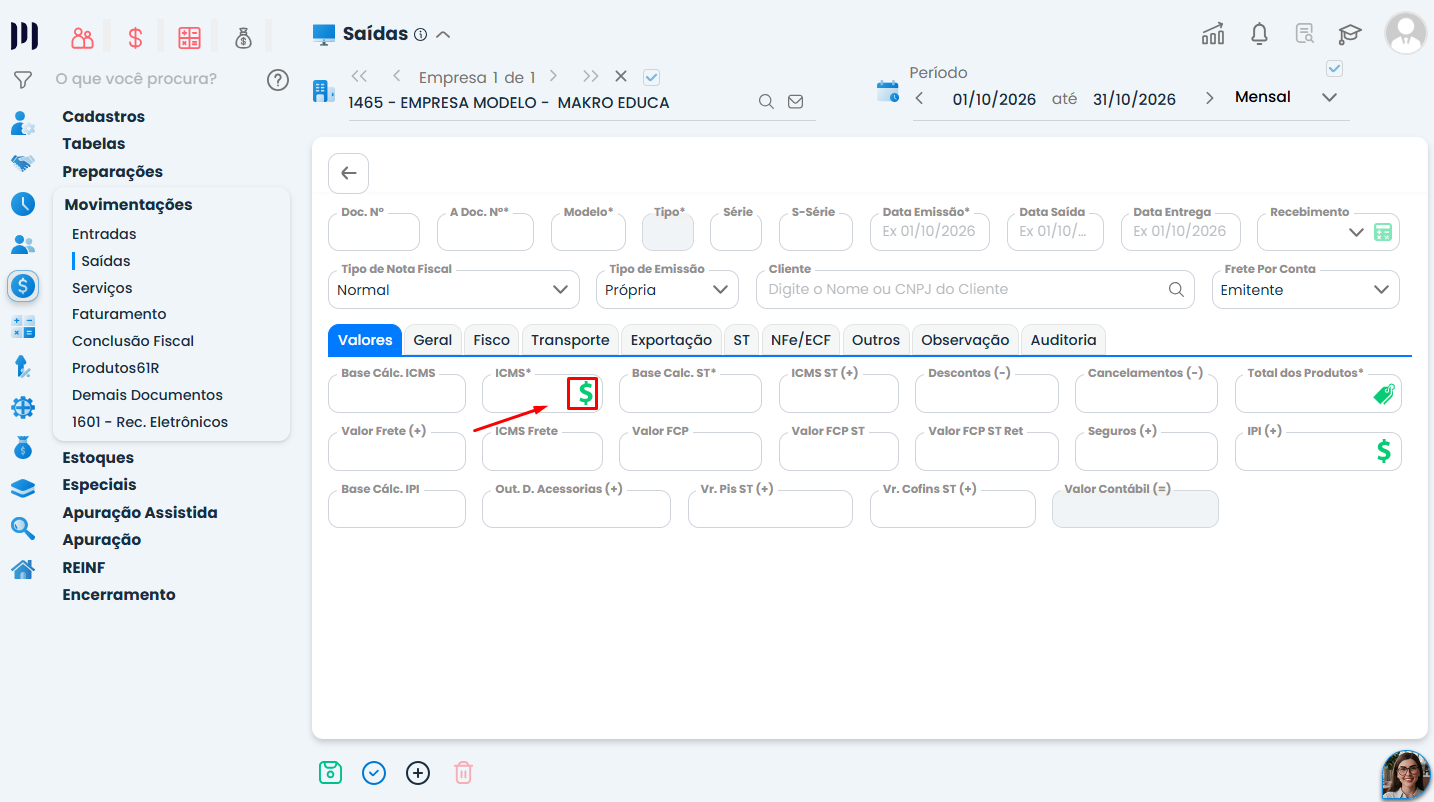
8 – Preencha o campo CFOP com o Código Fiscal de Operações e Prestações correspondente à operação.
9 – No campo Outras, informe o valor da nota fiscal conforme o procedimento aplicável ao lançamento.
10 – Preencha os demais campos conforme a nota fiscal.
11 – Após concluir o preenchimento, feche a aba de ICMS clicando no X, localizado no canto direito da tela.
Etapa 5 — Preencher as informações extemporâneas
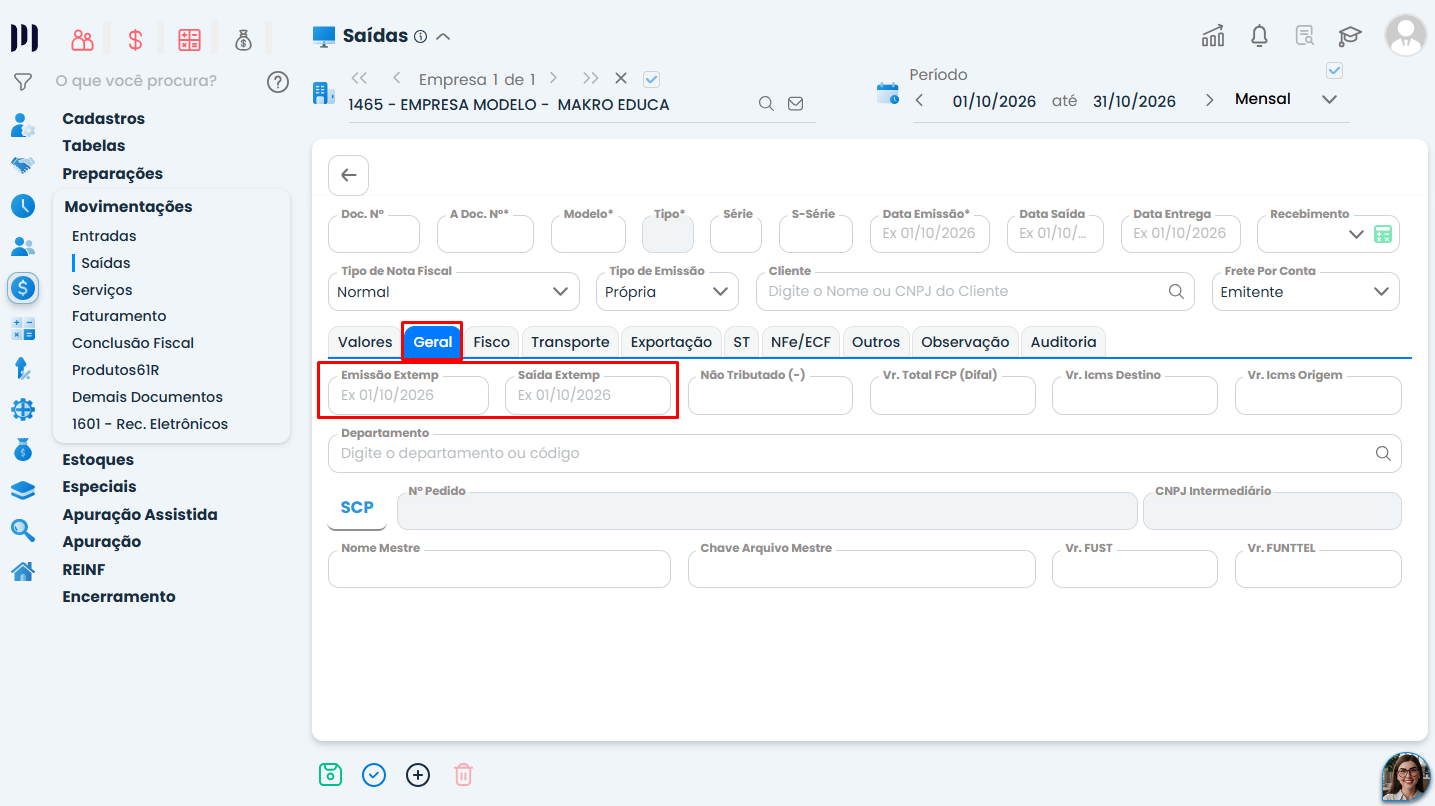
12 – Na aba Geral, preencha os campos Emissão Extemp e Saída Extemp, conforme as informações do documento fiscal.
Etapa 6 — Informar a chave de acesso da NF-e
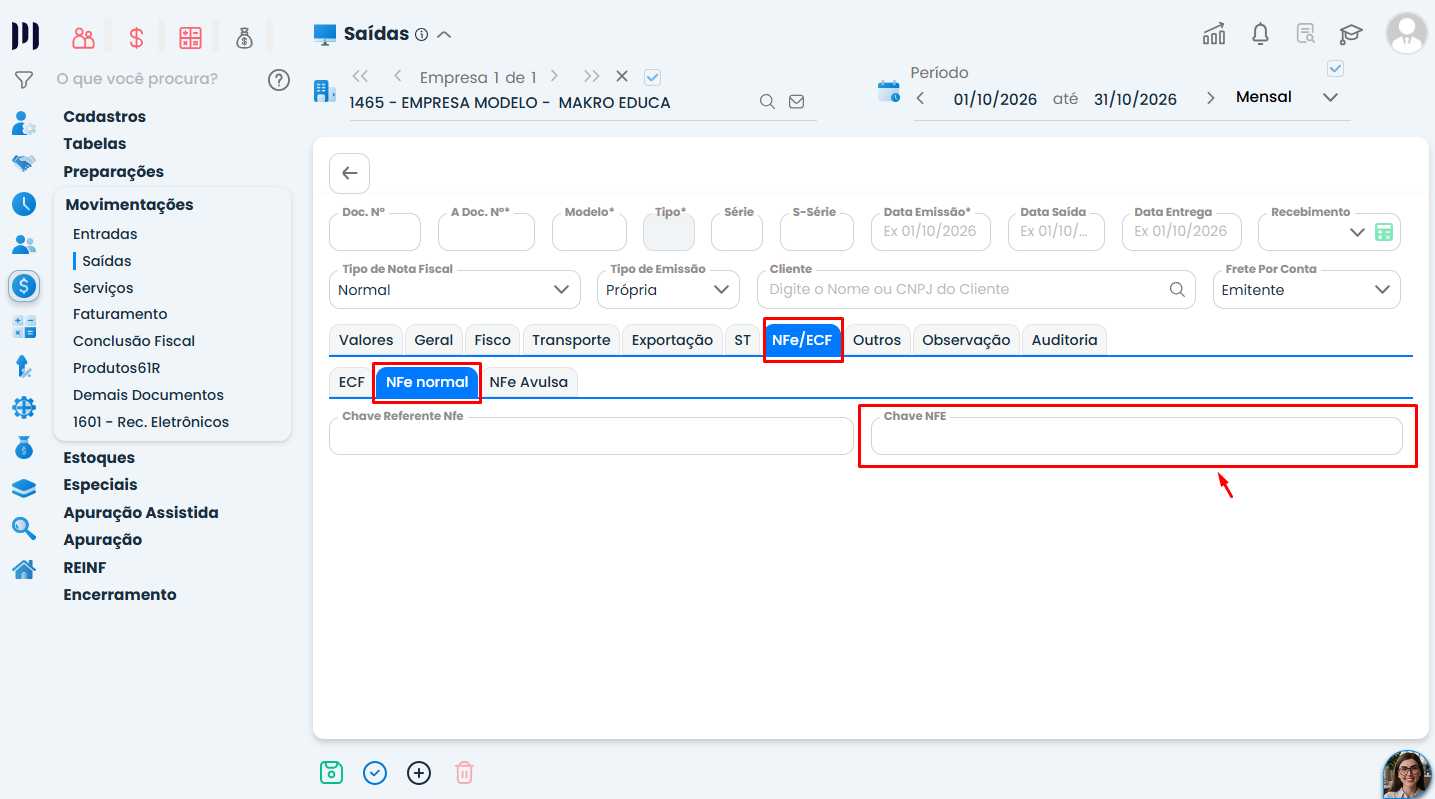
13 – Acesse a aba NF-e e aba NFe Normal.
14 – No campo Chave NFE, informe a chave de acesso correspondente à nota fiscal.
Etapa 7 — Conferir e salvar o lançamento
15 – Revise os dados preenchidos e confira se as informações correspondem ao documento fiscal.
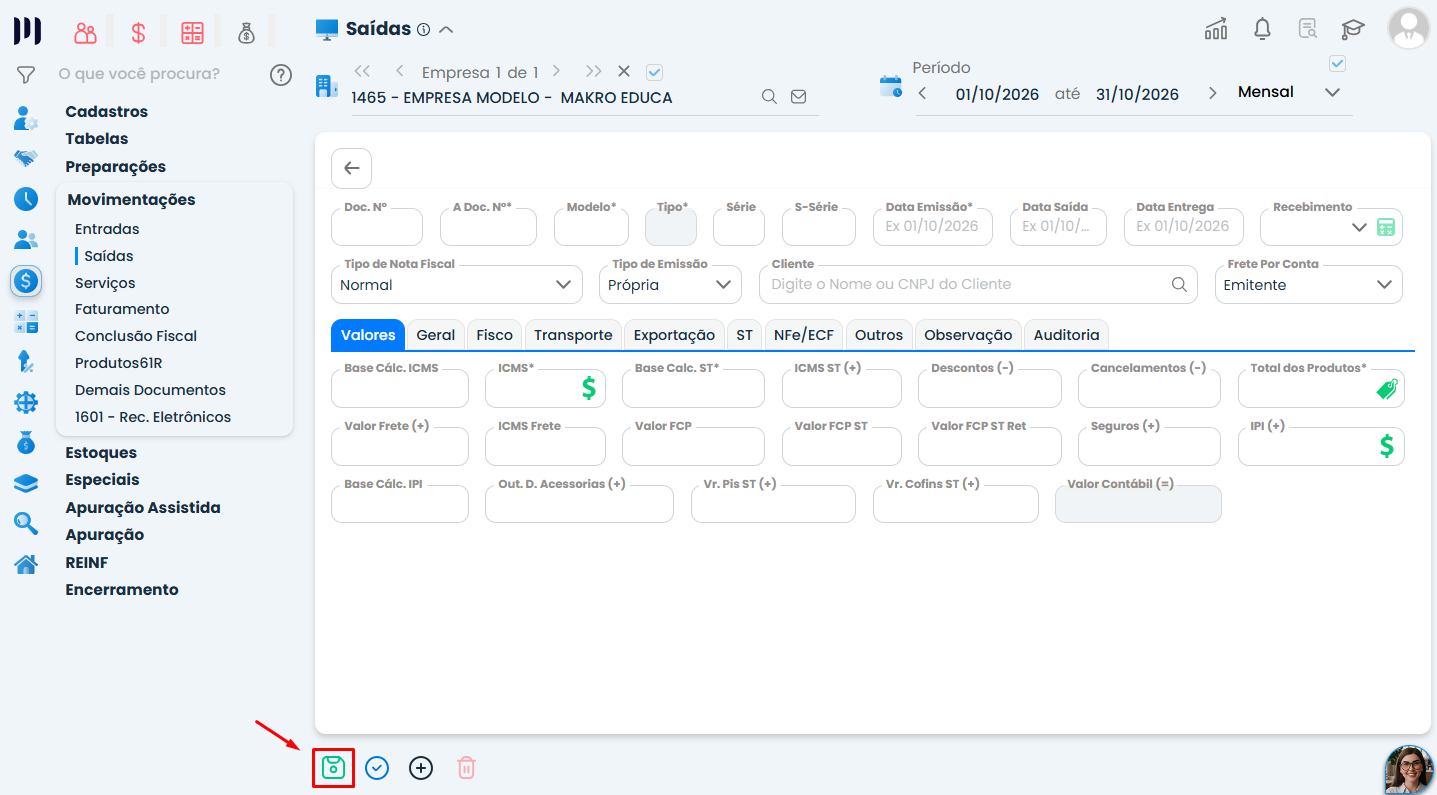
16 – Clique no ícone de disquete verde, localizado no canto inferior esquerdo da tela, para salvar a nota fiscal.
Observações:
- Selecione a movimentação correta (Entradas ou Saídas) conforme a natureza da operação.
- Os campos Emissão Extemp e Saída Extemp, disponíveis na aba Geral, devem ser preenchidos conforme as informações do documento fiscal.
- Para empresas do Lucro Real ou Lucro Presumido, siga a orientação de inclusão dos produtos antes de salvar a nota.
- O registro deve estar respaldado pelo documento fiscal correspondente, e as informações devem refletir a operação realizada.
Perguntas frequentes
É um documento fiscal comum registrado após o período correto de apuração, com atraso, e não é uma nota complementar ou de ajuste.
Acesse Fiscal > Movimentações, escolha Entradas ou Saídas, e clique no ícone + no canto superior direito.
Número da nota, modelo, tipo, data de entrada ou emissão, tipo de emissão, tipo de nota fiscal (Normal Extemporâneo) e condição de pagamento.
Clique na etiqueta verde no campo Total dos produtos e inclua os produtos relacionados antes de salvar a nota.
Os campos Emissão Extemp e Saída Extemp devem ser preenchidos conforme as informações do documento fiscal.