
Manual de Nota Fiscal Cancelada
Este procedimento orienta o lançamento manual de uma nota fiscal cancelada no sistema Makrosystem, permitindo registrar o documento no módulo Fiscal, conforme a movimentação correspondente: entradas, saídas ou serviços.
Uma nota fiscal cancelada é um documento que chegou a ser autorizado pela Secretaria da Fazenda (Sefaz), mas cuja validade jurídica e cujos efeitos fiscais foram anulados pelo emitente.
Etapa 1 – Passo a passo:
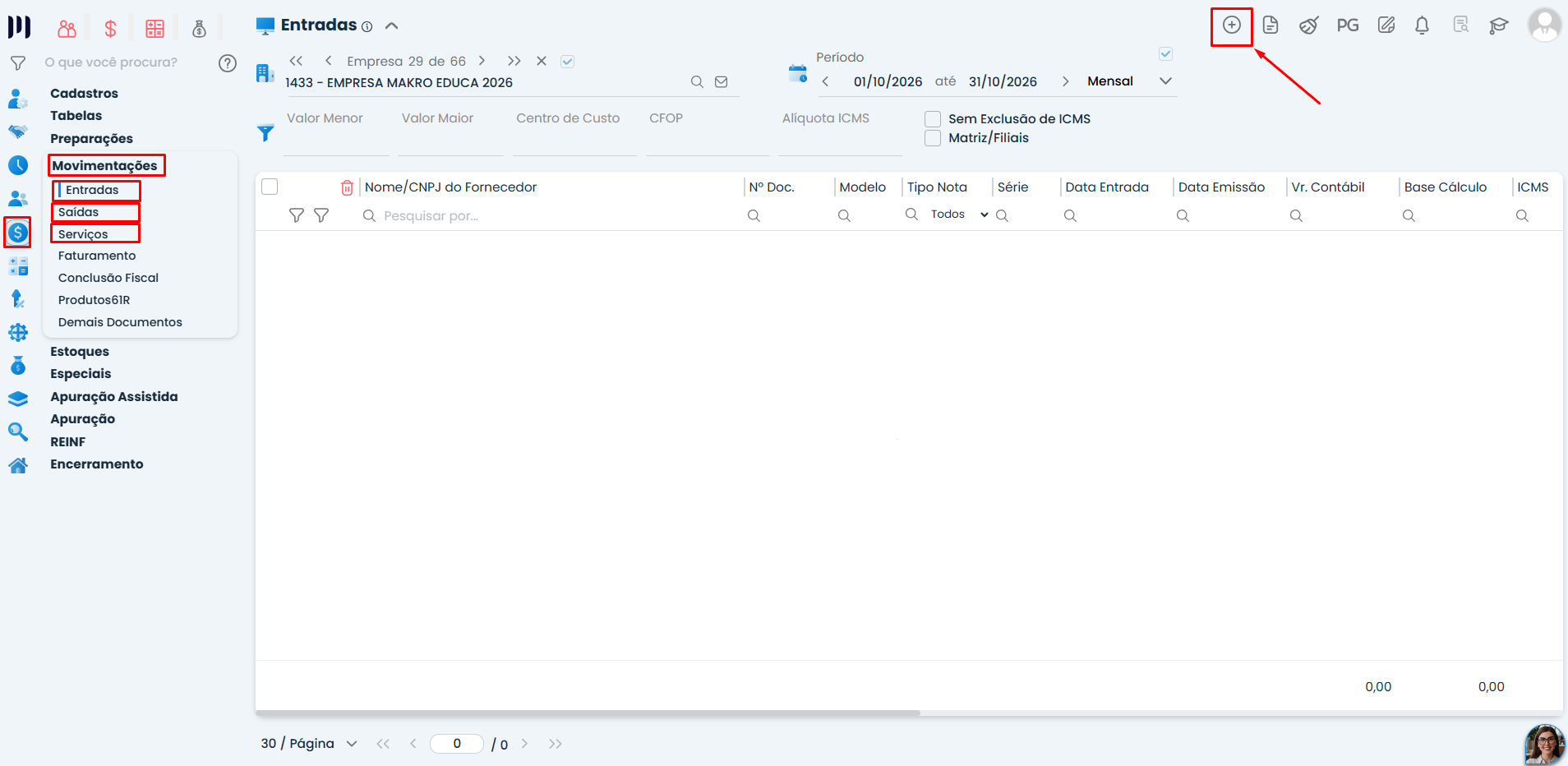
1 – Acesse o menu Fiscal > Movimentações.
2 – Selecione a opção correspondente ao tipo de movimentação em que deseja registrar a nota fiscal: Entradas, Saídas ou Serviços.
3 – Na tela de movimentações, clique no ícone +, localizado no canto superior direito, para incluir uma nova nota fiscal.
Etapa 2 – Preencha os campos com as informações do documento:
-
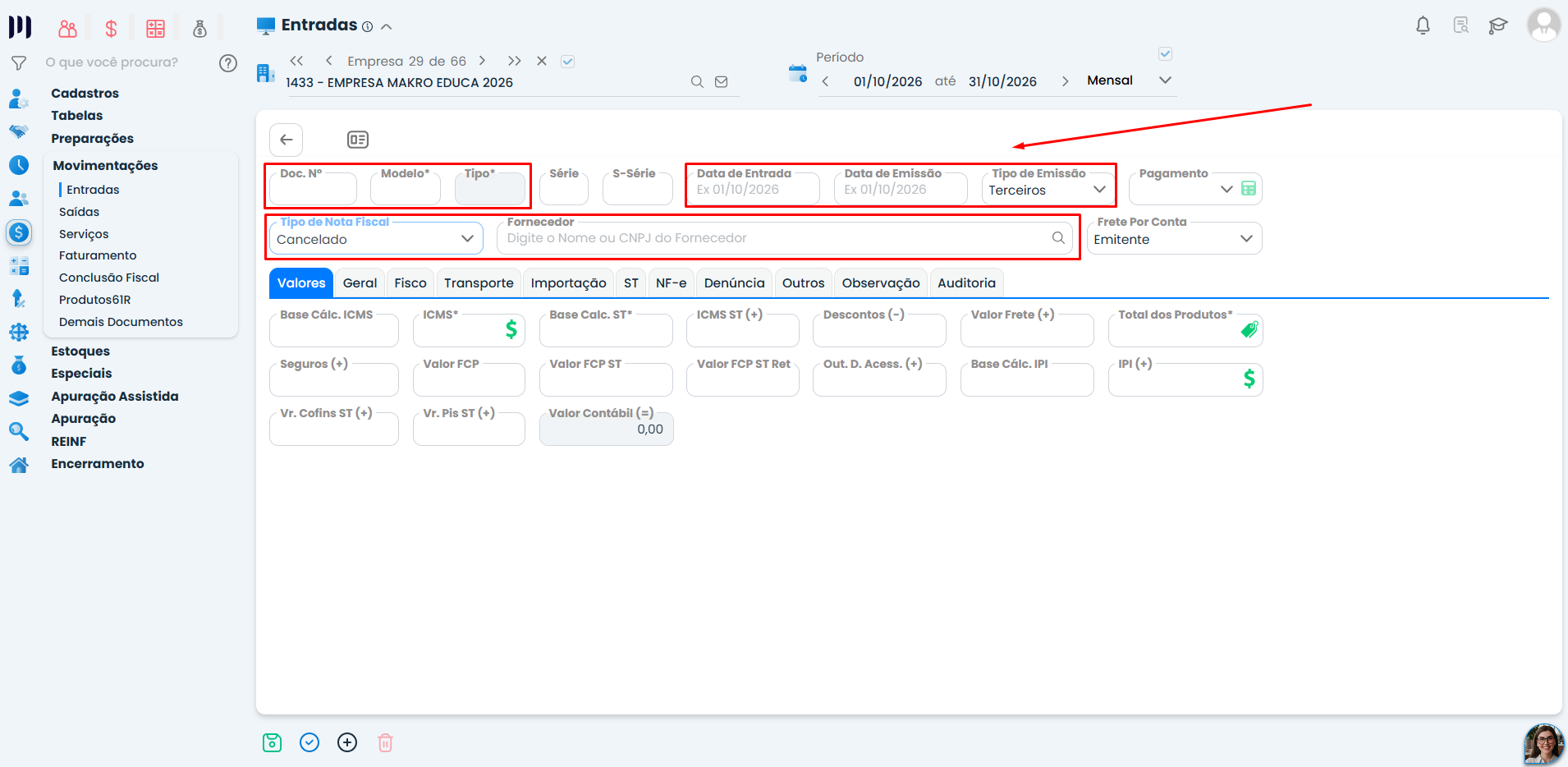
Doc. Nº: informe o número da nota fiscal.
-
Modelo: informe o modelo da nota fiscal.
-
Tipo: selecione o tipo da nota fiscal.
-
Data de entrada: informe a data de entrada do documento.
-
Data de emissão: informe a data de emissão da nota fiscal.
- Tipo de Emissão: Selecione a opção pertinente.
-
Fornecedor/Cliente: preencha os dados correspondentes ao fornecedor ou cliente relacionado ao documento.
- Tipo de Nota Fiscal: selecione a opção Cancelado.
Etapa 3 – Confira os dados preenchidos para garantir que as informações estejam corretas:
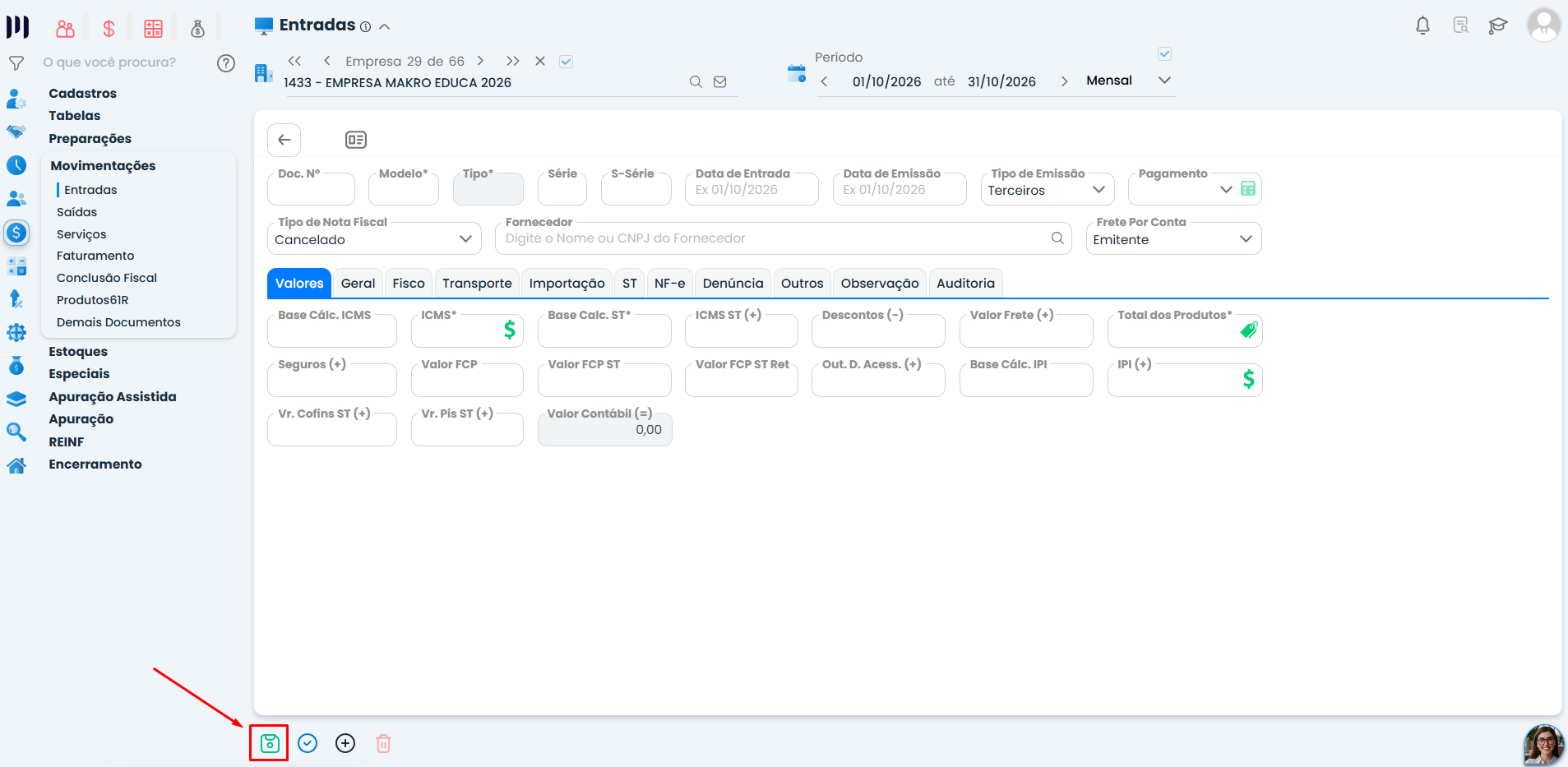
1 – Para concluir o lançamento, clique no ícone de disquete verde, localizado no canto inferior esquerdo da tela, para salvar a nota fiscal.
Observações:
- Selecione a movimentação correta (Entradas, Saídas ou Serviços) de acordo com a natureza do documento que será lançado.
- No campo Tipo de Nota Fiscal, selecione obrigatoriamente a opção Cancelado para identificar corretamente a situação do documento no sistema.
- Antes de salvar, confira o número, o modelo, as datas e os dados do fornecedor ou cliente para evitar inconsistências cadastrais e fiscais.
Perguntas frequentes
Acesse o menu Fiscal > Movimentações.
Você pode selecionar Entradas, Saídas ou Serviços.
No campo Tipo de Nota Fiscal, selecione a opção Cancelado.
Número da nota, modelo, tipo, data de entrada, data de emissão, tipo de emissão, fornecedor/cliente e tipo de nota fiscal.
Clique no ícone de disquete verde no canto inferior esquerdo para salvar a nota fiscal.