
Nota Fiscal de Serviços Prestados
Quando utilizar este procedimento?
Utilize este procedimento quando precisar registrar manualmente uma nota fiscal de serviço prestado no sistema Makrosystem, preenchendo os dados conforme as informações do documento fiscal correspondente.
A escrituração deve estar respaldada por um documento fiscal, e os campos precisam ser preenchidos de acordo com a operação realizada.
1. Procedimento
Etapa 1 – Acessar a movimentação de serviços
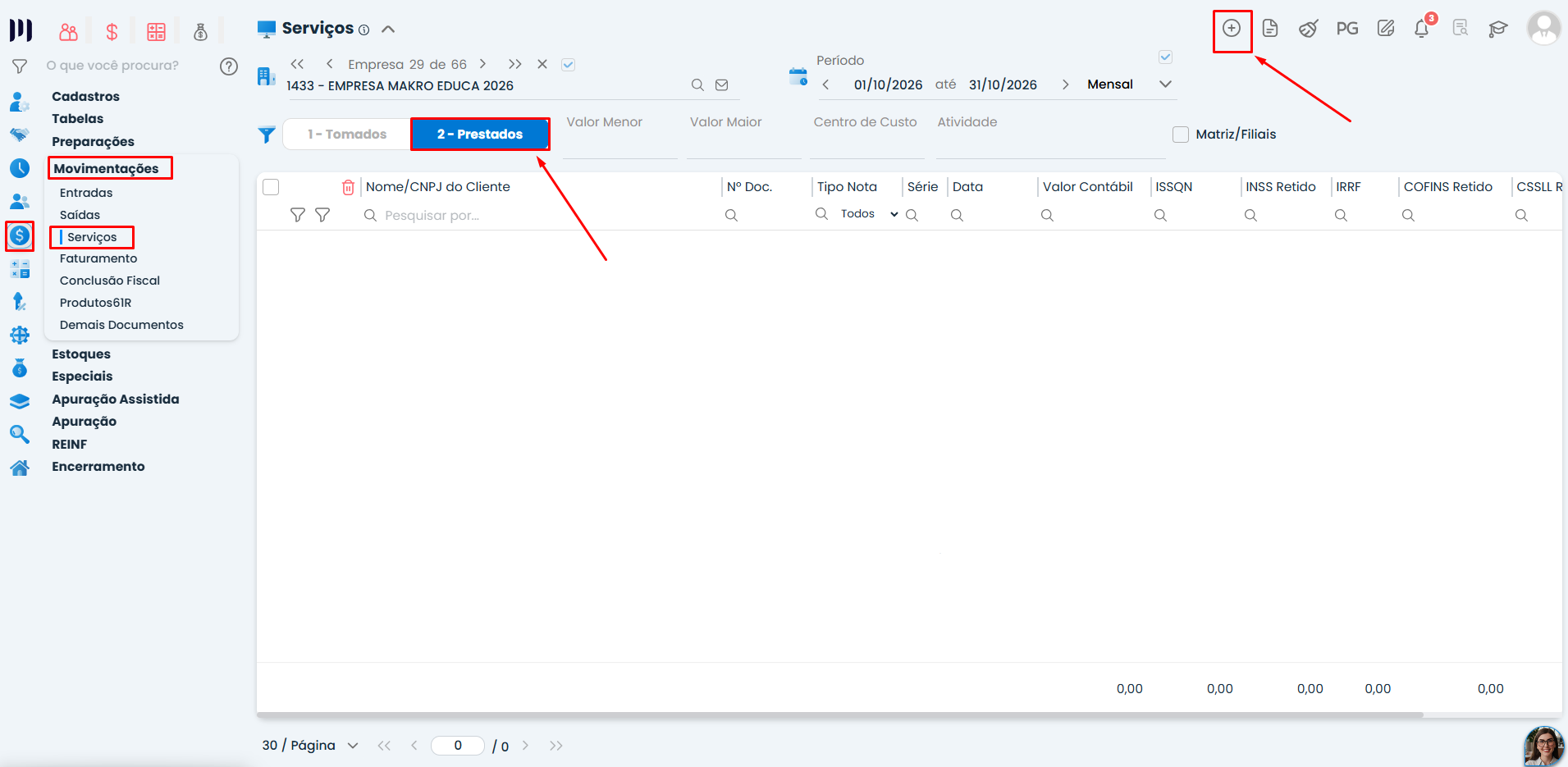
1 – Acesse Fiscal > Movimentações > Serviços.
2 – No canto superior esquerdo da tela, selecione a opção 2 – Prestados.
3 – No canto superior direito, clique no ícone + para incluir um novo registro.
Etapa 2 – Preencher os dados da nota fiscal
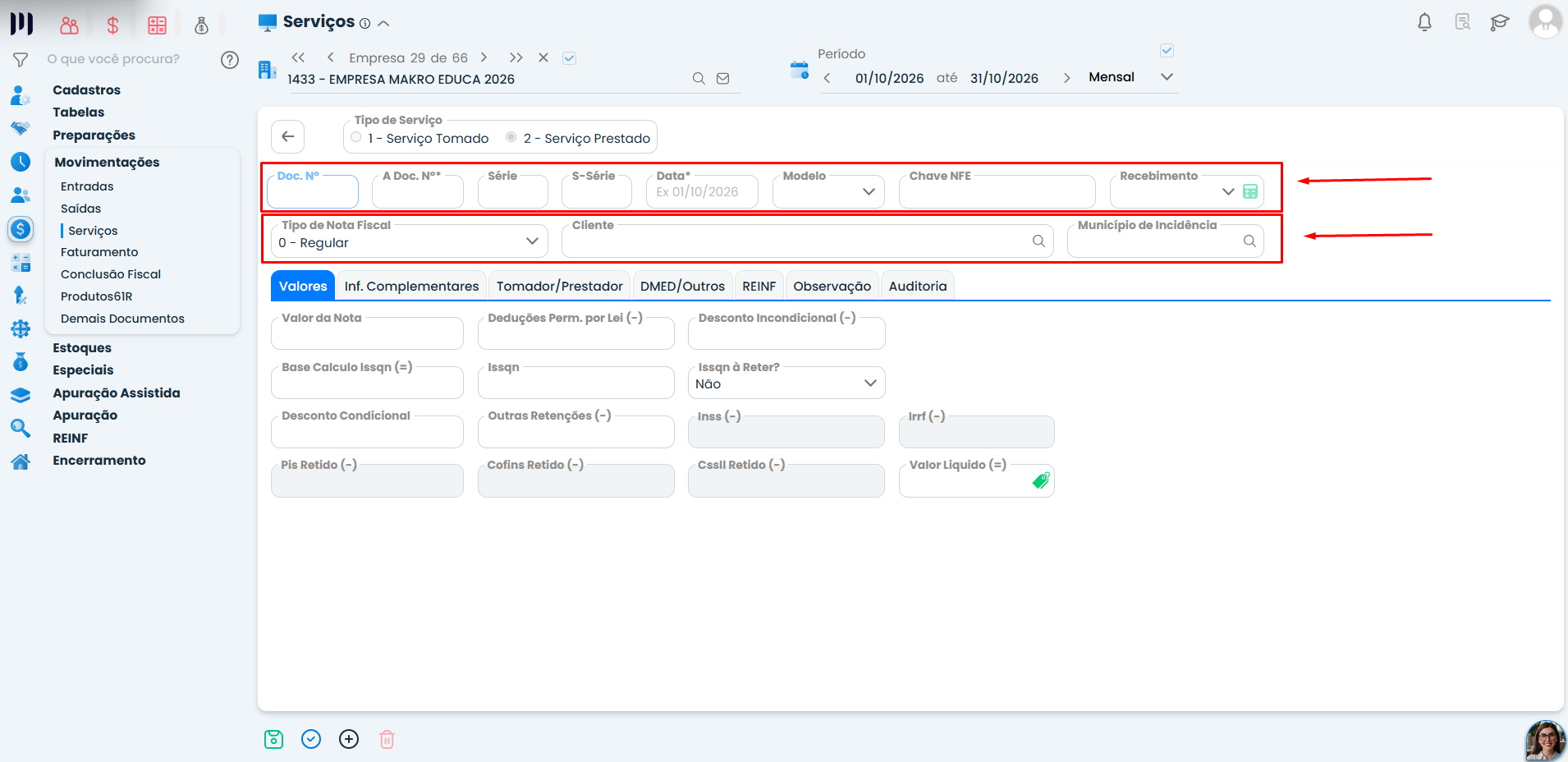
Preencha os campos conforme as informações apresentadas na nota fiscal:
- Doc. Nº: informe o número do documento.
- A Doc. Nº: repita o número do documento.
- Série: informe a série da nota fiscal.
- S-Série: informe a subsérie, caso exista.
- Data: informe a data que consta na nota fiscal.
- Modelo: informe o modelo da nota fiscal.
- Chave NFE: no lançamento manual, o preenchimento não é obrigatório. Na importação automática, o sistema traz essa informação.
- Recebimento: informe a condição de pagamento. Se a condição for a prazo, após informar o valor da nota fiscal, clique no ícone de calculadora para gerar as duplicatas.
- Tipo de Nota Fiscal: selecione o tipo correspondente à nota.
- Cliente: informe o cliente relacionado à nota fiscal.
- Município de incidência: informe o município indicado no corpo da nota fiscal.
Atenção: confira o município de incidência informado. Caso seja selecionado um município diferente daquele em que o ISS deve ser recolhido, o imposto poderá ficar devido a outro município na apuração de empresas do Simples Nacional.
Etapa 3 – Preencher os valores da nota fiscal
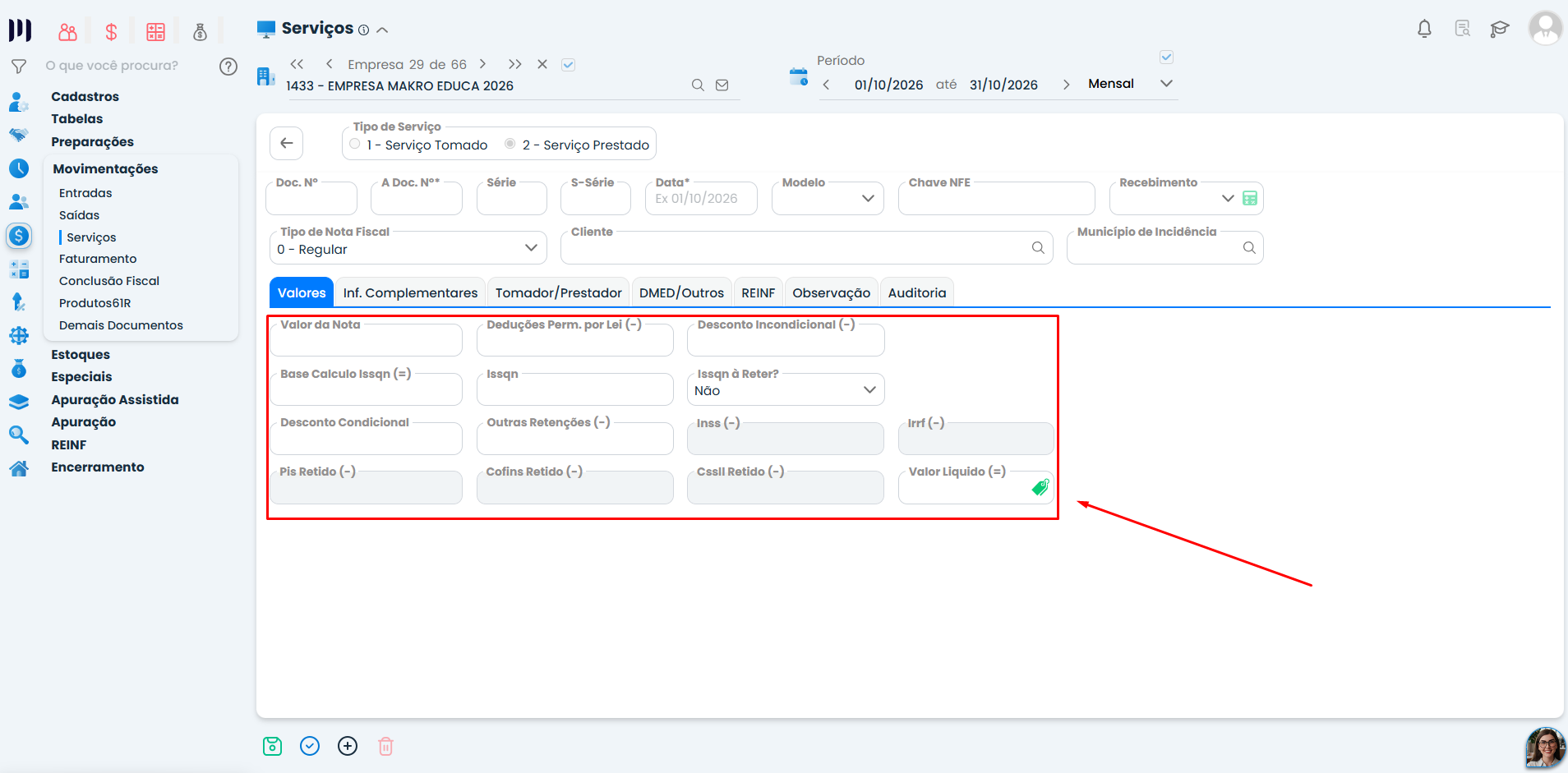
No campo Valor da Nota, informe o valor correspondente ao documento fiscal.
Quando aplicável, preencha também os seguintes campos:
- Base Cálculo Issqn (=): informe a base de cálculo do ISSQN, quando houver retenção.
- Issqn à Reter?: selecione Sim quando houver retenção de ISS.
- Deduções Perm. por Lei (-): informe as deduções permitidas por lei, quando aplicáveis.
- Desconto Incondicional (-): informe o desconto incondicional, quando houver.
- Desconto Condicional: informe o desconto condicional, quando houver.
- Outras Retenções (-): informe as demais retenções, quando aplicáveis.
- As retenções previdenciárias ou federais dos campos não editáveis podem ser preenchidas por meio do ícone de etiqueta verde, localizado no campo Valor Líquido (=), na aba Retenções.
Etapa 4 – Preencher informações sobre o serviço
1 – Clique na etiqueta verde.
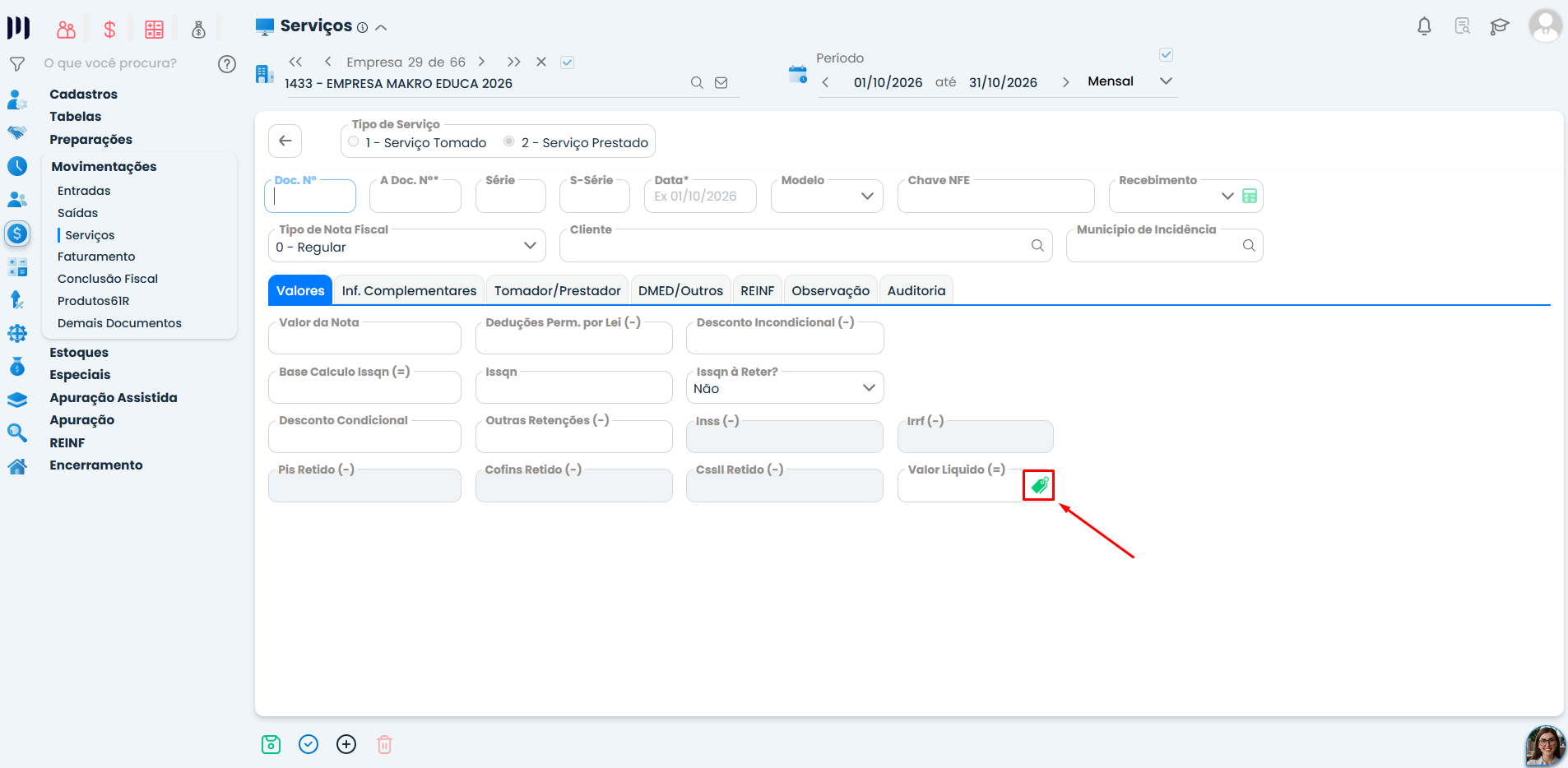
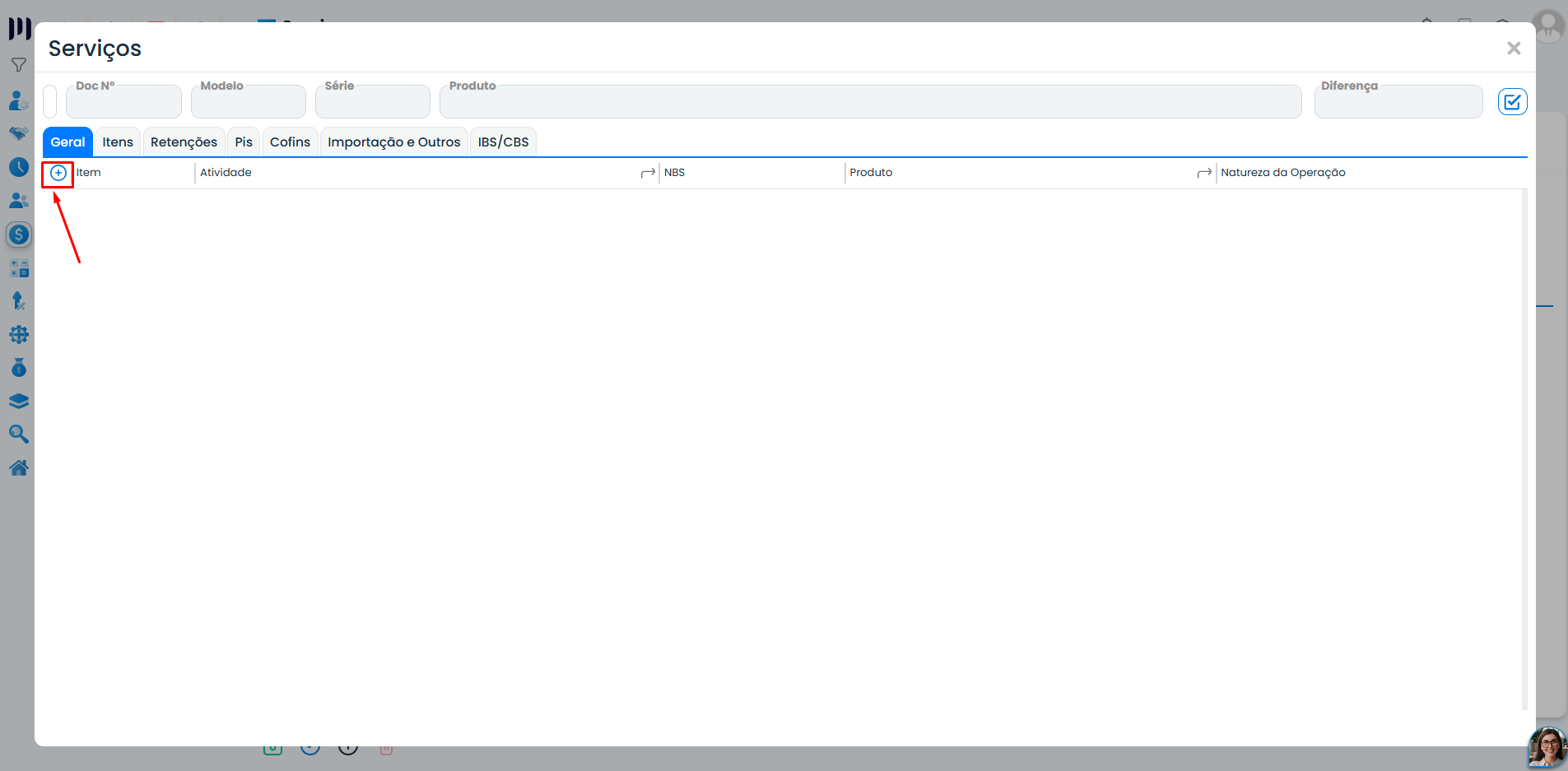
2 – Na tela aberta, clique no ícone +, dentro de um circulo na cor azul, para adicionar um novo registro.
3 – No campo Item, informe 1.
4 – No campo Atividade, informe a atividade correspondente ao serviço descrito na nota fiscal.
⚠️ Atenção: a atividade do serviço não corresponde ao CNAE da empresa. Deve ser utilizada a atividade conforme a Lista de Serviços Municipais, prevista na Lei Complementar nº 116, de 31 de julho de 2003.
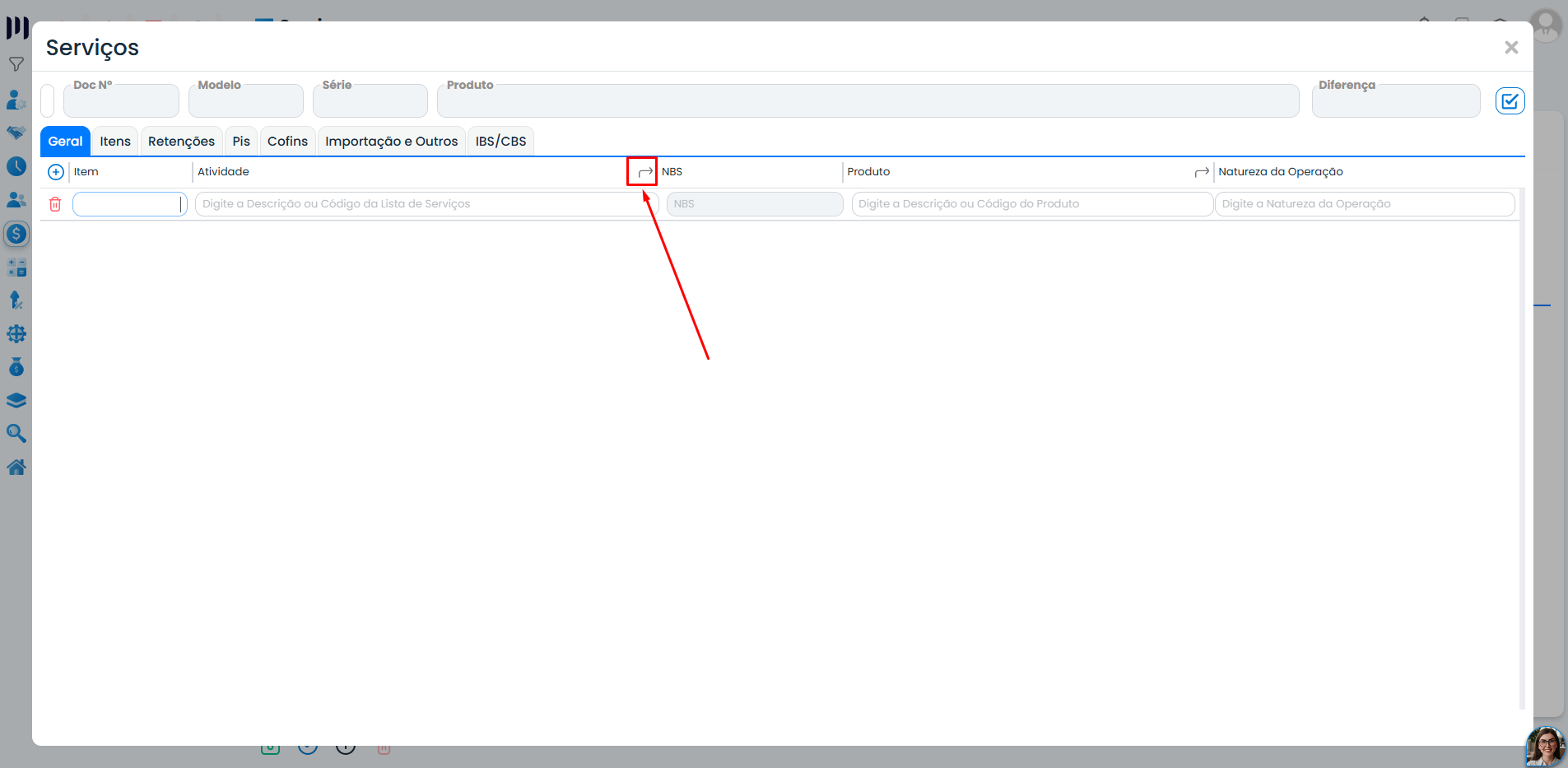
🔎Para consultar a lista de serviços disponível no Makrosystem, clique na seta localizada no campo Atividade. O sistema direcionará para a lista.
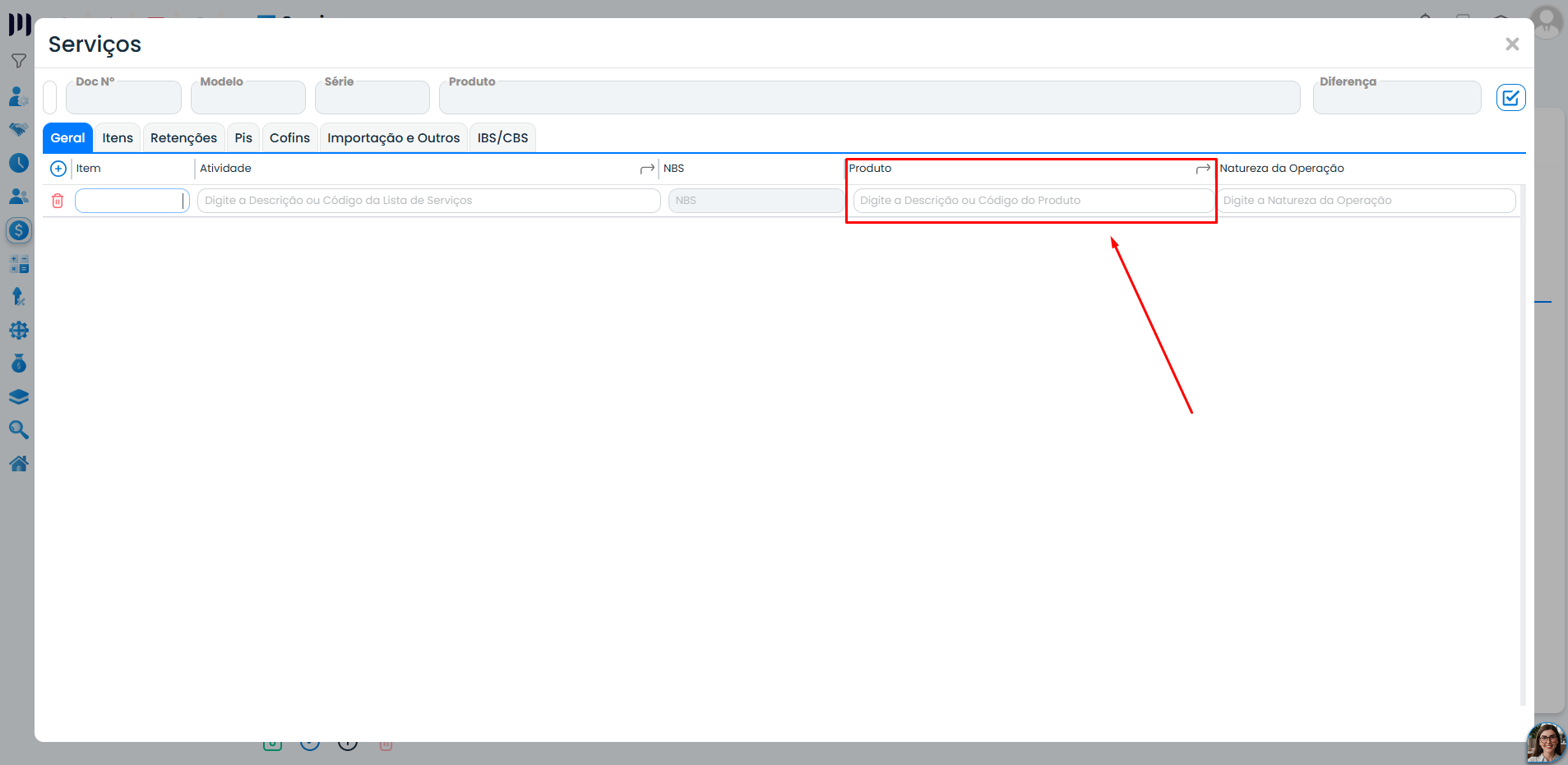
Etapa 5 – Preencher o campo Produto, quando aplicável
O preenchimento do campo Produto depende do regime tributário da empresa:
- Simples Nacional: conforme o procedimento informado, não é necessário preencher esse campo.
- Lucro Real e Lucro Presumido: é necessário realizar o cadastro de um produto para que o sistema preencha automaticamente as abas de PIS e COFINS.
Etapa 6 – Preencher a aba Itens
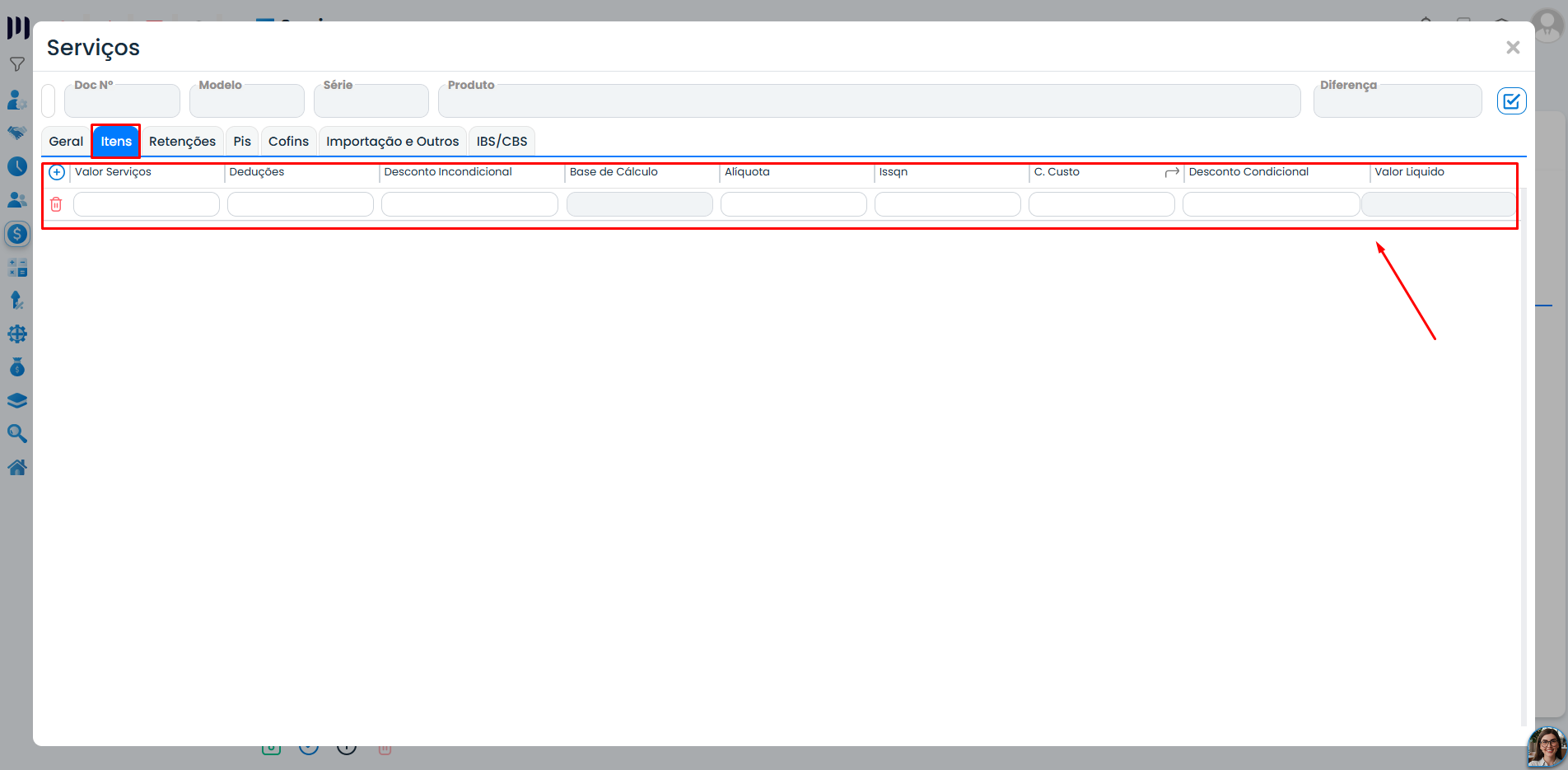
Na aba Itens:
1 – No campo Valor Serviços, informe o mesmo valor indicado no campo correspondente da tela principal da nota.
2 – Pressione a tecla Enter até percorrer todos os campos.
3 – O sistema preencherá automaticamente as informações, incluindo o Centro de Custo, conforme o comportamento descrito no procedimento. Caso precise consultar a tabela de centros de custo disponível no sistema, clique na seta localizada no campo Centro de Custo.
4 – No campo Retenções, informe as retenções previdenciárias ou federais, quando aplicáveis.
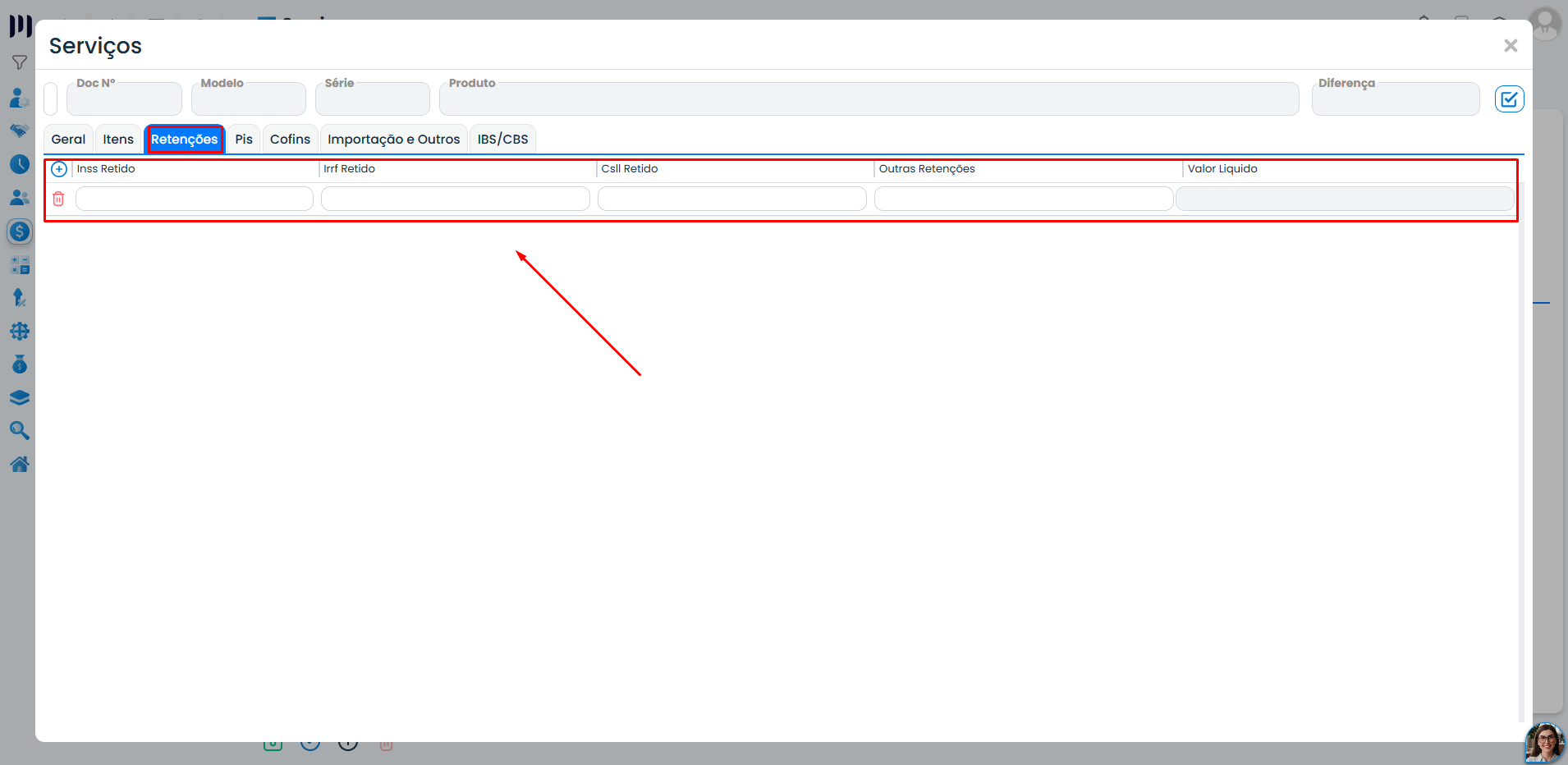
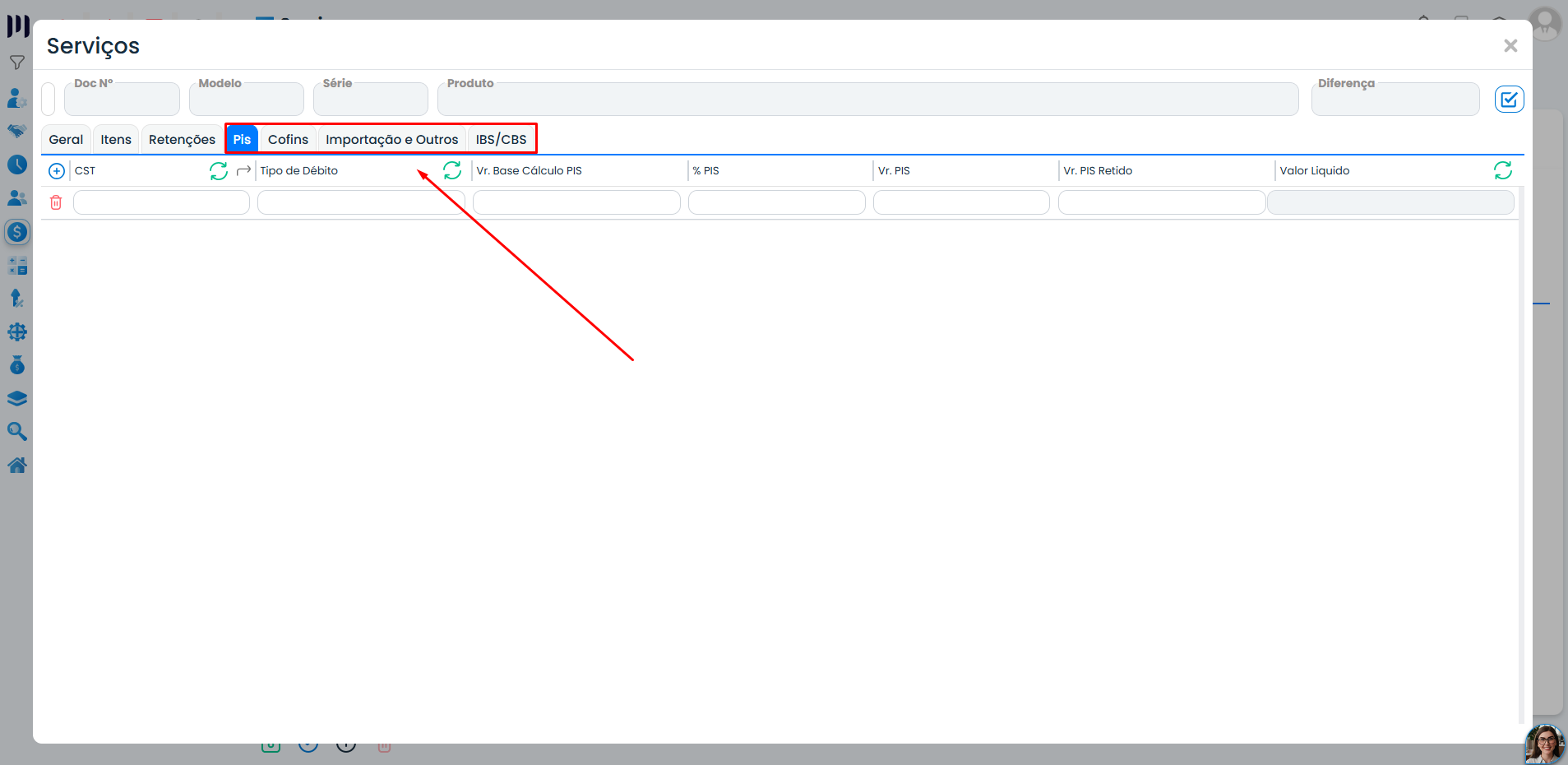
5 – Nos campos de PIS e COFINS, Importação e Outros e IBS/CBS preencha as informações conforme a aplicabilidade para a empresa.
Etapa 7 – Conferir e finalizar o lançamento
1 – Confira os dados preenchidos nas abas e nos campos da nota fiscal.
2 – Após concluir a conferência, clique no X para fechar a aba.
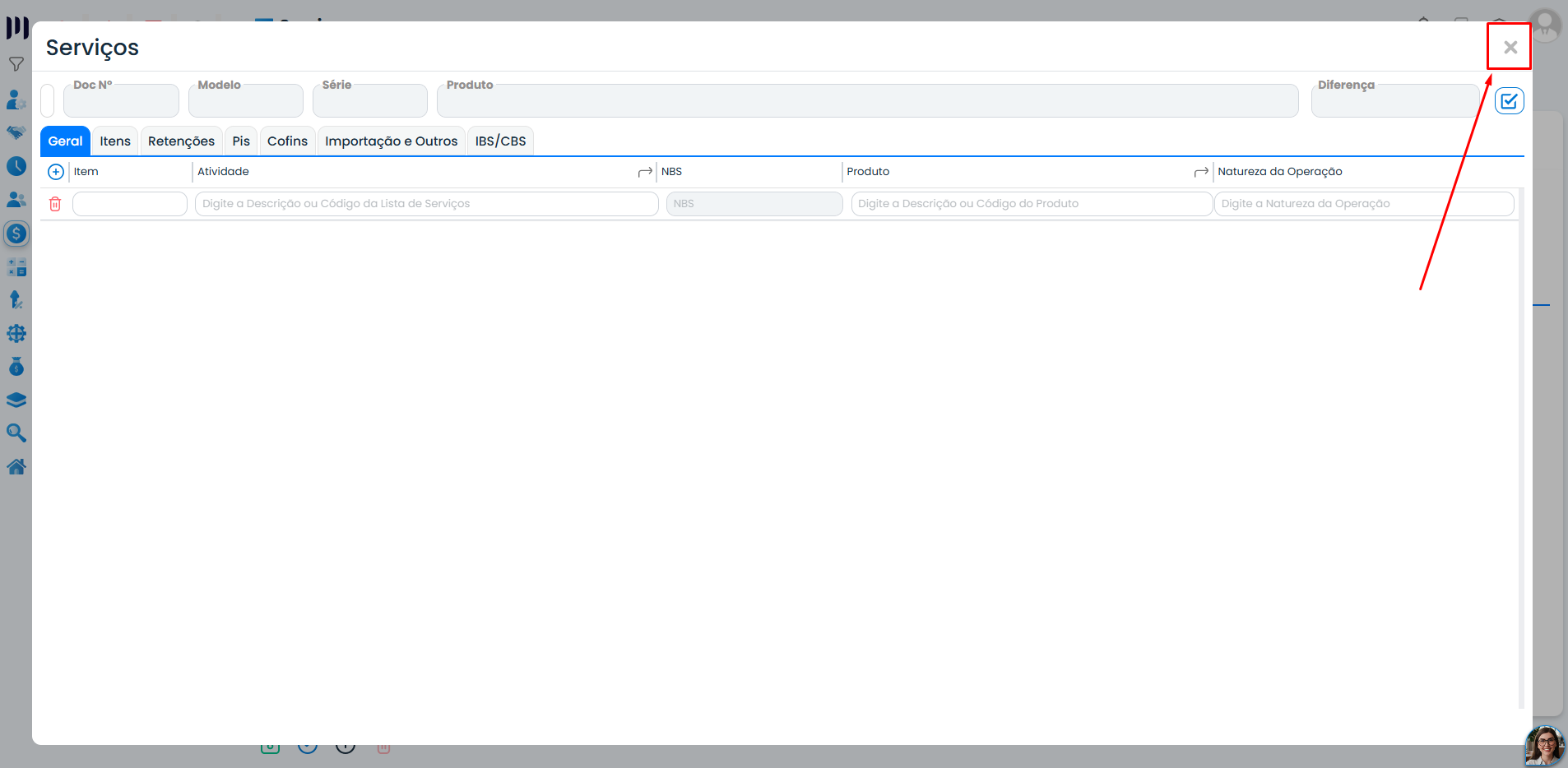
3 – No campo Valor Líquido (=), o valor será preenchido automaticamente pelo sistema.
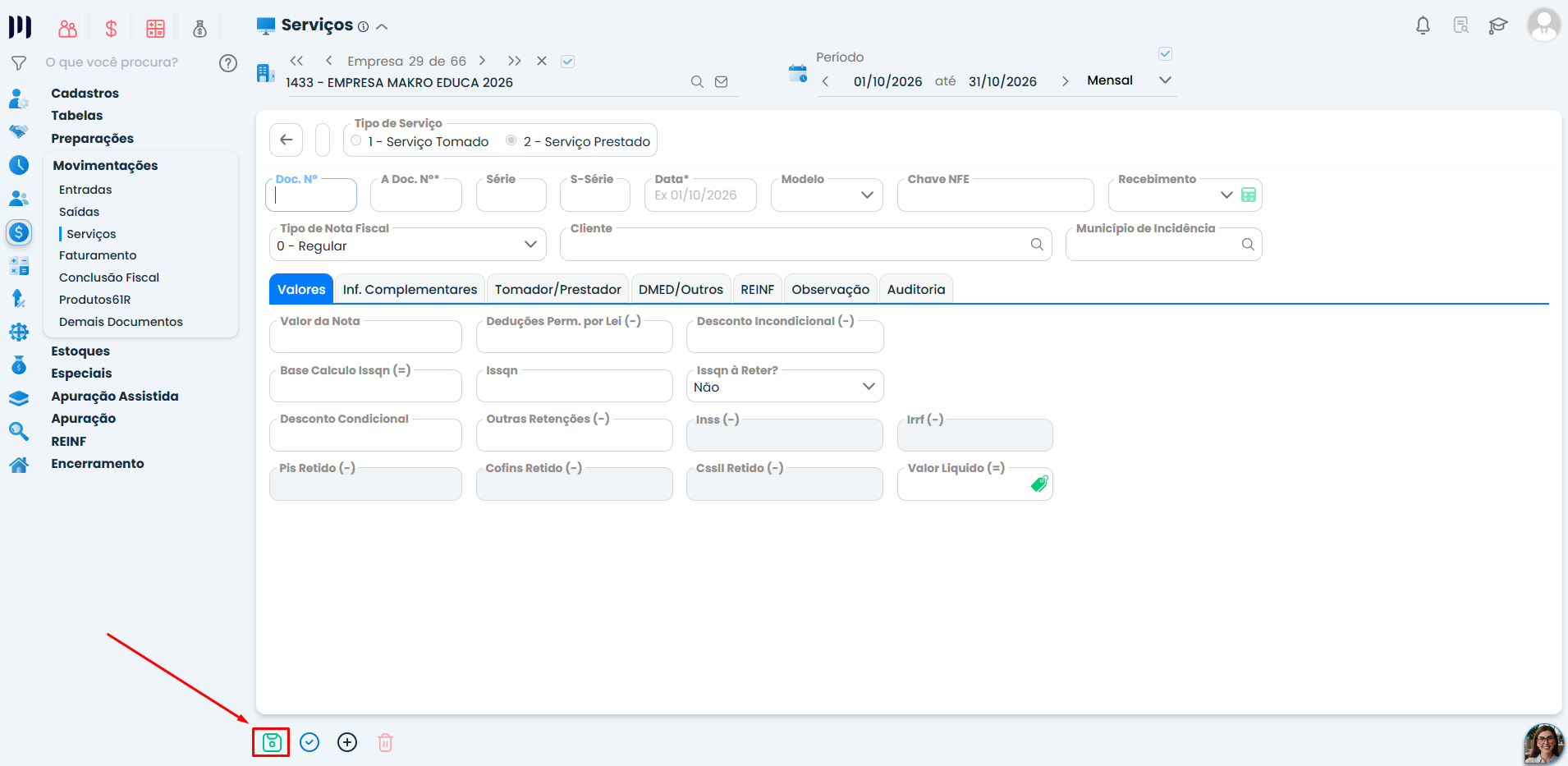
4 – Para finalizar, clique no ícone verde de disquete, localizado no canto inferior esquerdo da tela, para salvar a nota.
Perguntas frequentes
Quando precisar registrar manualmente uma nota fiscal de serviço prestado no sistema Makrosystem, preenchendo os dados conforme o documento fiscal.
Não, o preenchimento da Chave NFE não é obrigatório no lançamento manual.
Após informar o valor da nota fiscal, clique no ícone de calculadora para gerar as duplicatas.
Se o município informado for diferente do correto, o ISS pode ficar devido a outro município na apuração de empresas do Simples Nacional.
Não, para empresas do Simples Nacional não é necessário preencher o campo Produto.