
Cálculo do Simples Nacional para Comercio:
Se o valor do Simples Nacional calculado pelo sistema estiver diferente do esperado, é importante validar algumas configurações antes de concluir que existe uma divergência. O cálculo depende da Receita Bruta Acumulada dos Últimos 12 Meses (RBT12), da receita do período e das configurações fiscais da empresa.
1. Confira as datas da empresa
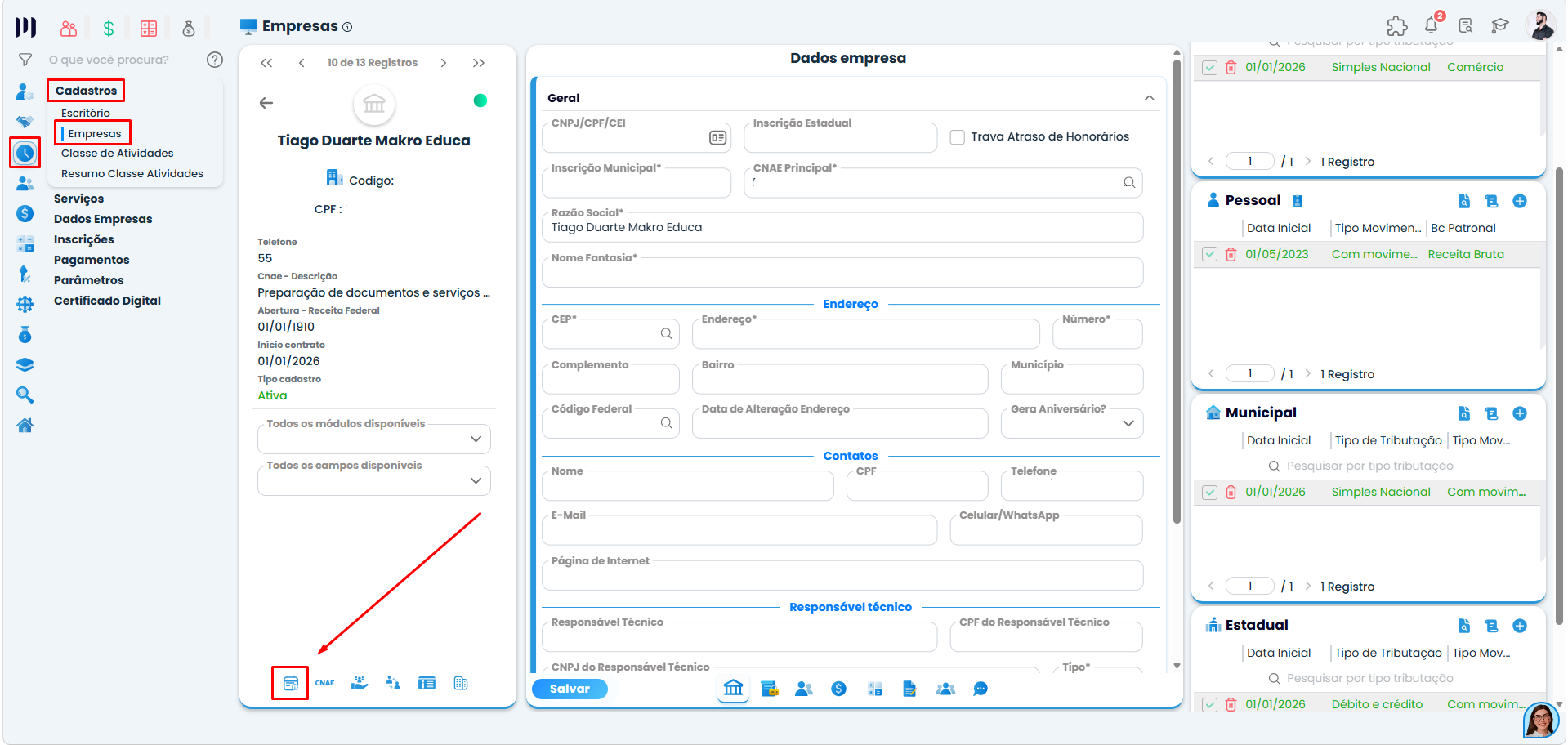
Acesse Cadastro da Empresa. No ícone Datas.
Aba Outras, verifique o campo Início do Dpto. Fiscal.
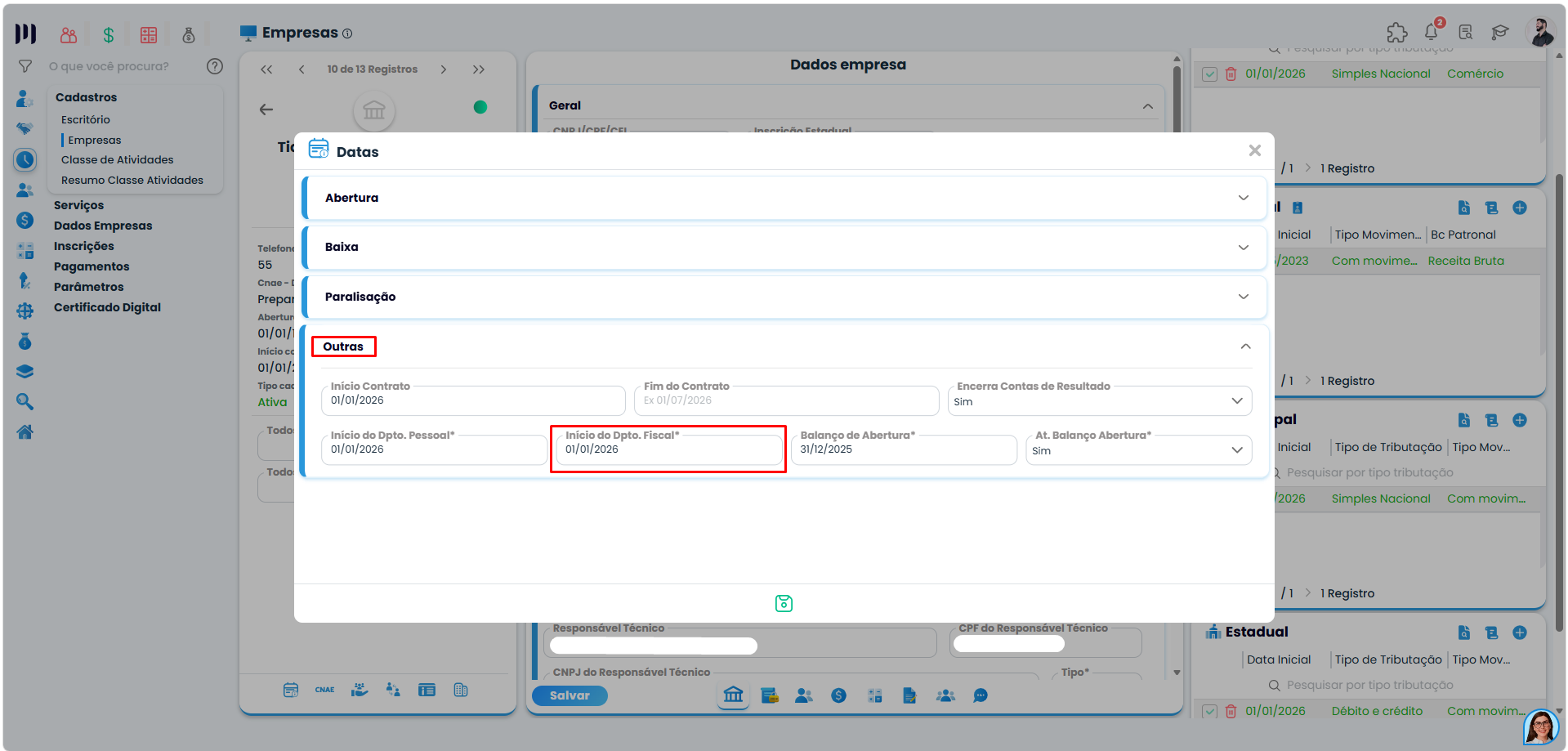
Esse campo deve conter a data em que as movimentações fiscais começaram no sistema, sempre com o dia 01 do mês correspondente.
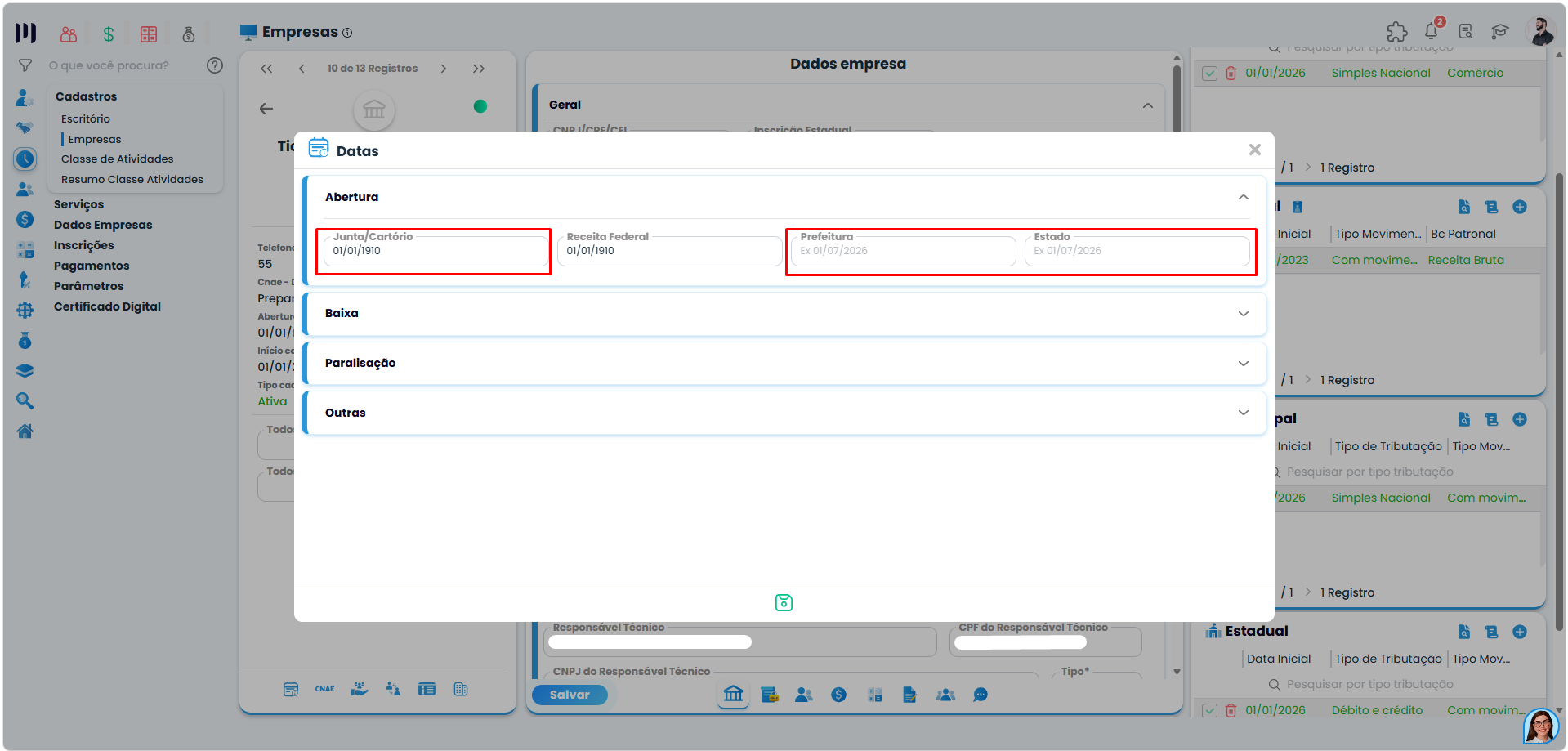
Acesse a aba Abertura e confirme as datas dos campos; Junta/Cartório; Prefeitura; eEstado. Essas datas devem corresponder à inscrição da empresa.
Consulte, se necessário
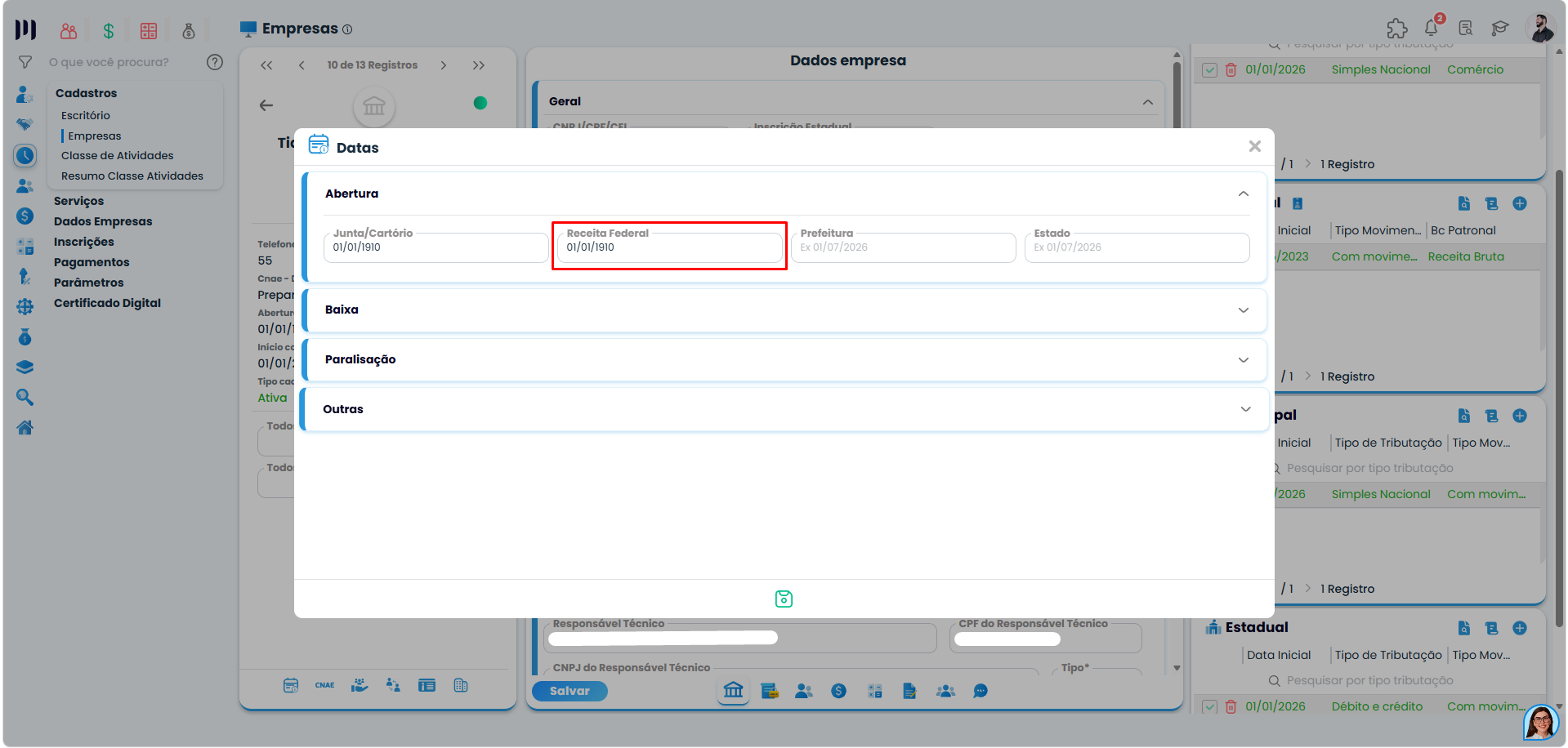
Ainda na aba Abertura, confira o campo Receita Federal, que deve refletir corretamente a opção pelo Simples Nacional.
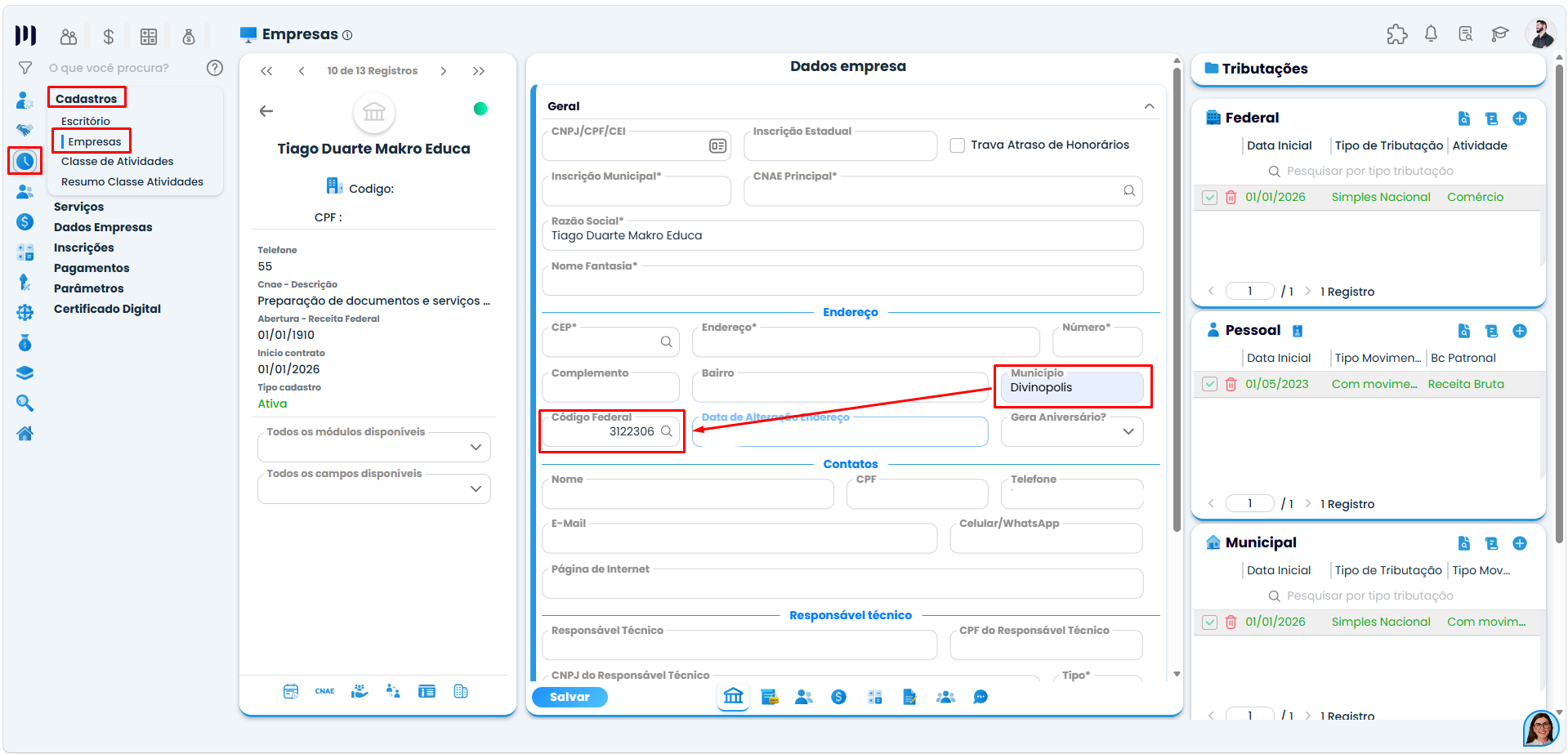
2. Confirme o Código Federal
Verifique se o Código Federal foi informado corretamente. Confira principalmente: Município de inscrição da empresa. Unidade Federativa (UF).
Uma configuração incorreta pode alterar o cálculo dos tributos.
3. Verifique o RBT12
O faturamento acumulado dos últimos 12 meses deve ser exatamente igual ao informado no Extrato do Simples Nacional, considerando o período desde o início do Departamento Fiscal.
Acesse: Fiscal > Movimentações > Faturamento > Bolsinha de Dinheiro.
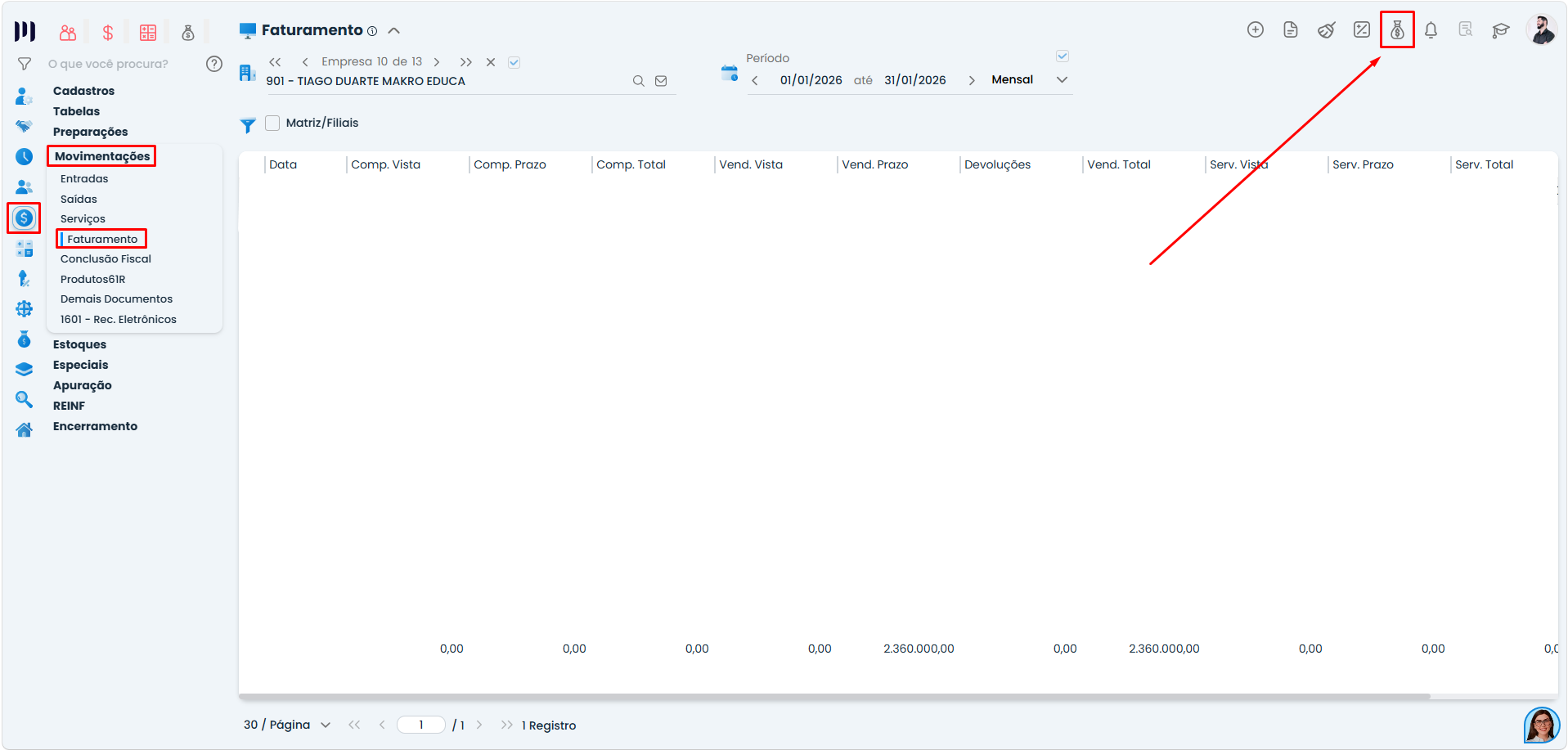
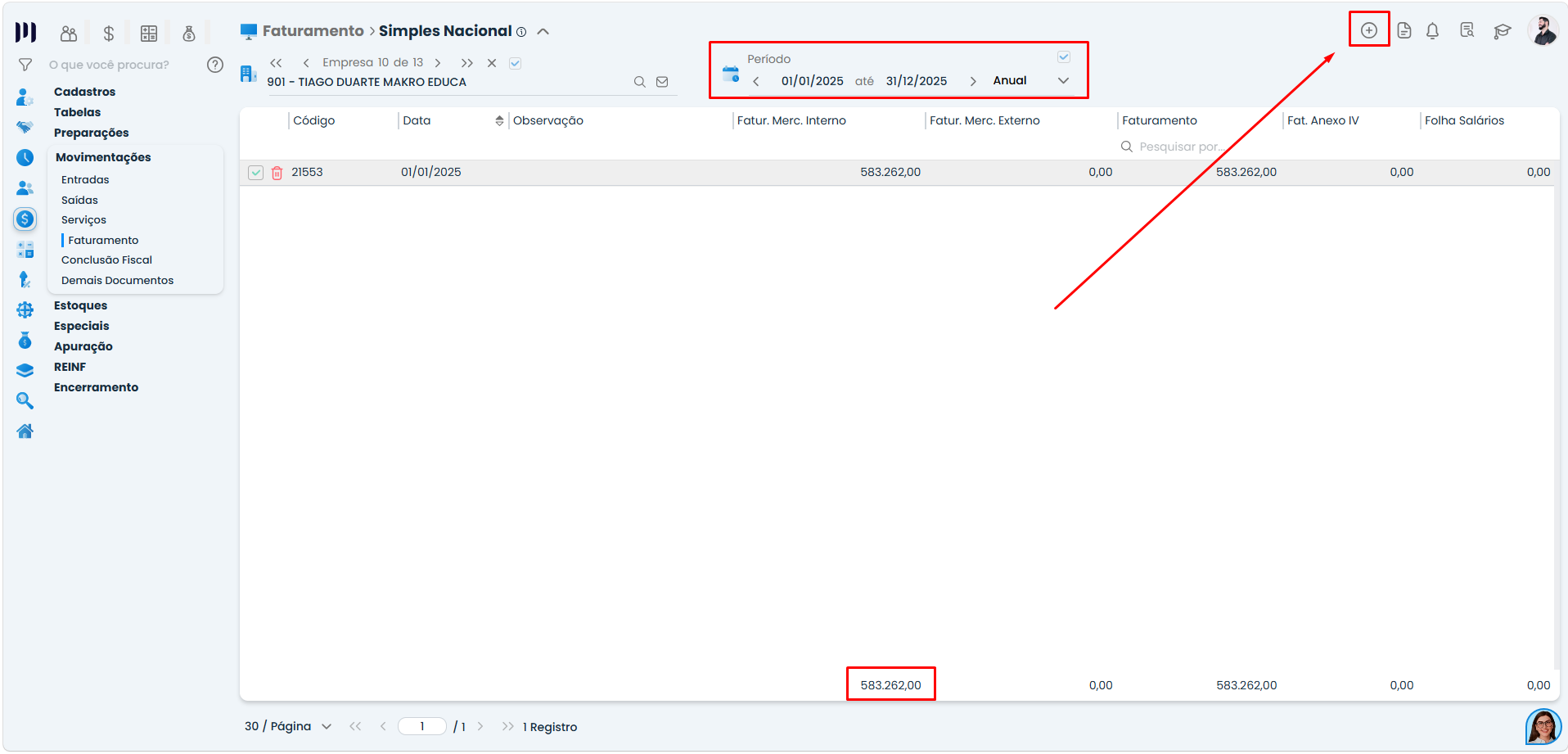
Configure o período como Anual, fazendo com que o último período seja anterior ao início do Departamento Fiscal.
Cadastre os faturamentos anteriores até que o totalizador corresponda ao valor do extrato.
Vídeo demonstrativo
4. Confira a configuração dos CFOPs
Acesse o relatório: Resumo por Estado e CFOP. Identifique todos os CFOPs utilizados no período.
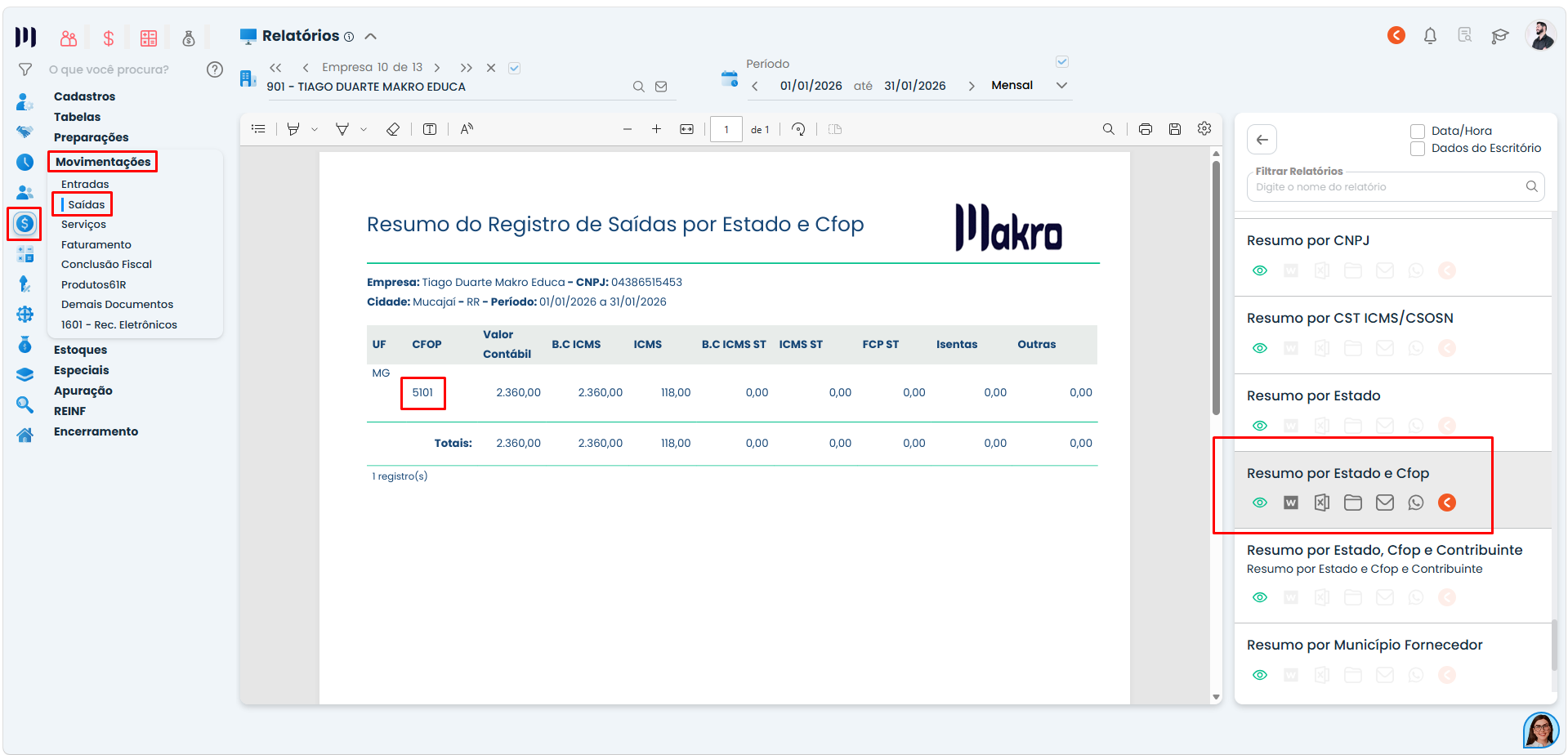
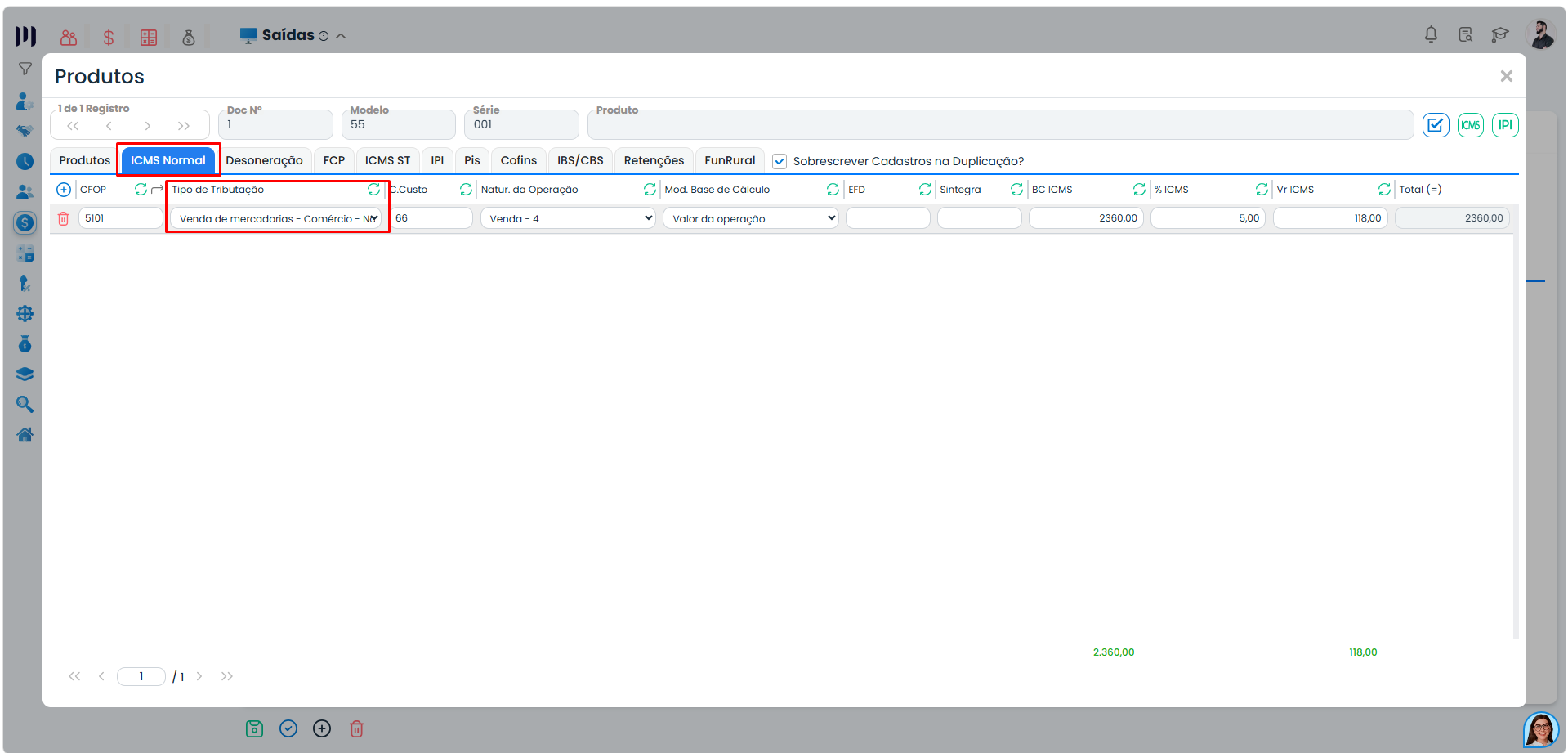
Identifique qual o tipo de tributação utilizada por cada CFOP movimentado no período.
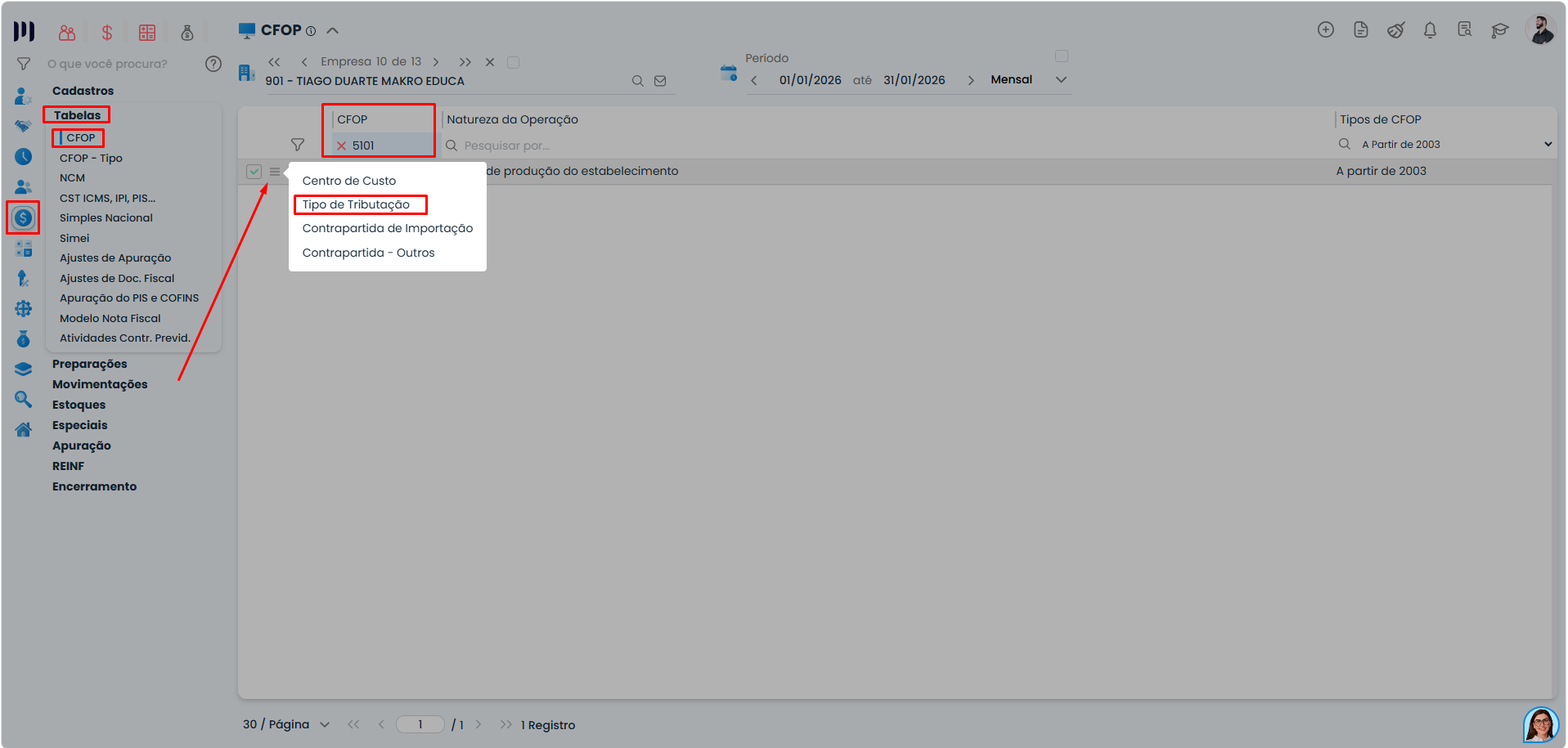
Depois acesse: Fiscal > Tabelas > CFOP – Tipo.
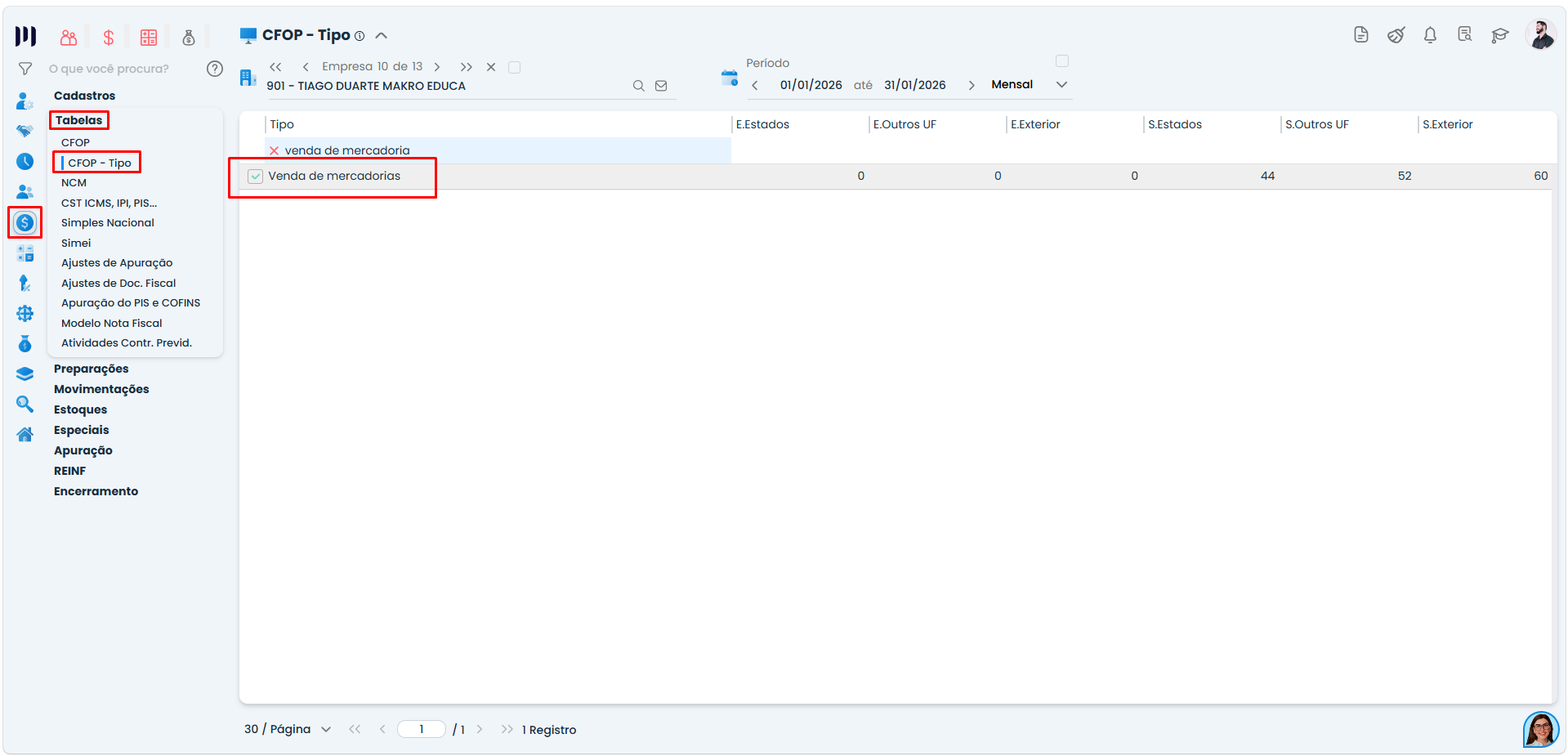
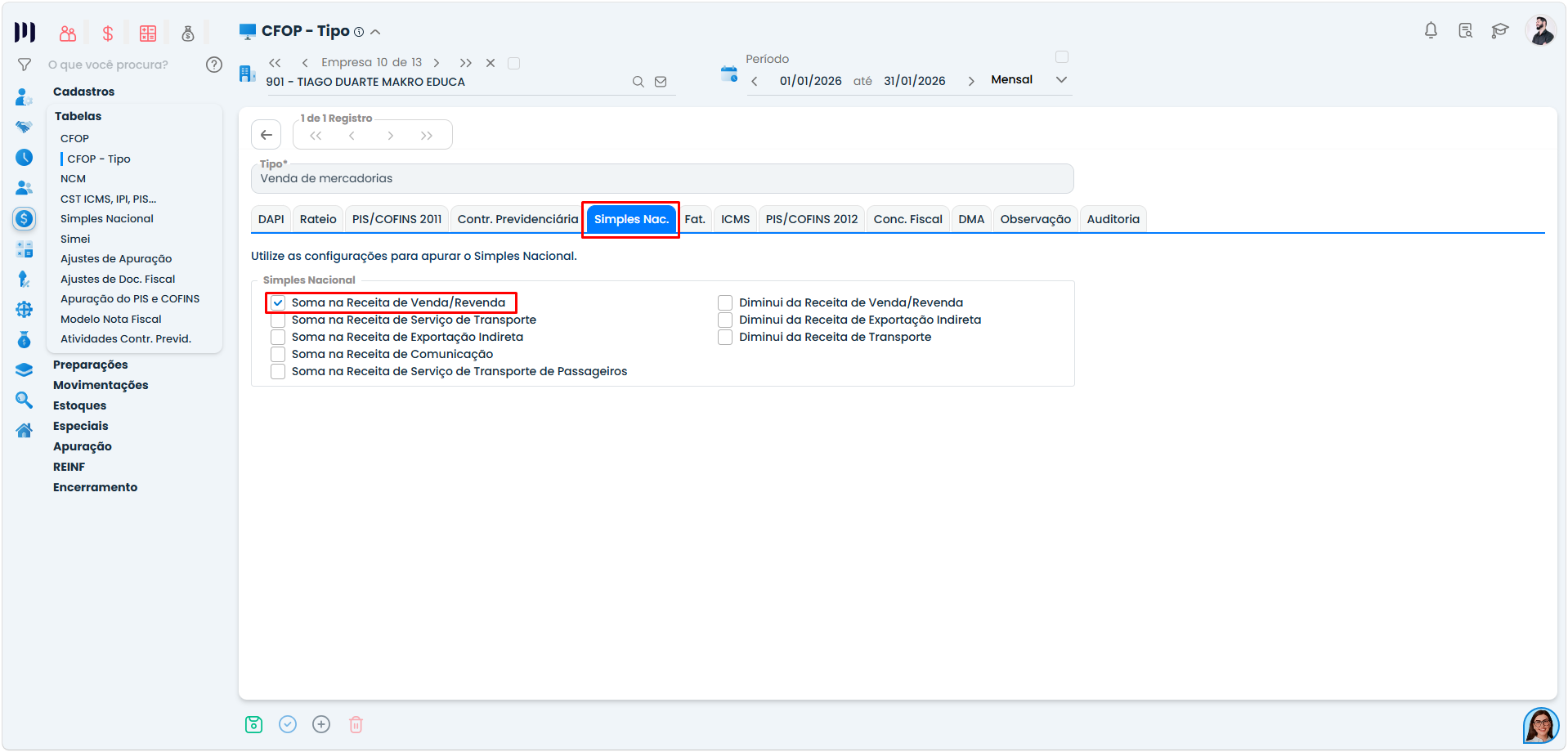
Aba Simples, Campo Soma na Receita de Venda/Revenda
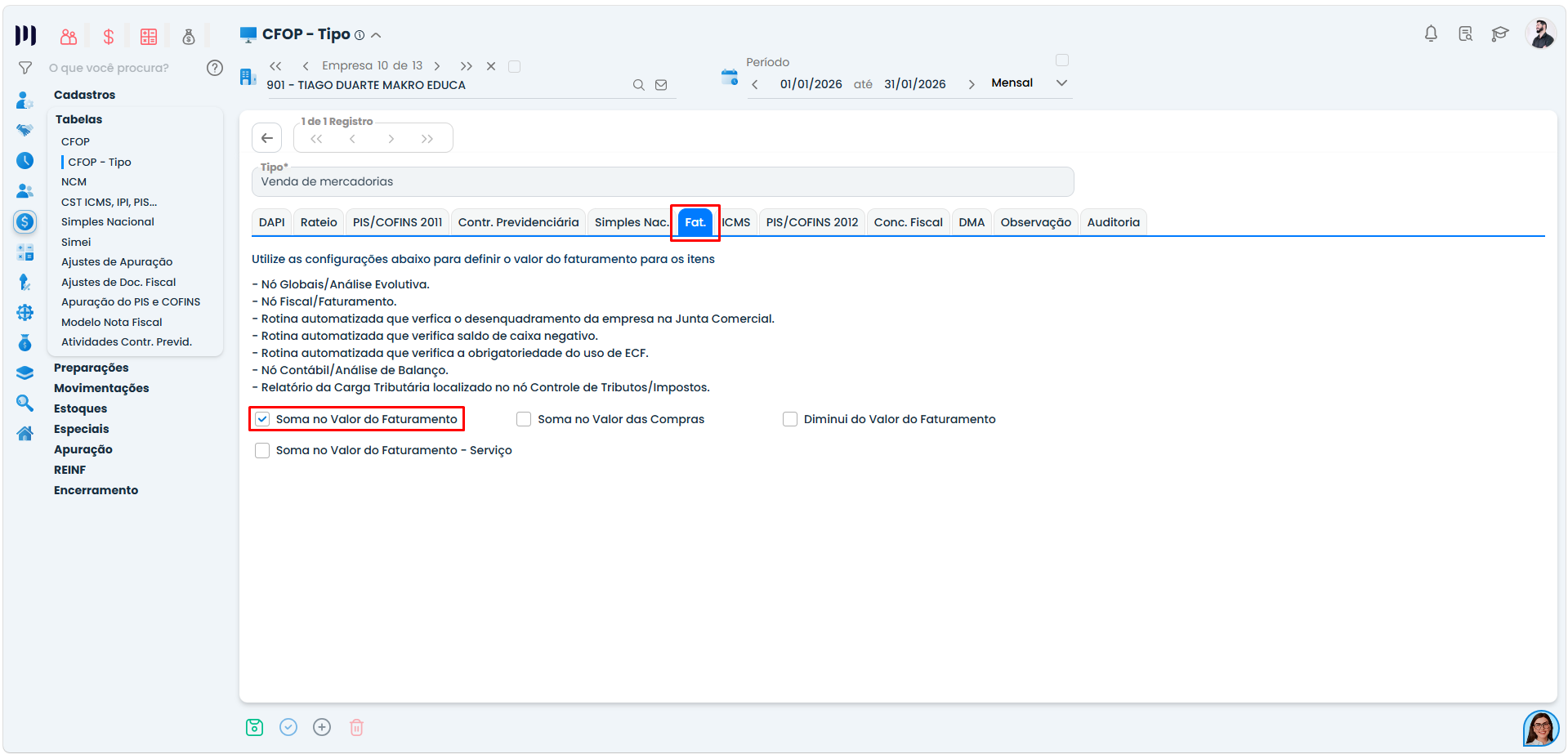
Aba FAT Campo Soma no Valor do Faturamento
Também é possível encontrar o Tipo de Tributação diretamente na nota fiscal.
5. Gere o relatório do PGDAS
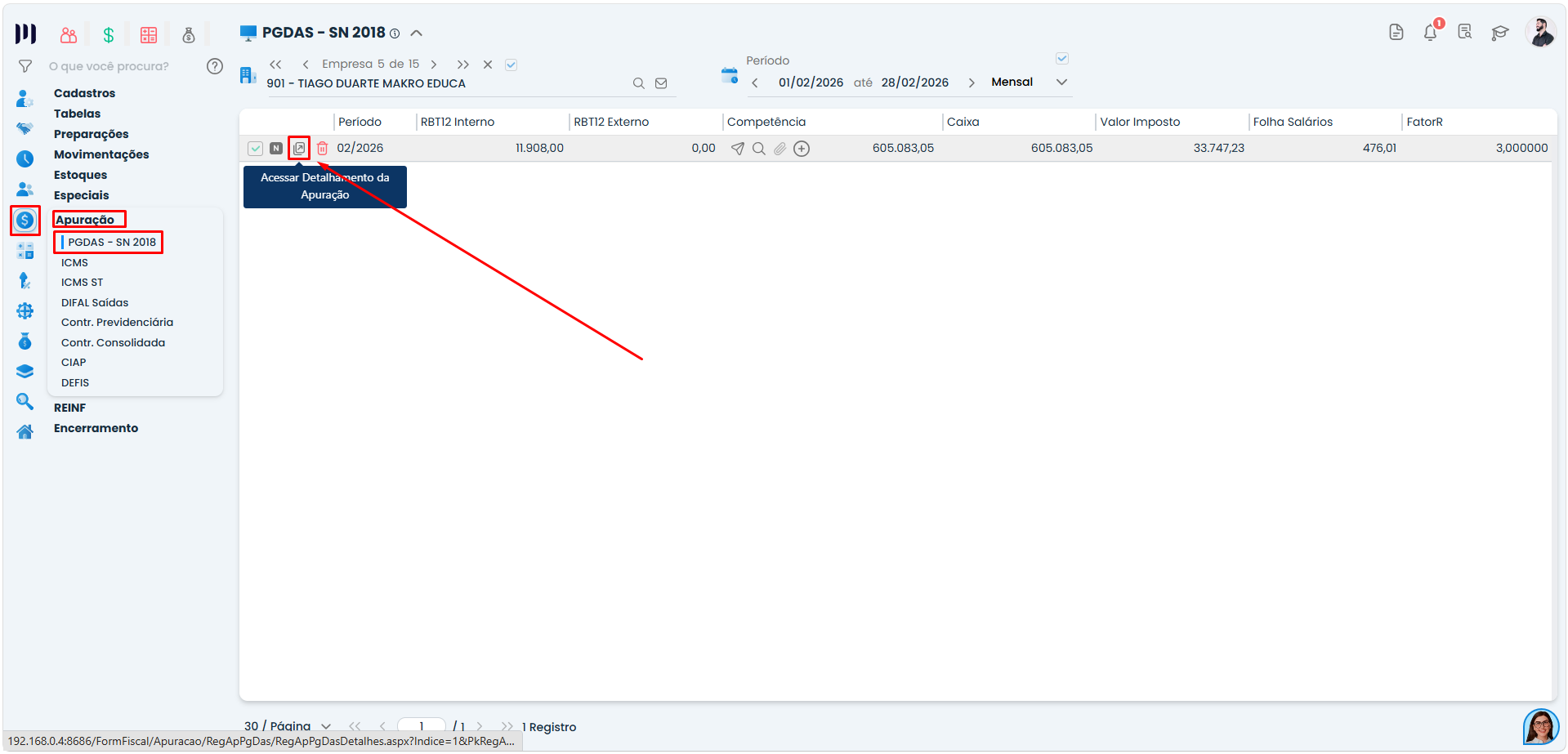
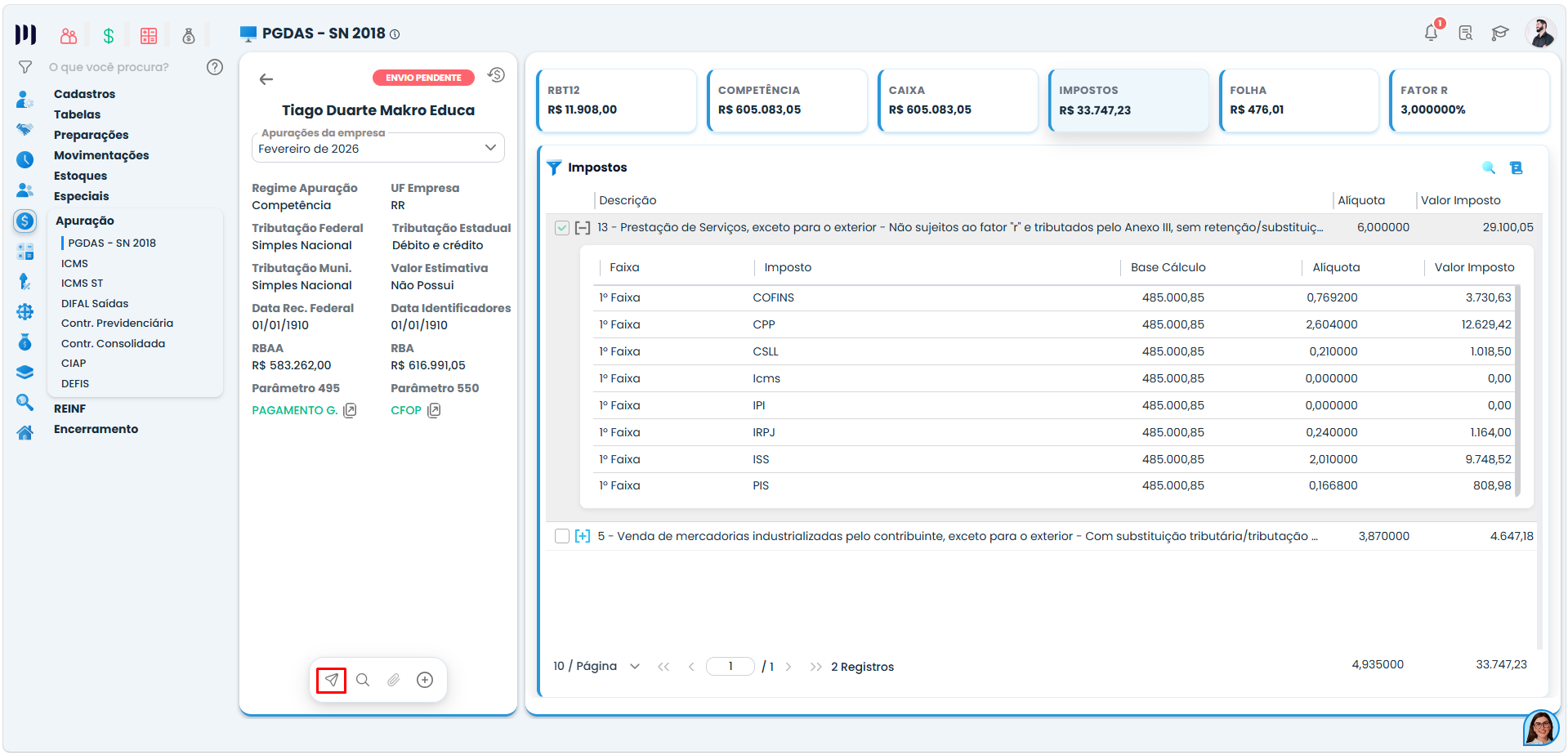
Após realizar o encerramento fiscal: Acesse: Fiscal > Apuração > Acessar Detalhamento da Apuração
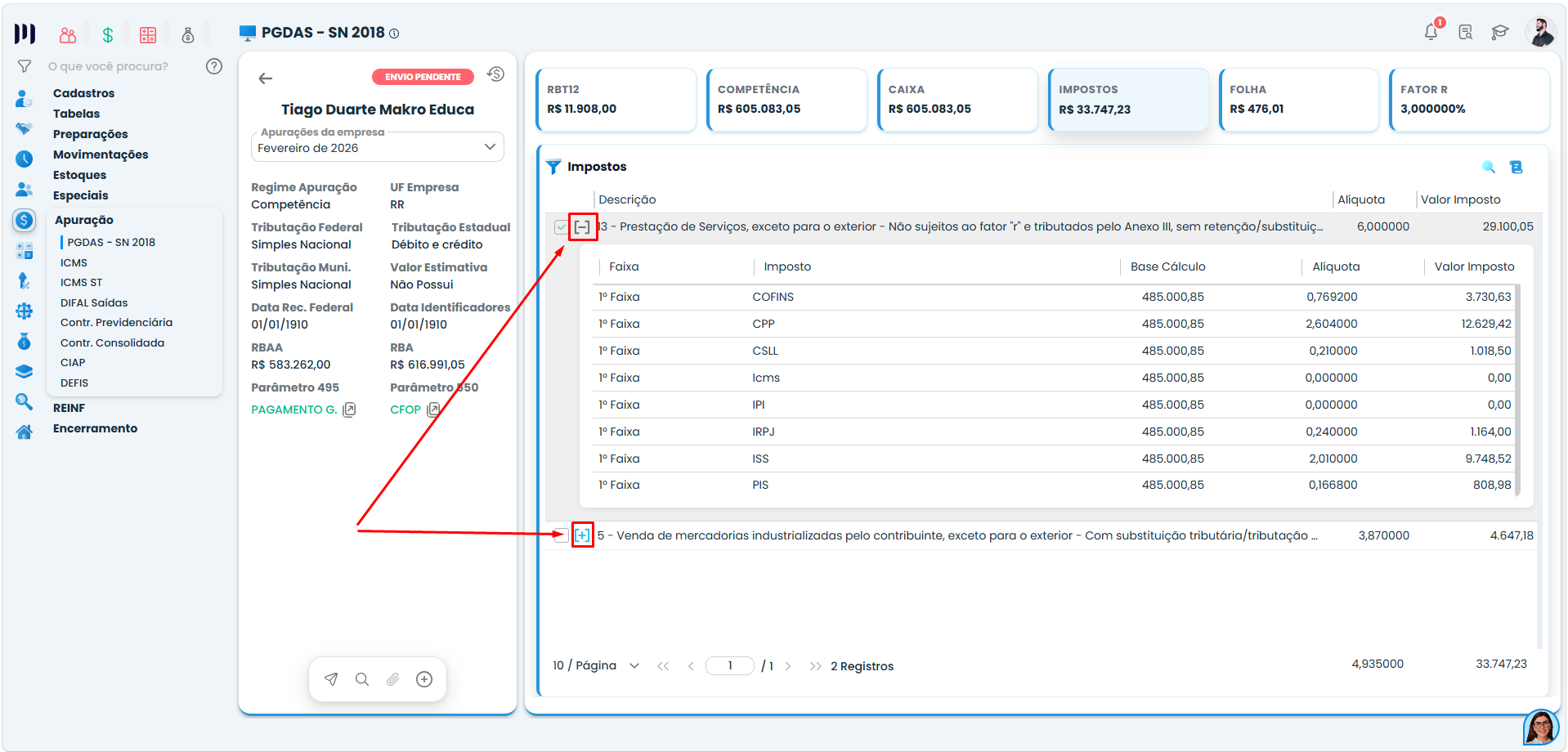
Você acessa o resumo ao clicar nos ícones de “+”
Se sua empresa utiliza a integração com a Serpro, a transmissão poderá ser realizada automaticamente através da opção Transmitir a Declaração.
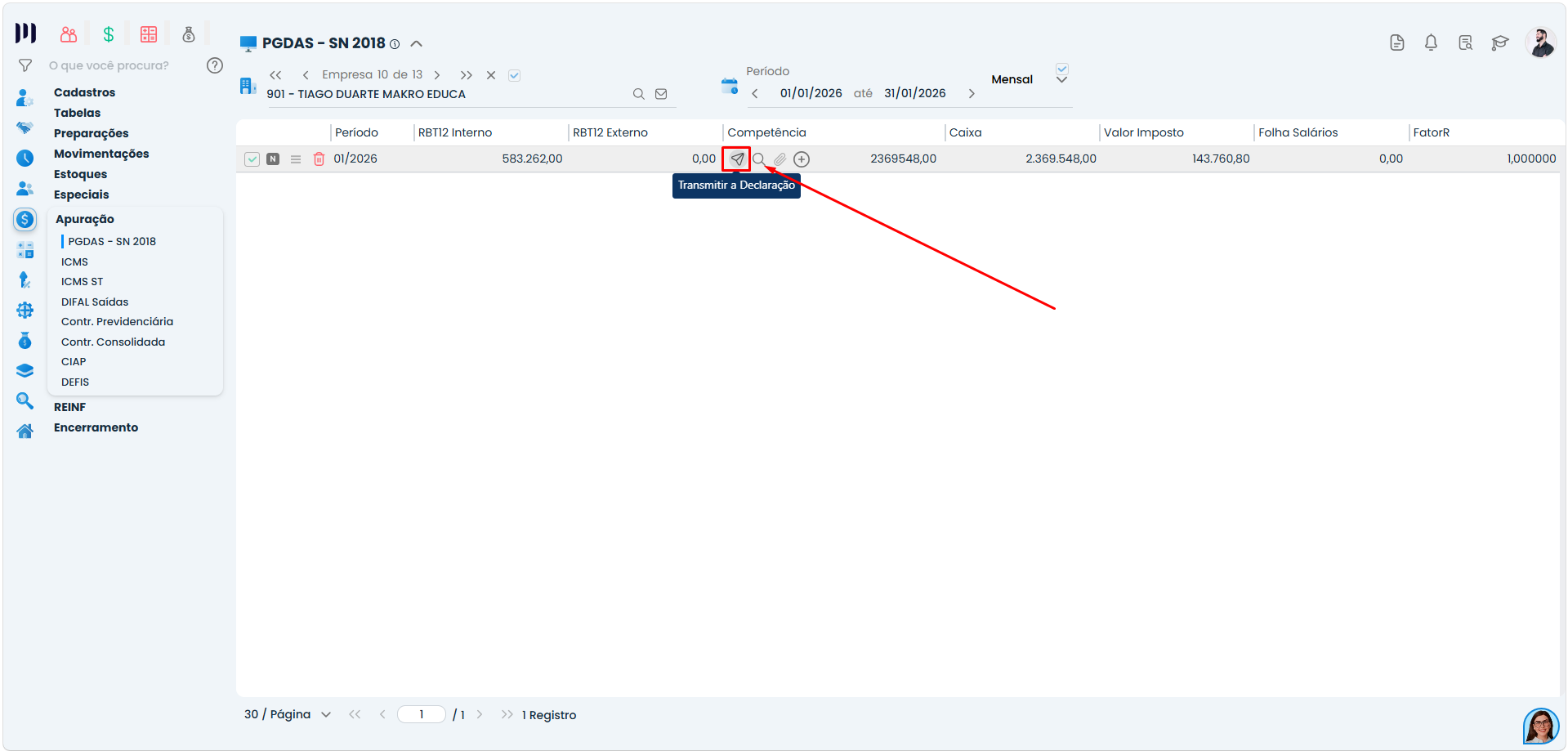
Você também pode realizar o envio dentro do Detalhamento da Apuração.
Perguntas frequentes
No Cadastro da Empresa, aba Outras, o campo Início do Dpto. Fiscal deve conter a data em que as movimentações fiscais começaram, sempre com o dia 01 do mês correspondente.
Na aba Abertura do Cadastro da Empresa, verifique o campo Receita Federal para confirmar se a opção pelo Simples Nacional está correta.
Acesse Fiscal > Movimentações > Faturamento > Bolsinha de Dinheiro, configure o período como Anual e cadastre os faturamentos anteriores para que o total corresponda ao extrato do Simples Nacional.
Verifique os relatórios Resumo por Estado e CFOP e confira o tipo de tributação em Fiscal > Tabelas > CFOP – Tipo, especialmente os campos Soma na Receita de Venda/Revenda e Soma no Valor do Faturamento.
Após o encerramento fiscal, no Detalhamento da Apuração, utilize a opção Transmitir a Declaração para enviar automaticamente pela integração com Serpro.