
Cadastro de Tributação Federal
Cadastro de Tributação Federal: Durante alguns procedimentos realizados no sistema Makrosystem, pode ser apresentada a seguinte mensagem de validação:
“{{NomeFantasia}} Vá no cadastro de Tributação Federal e cadastre um registro.”
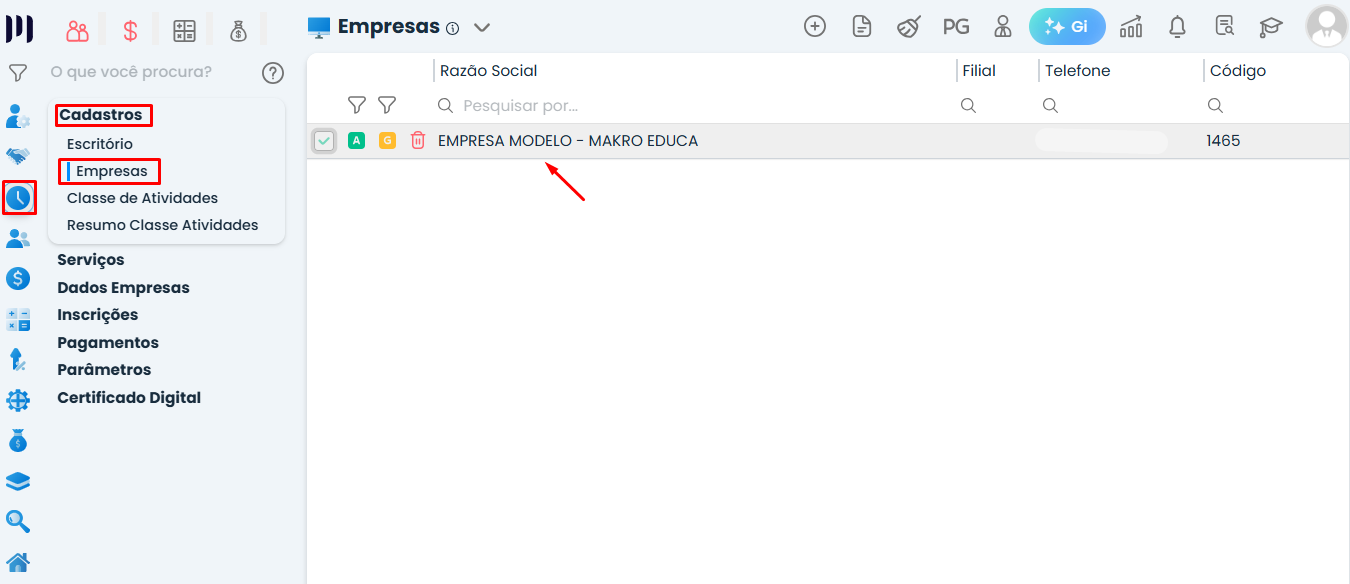
No Sistema Makro, a correção dessa inconsistência é realizada por meio da rotina Preparar > Cadastros > Empresas. Nessa área, é possível acessar as informações cadastrais da empresa e configurar os dados relacionados ao seu enquadramento tributário. A funcionalidade Tributações > Federal permite incluir os registros necessários para identificar a situação tributária da empresa, contribuindo para a correta execução dos procedimentos fiscais e contábeis.
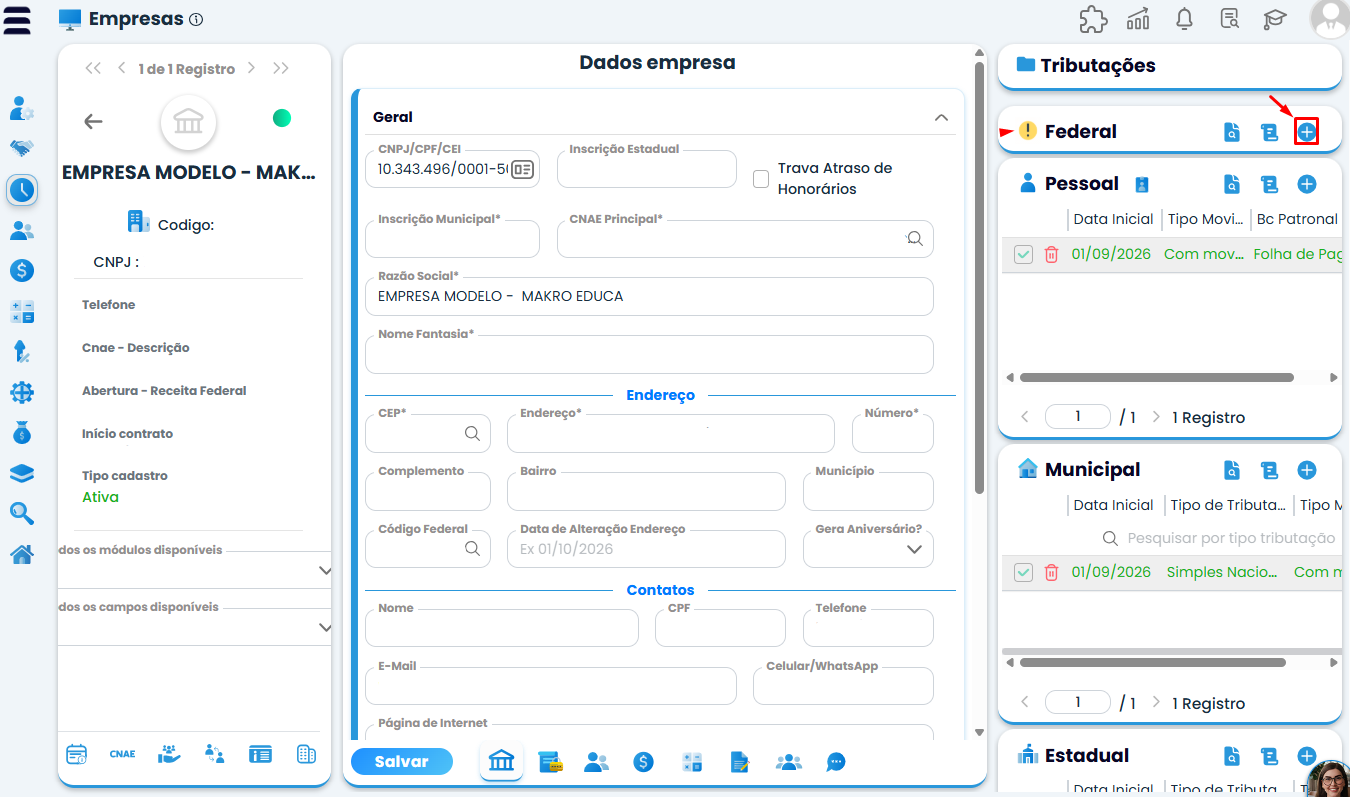
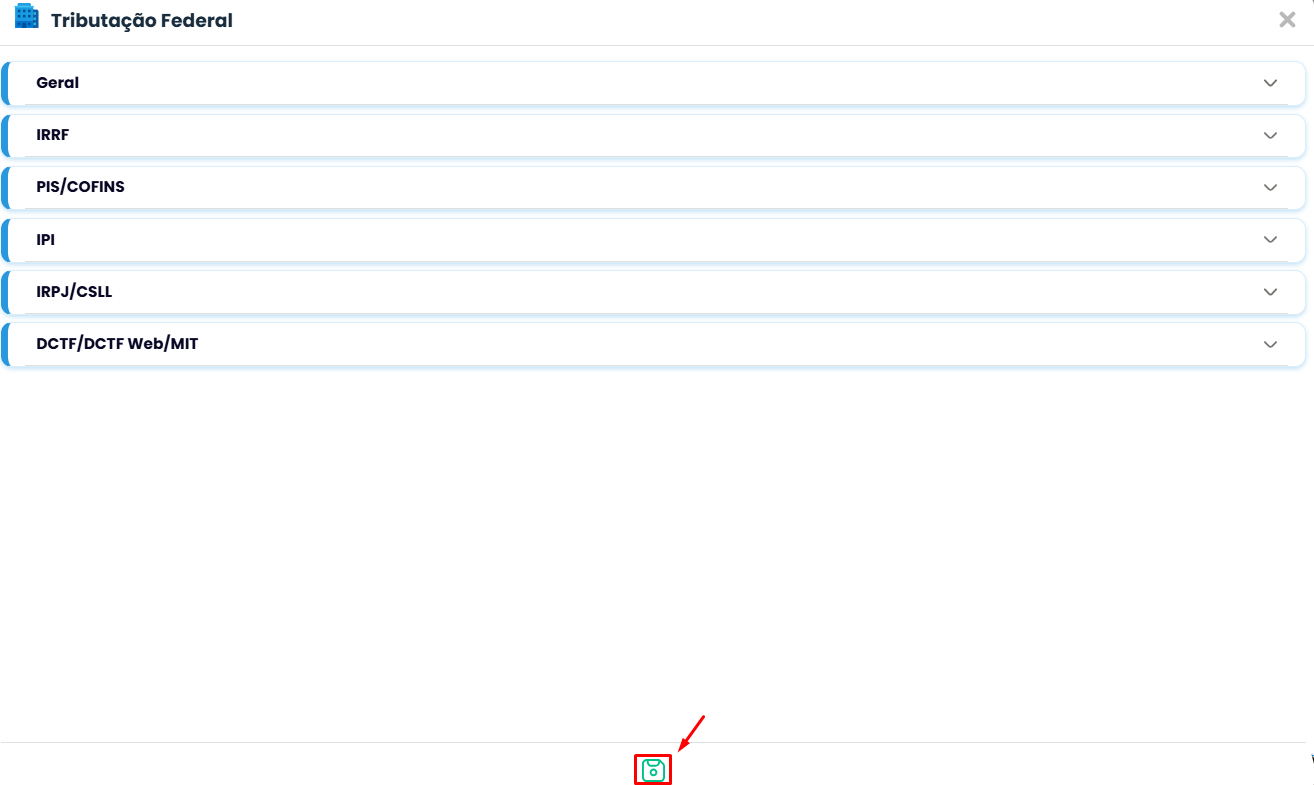
Durante o procedimento, é necessário localizar e selecionar a empresa que apresentou a mensagem de validação. Em seguida, o usuário deverá acessar a seção Tributações, localizar a opção Federal e clicar no botão Incluir (+) para cadastrar um novo registro. Após iniciar o cadastro, será necessário preencher os campos disponíveis com as informações correspondentes à empresa, percorrendo todas as abas para verificar os dados solicitados. Ao concluir o preenchimento, o usuário deverá clicar no ícone de disquete verde para salvar as informações.
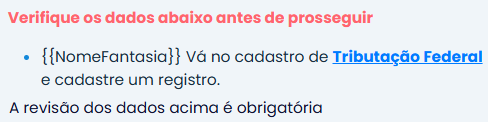
Essa validação indica que não existe um registro para a empresa corrente. Para solucionar, é necessário acessar o cadastro da empresa e incluir as informações de Tributação.
Passo a passo:
1 – Acesse o menu Preparar > Cadastros > Empresas.
2 – Localize e selecione a empresa que apresenta a mensagem de validação.
3 – No cadastro da empresa, localize a seção Tributações.
4 – Na opção Federal, clique em Incluir (+) para adicionar um novo registro.
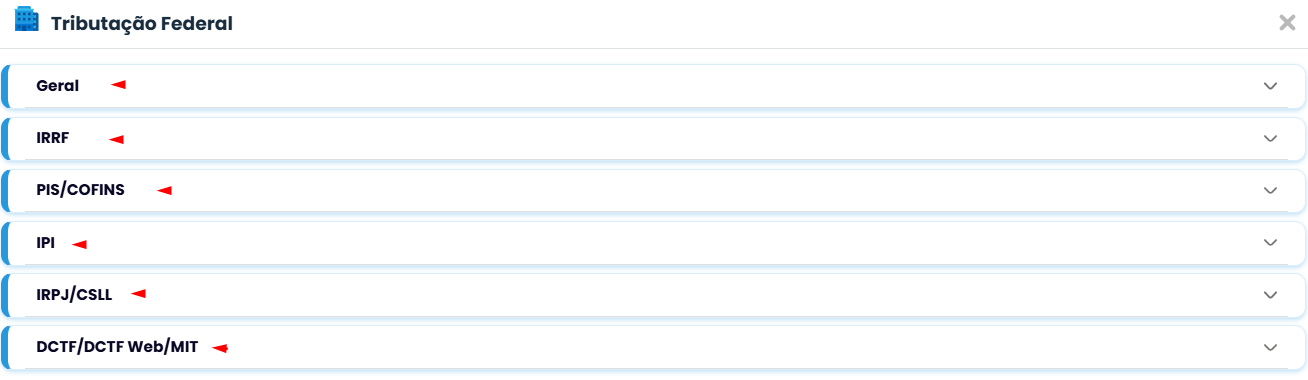
5 – Preencha todos os campos disponíveis com as informações correspondentes à empresa.
6 – Acesse todas as abas do cadastro e preencha as informações solicitadas.
7 – Após o preenchimento, confira todos os campos e abas para garantir que as informações estejam corretas.
8 – Após realizar a conferência, clique no ícone de disquete verde para salvar as informações.
Observações:
- O cadastro deve ser realizado na empresa correspondente à mensagem de validação.
- Antes de salvar, confira se todos os campos e abas foram devidamente preenchidos.
- As informações cadastradas devem corresponder à situação tributária da empresa, evitando inconsistências nos procedimentos fiscais.
Perguntas frequentes
Ela indica que não existe um registro de Tributação Federal cadastrado para a empresa corrente.
Acesse o menu Preparar > Cadastros > Empresas.
Na seção Tributações, opção Federal, clique em Incluir (+) para adicionar um novo registro.
Conferir todos os campos e abas para garantir que as informações estejam corretas.
Para evitar inconsistências nos procedimentos fiscais.
 Gi, Gestora Inteligente