
Passo-a-passo para realizar o cadastro e processar pagamento de Autônomo Esporádico no Makrosystem:
Use este passo a passo quando for necessário registrar e pagar um Autônomo Esporádico, garantindo que o RPA seja calculado corretamente e que o evento S-1200 seja enviado ao eSocial sem incidências de INSS/IRRF pelo trabalhador.
O Autônomo Esporádico possui regras específicas no eSocial: ele é informado com categoria 741, e o sistema deve registrar o pagamento sem cálculo automático de INSS ou IRRF para evitar valores indevidos ou divergências na DCTFWeb.
Passo-a-passo:
1- Acesse: Administrar>Informações>Contatos e clique no botão “Incluir um novo registro”;
2- Preencha os campos obrigatórios:
- CPF do prestador (esse será o identificador INSS)
- CBO (Código Brasileiro de Ocupações)
- Natureza da Atividade
- Categoria SEFIP
Importante: Caso o prestador não possua PIS, preencha o campo com o próprio CPF;
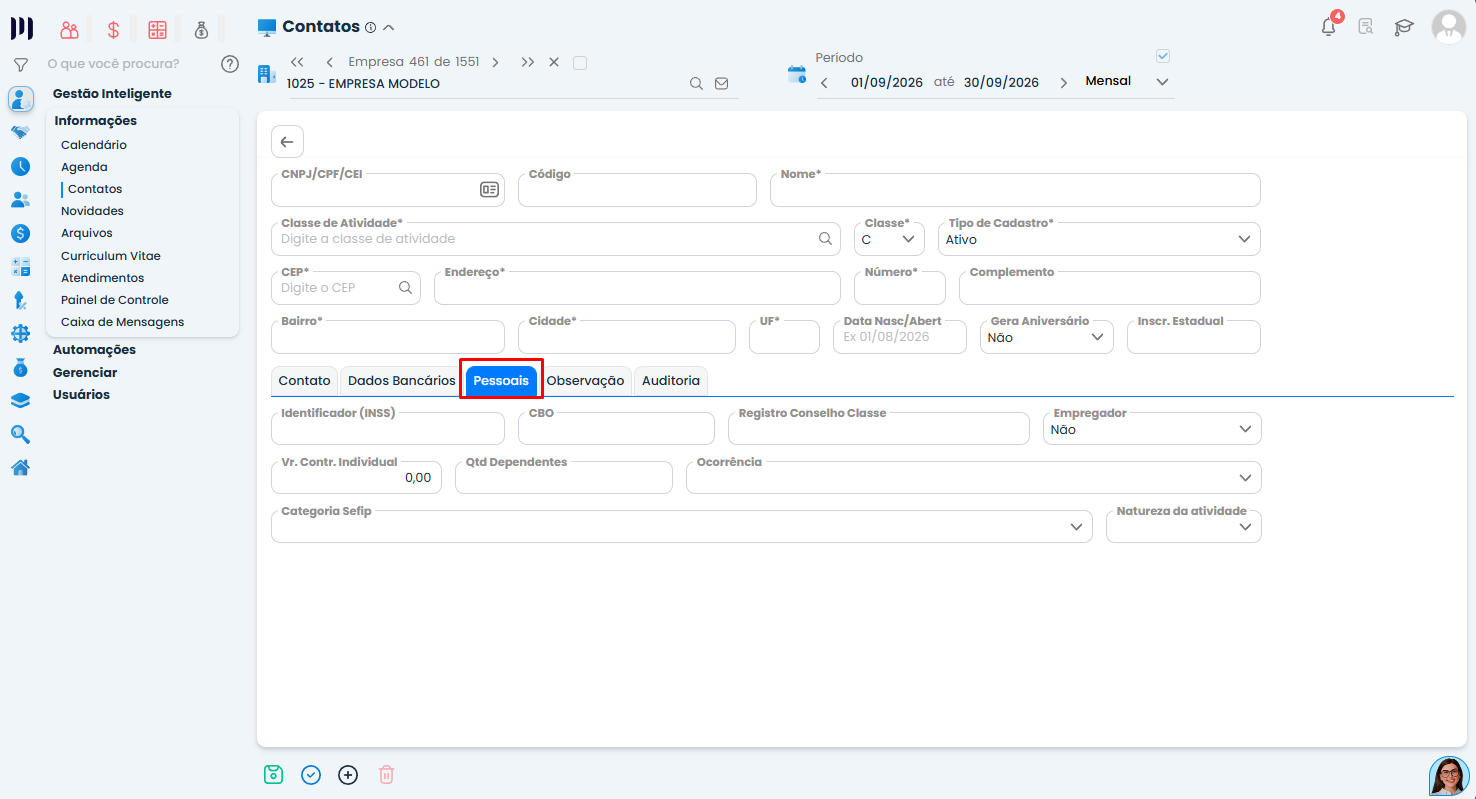
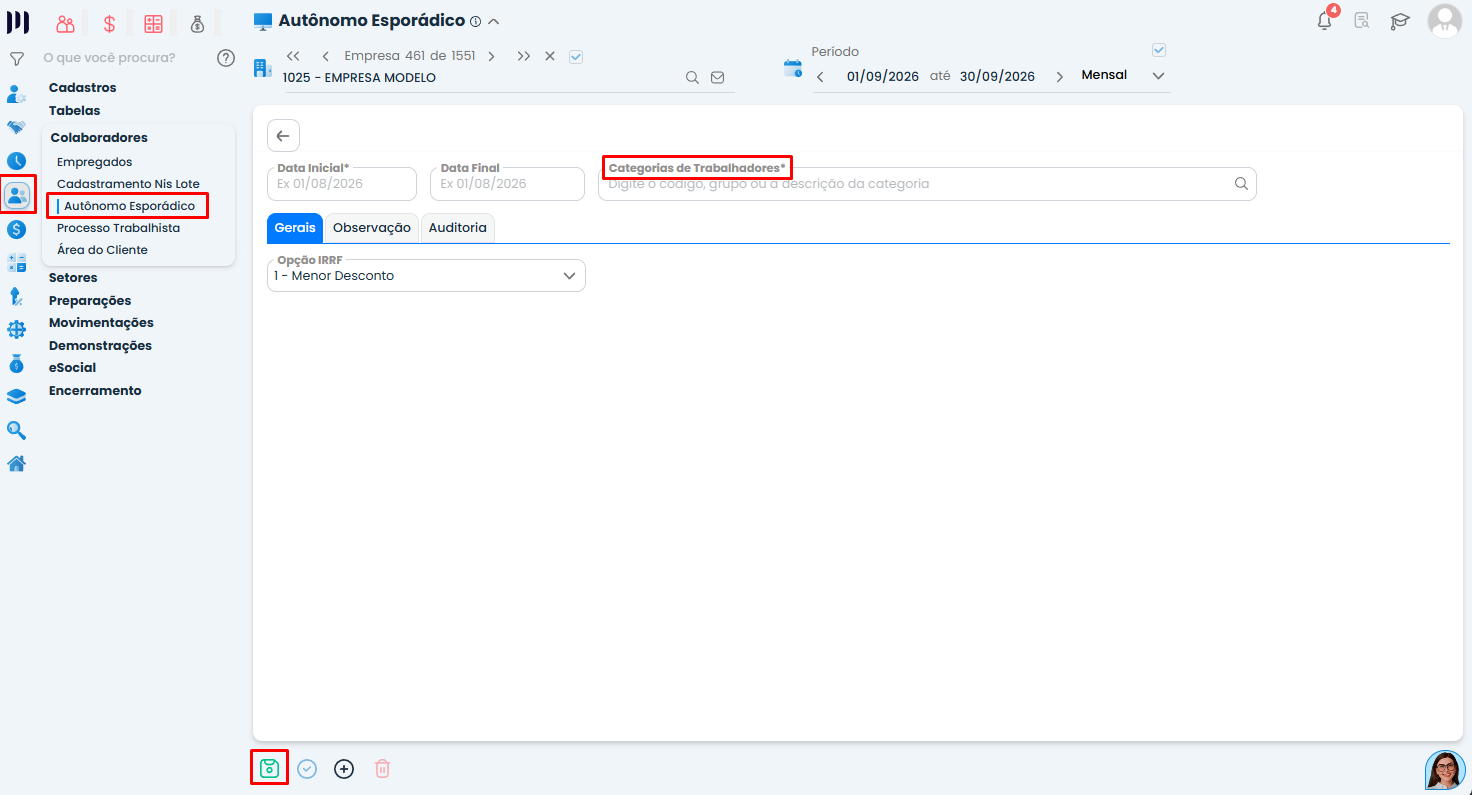
3- Acesse: Pessoal > Colaboradores > Autônomo Esporádico
- Localize o prestador pelo CPF
- Clique no botão “Incluir um novo registro”
- Selecione a Categoria do Trabalhador 741
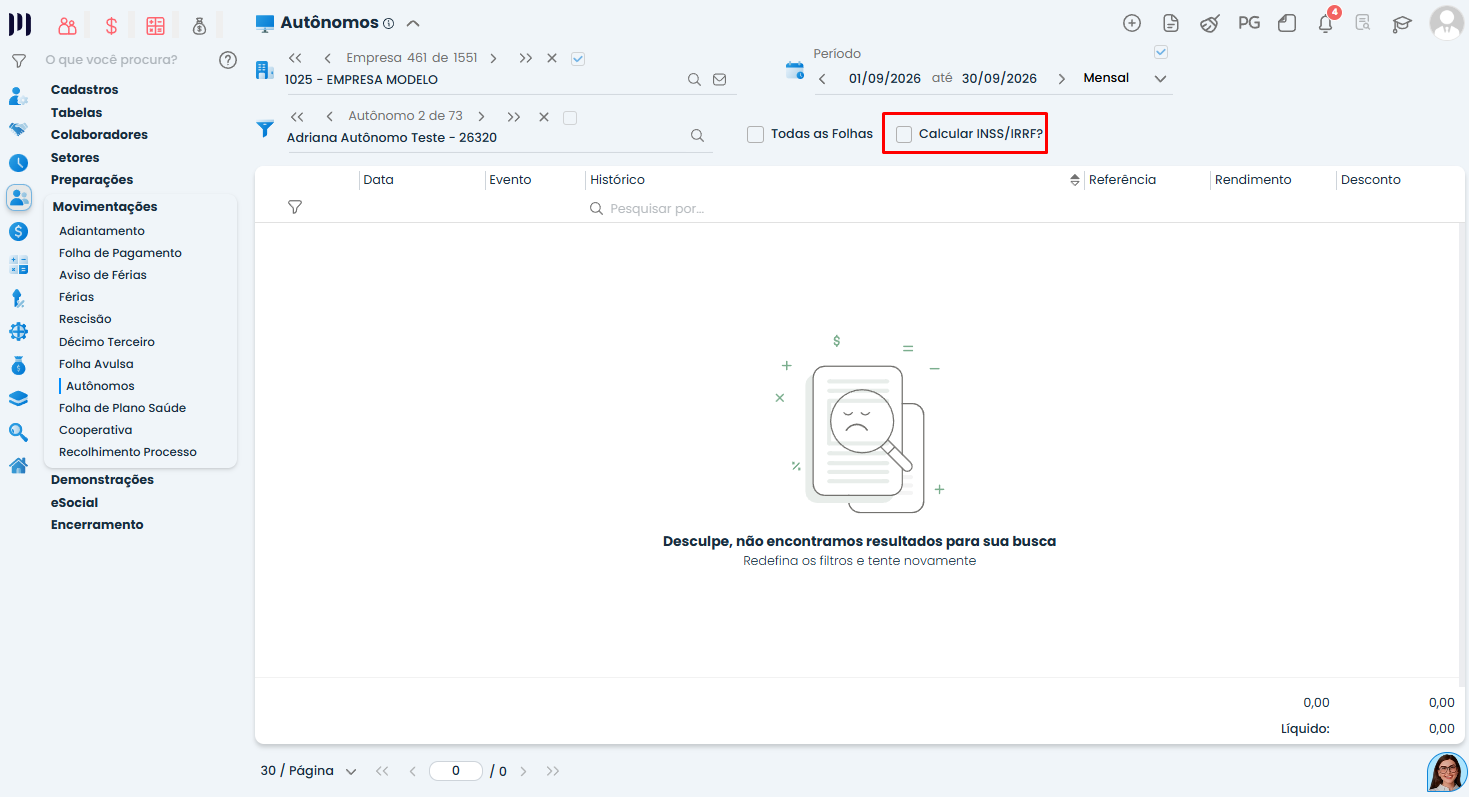
4- Acesse: Pessoal > Movimentações > Autônomos e desmarcar cálculo de impostos;
- Desmarque a opção de “Calcular INSS/IRRF”
Isso garante que nenhum valor de imposto será calculado, nem refletido como débito no RPA ou folha. - Atenção: Não utilize evento “sem incidência” para esse caso, pois ele não gera corretamente a parte patronal na DCTFWeb. O correto é usar evento normal e desmarcar os cálculos.
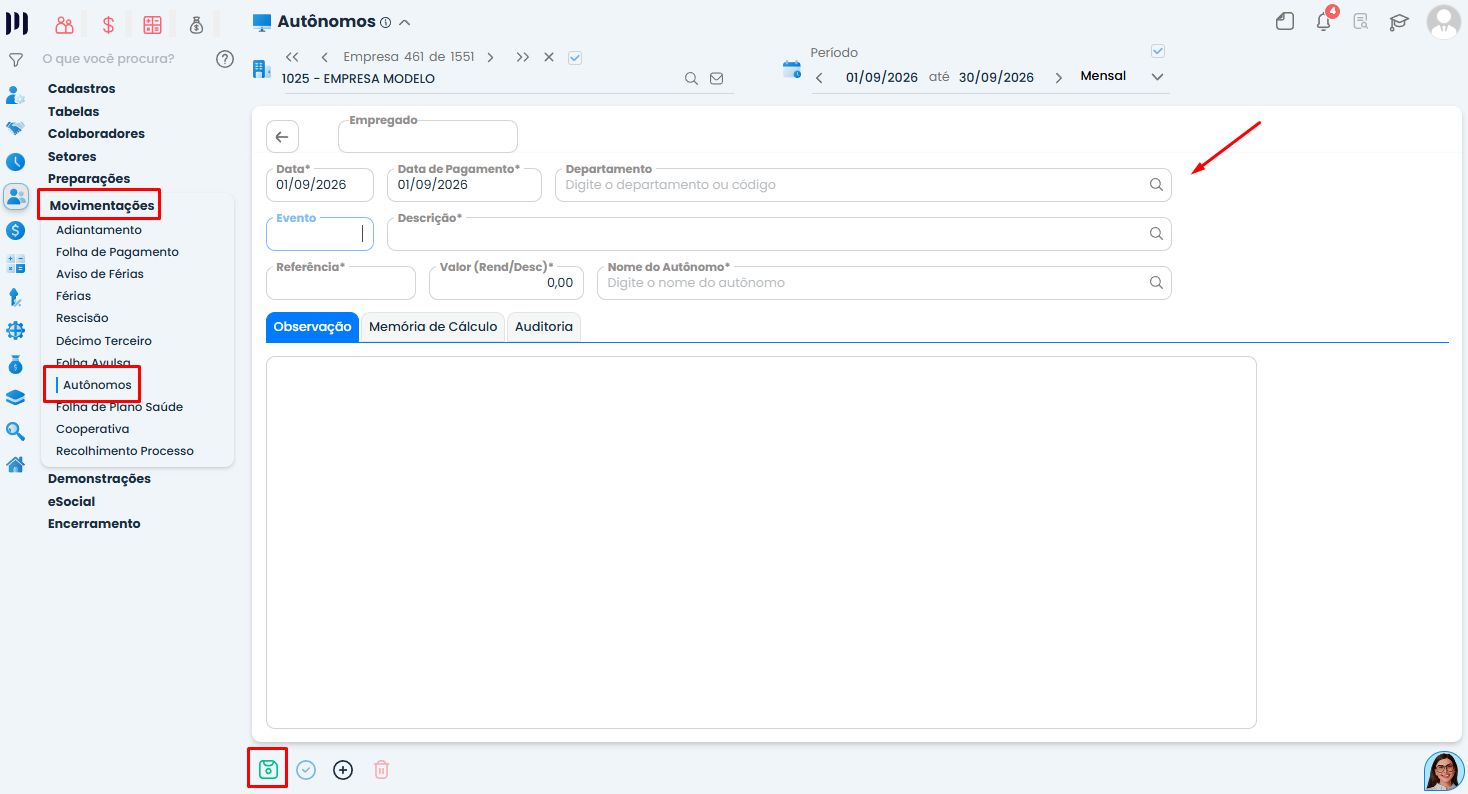
5-Selecione o prestador e clique no botão “Incluir evento” e informe os valores a serem pagos no período.
6- Transmita s-1200 em Pessoal > eSocial > Tarefas do eSocial
Pronto! Seguindo esses passos, o cadastro e o pagamento do Autônomo Esporádico ficam registrados corretamente no Makrosystem, e o envio do S-1200 ao eSocial ocorre sem divergências.Esse processo costuma gerar dúvidas, especialmente por envolver regras específicas da categoria 741, mas você fez tudo certo: cadastrou o prestador, vinculou corretamente, gerou o RPA e garantiu que nenhum imposto fosse calculado indevidamente.
Sempre que precisar revisar ou repetir esse procedimento, este guia estará aqui para ajudar. Se surgir alguma inconsistência no S-1200 ou no cálculo da DCTFWeb, fique tranquilo—a maioria das situações é simples de ajustar.
Saiba mais:
Resumo
- O cadastro e pagamento de Autônomo Esporádico no Makrosystem requer atenção às regras específicas do eSocial, evitando cálculos indevidos de INSS/IRRF.
- Siga um passo a passo: registre o prestador, selecione a categoria 741 e desmarque o cálculo de impostos no pagamento.
- Certifique-se de transmitir corretamente o evento S-1200 para evitar divergências no eSocial e na DCTFWeb.
- Este guia pode ser revisado sempre que necessário para esclarecer dúvidas sobre o processo de Autônomo Esporádico.
 Gi, Gestora Inteligente