
A validação referente a Salários no contábil – Parte 2 continua a análise das possíveis divergências entre os valores processados no Departamento Pessoal e os lançamentos gerados no Departamento Contábil. Mesmo após as primeiras conferências, algumas inconsistências podem permanecer devido à configuração dos centros de custo, eventos contábeis ou datas utilizadas para o pagamento da folha.
No Sistema Makro, uma das principais verificações deve ser realizada no Centro de Custo do funcionário e nas parametrizações existentes em Rendimentos e Descontos. Esses vínculos determinam quais eventos contábeis serão utilizados durante a Integração Pessoal e, quando configurados incorretamente, podem fazer com que determinados valores sejam direcionados para contas diferentes das esperadas.
Outro ponto importante é a data de pagamento da folha. Dependendo da configuração como Mesmo mês ou Mês seguinte, o comportamento da conta de Salários a Pagar será diferente. Por isso, essa informação deve ser comparada com o saldo líquido apresentado no Resumo da Folha para identificar possíveis divergências.
Após realizar as correções necessárias, é importante processar novamente a Integração Pessoal e conferir os lançamentos gerados. Dessa forma, a análise de Salários no contábil – Parte 2 permite complementar as verificações anteriores e identificar parametrizações que ainda estejam provocando diferenças nos saldos.
Solução para Problemas de Validação (Continuação)
1. Acesse em Pessoal > Setores > Centro de Custo
2. Localize o funcionário com problemas
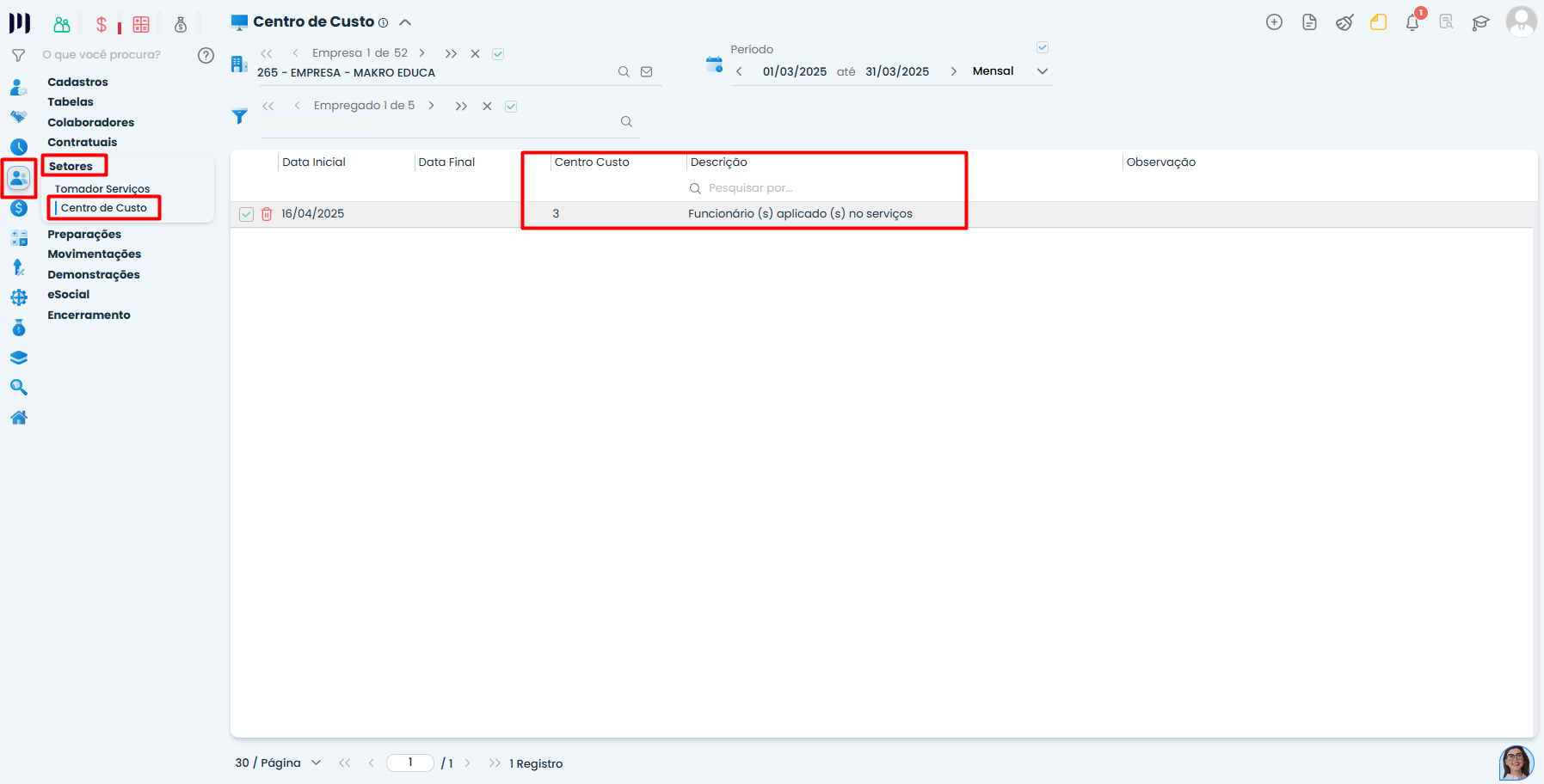
2. Confira a contabilização:
Clique no menu “três barras” (no canto superior direito)
Selecione Centro de Custo
Verifique se a contabilização está correta para cada rendimento/desconto
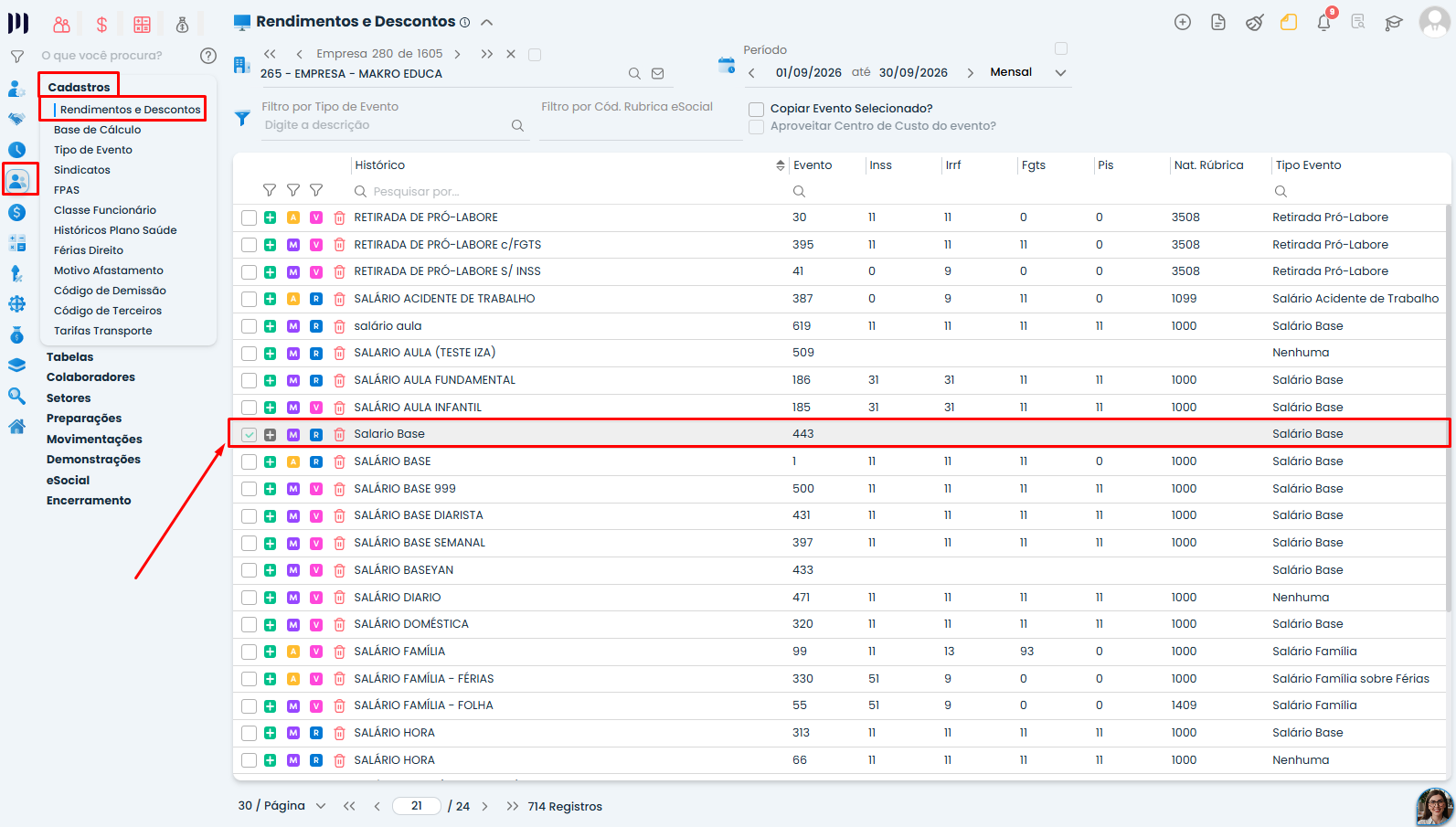
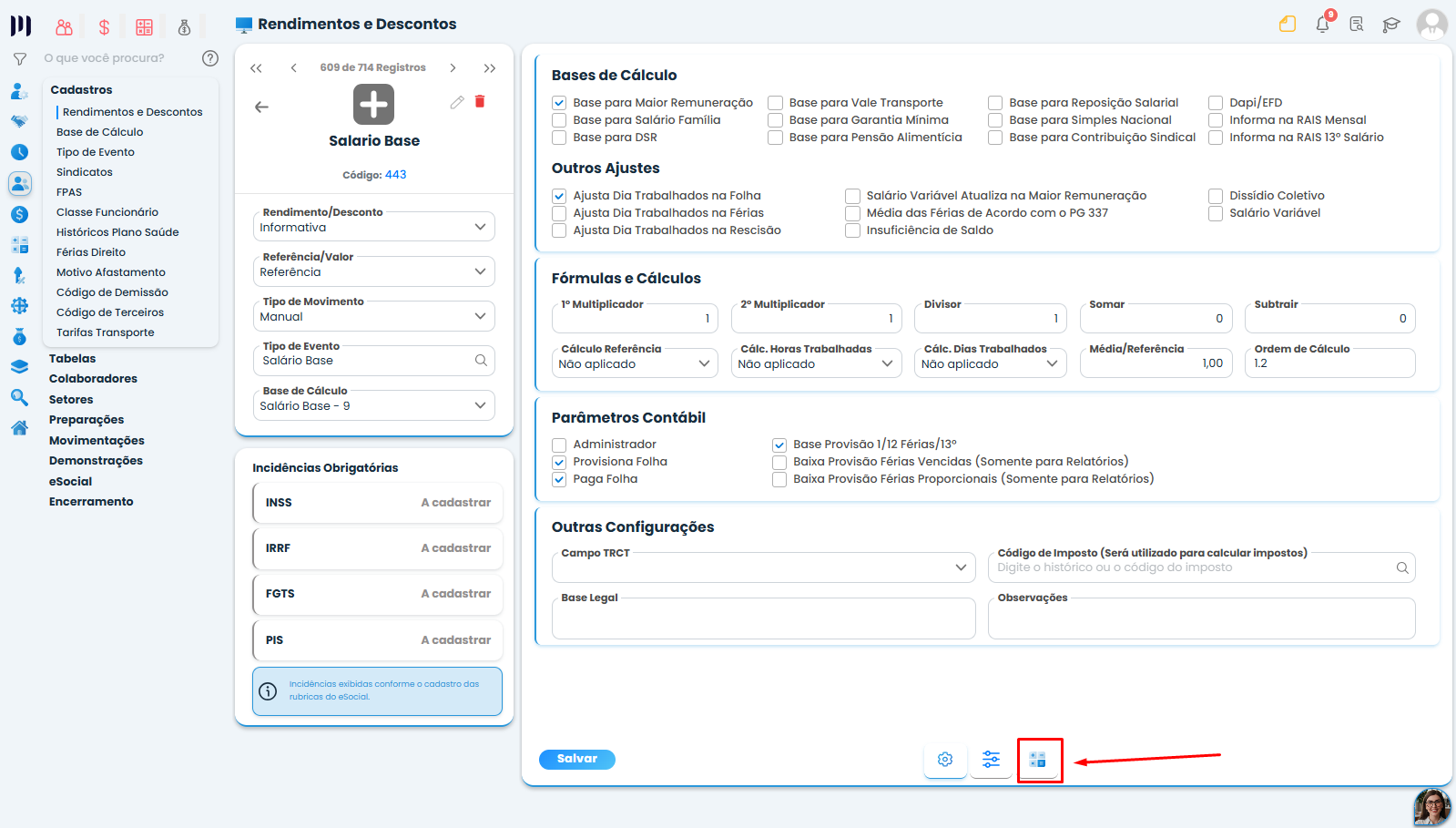
3. Faça ajustes se necessário:
Se encontrar divergências, altere para o evento contábil correto
Salve as modificações
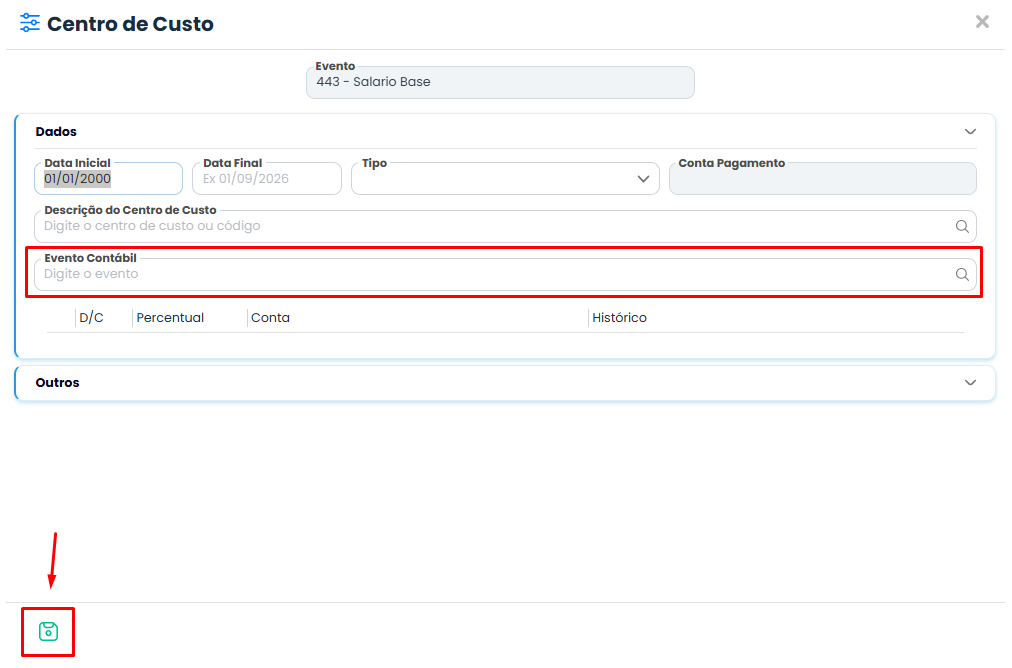
Dica: Mantenha um padrão de centros de custo por departamento para facilitar a conferência.
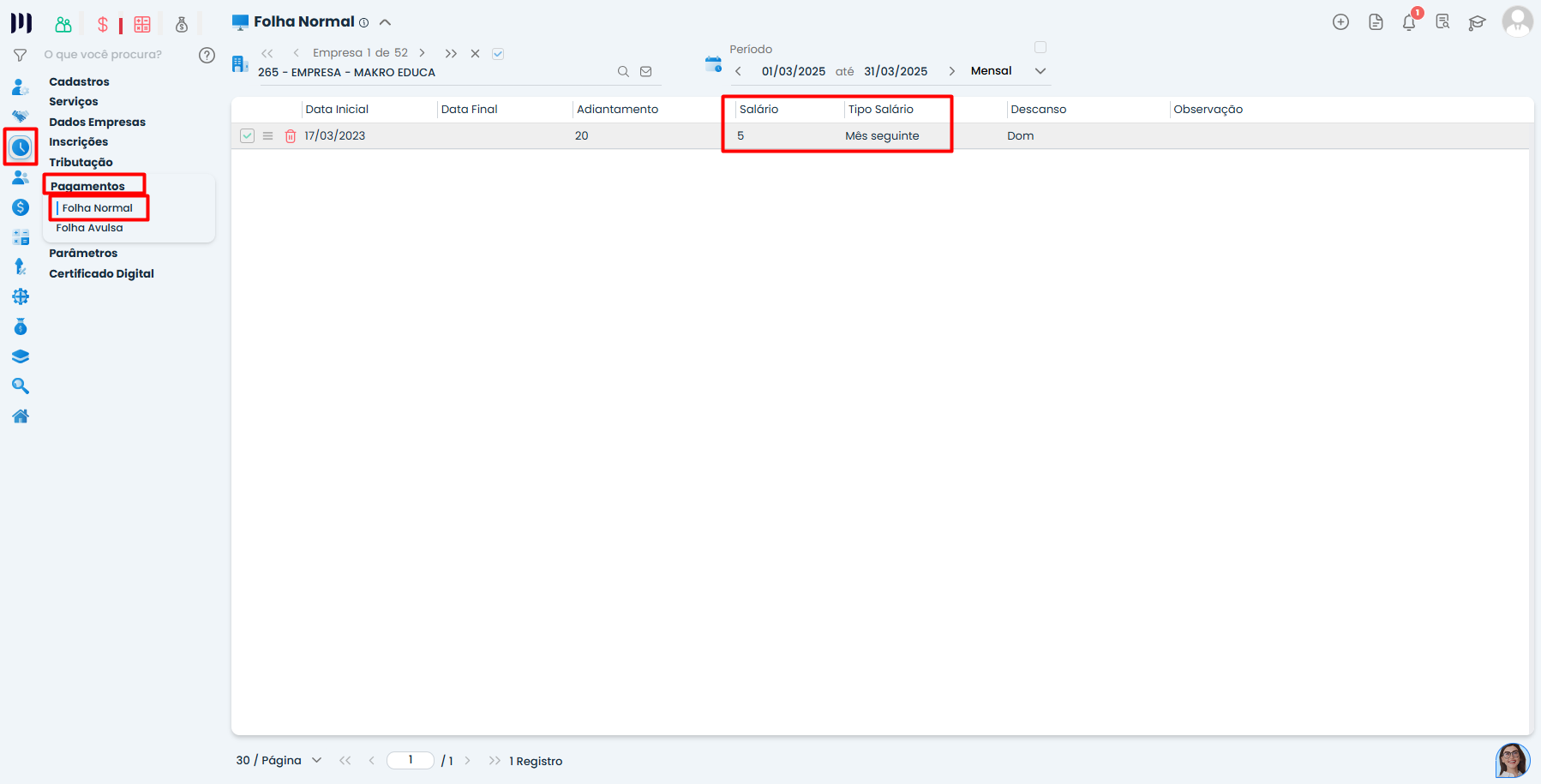
4. Acesse a folha de pagamento. Vá para Preparar > Pagamentos > Folha normal .Na aba “Salário Mensal”, localize o campo “Pagamento”
5. Interpretação correta:
Se marcado como “Mês seguinte”:
A conta “Salários a Pagar” deve ter saldo igual ao Saldo Líquido do Resumo da Folha
Se marcado como “Mesmo mês”:
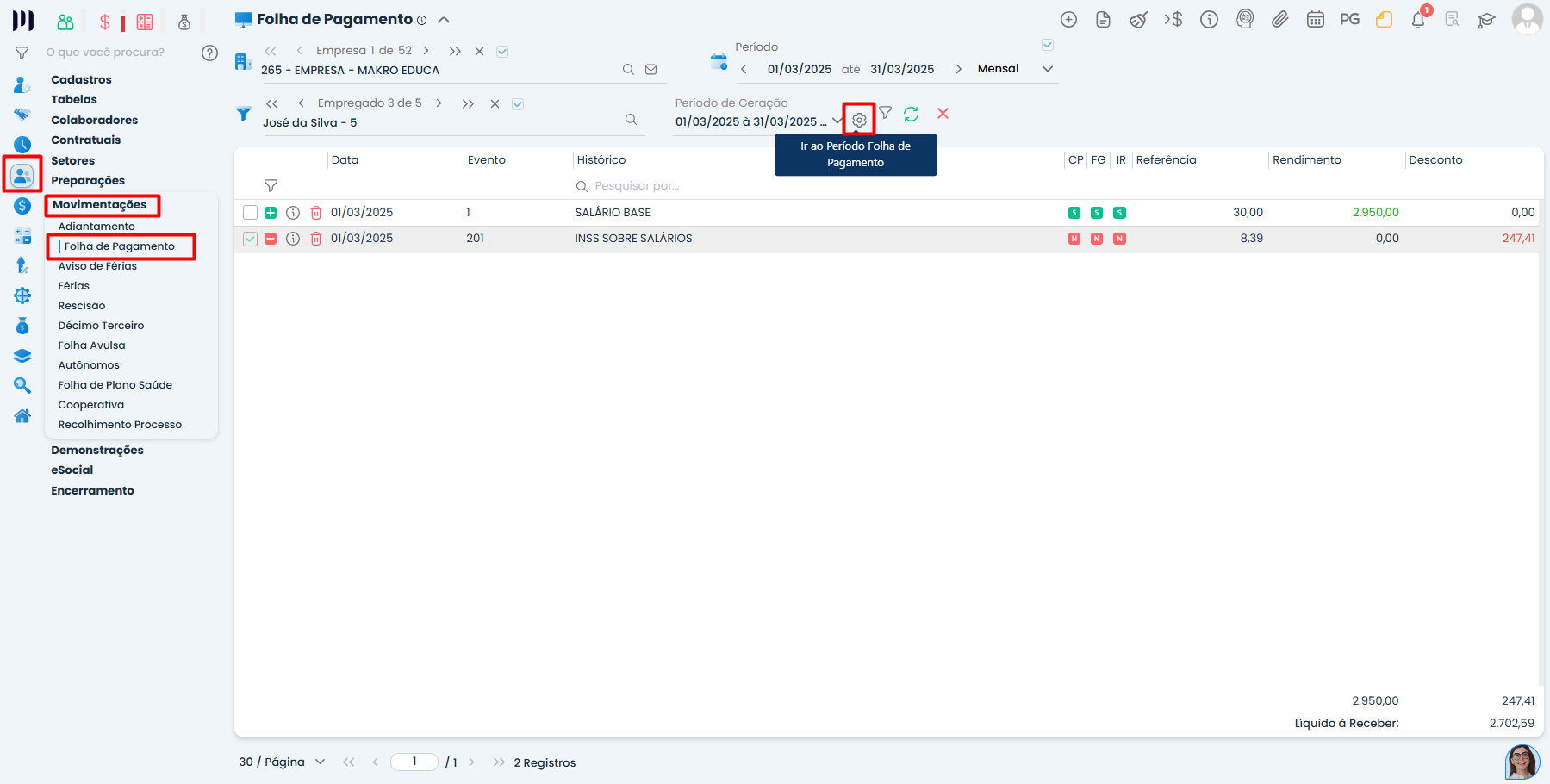
A conta “Salários a Pagar” deve estar zerada. Ajuste de datas (se necessário):
Clique no ícone de engrenagem (configurações)
Selecione “Acessar datas”
Altere para o mês seguinte, se for o caso
Não é necessário gerar a folha novamente
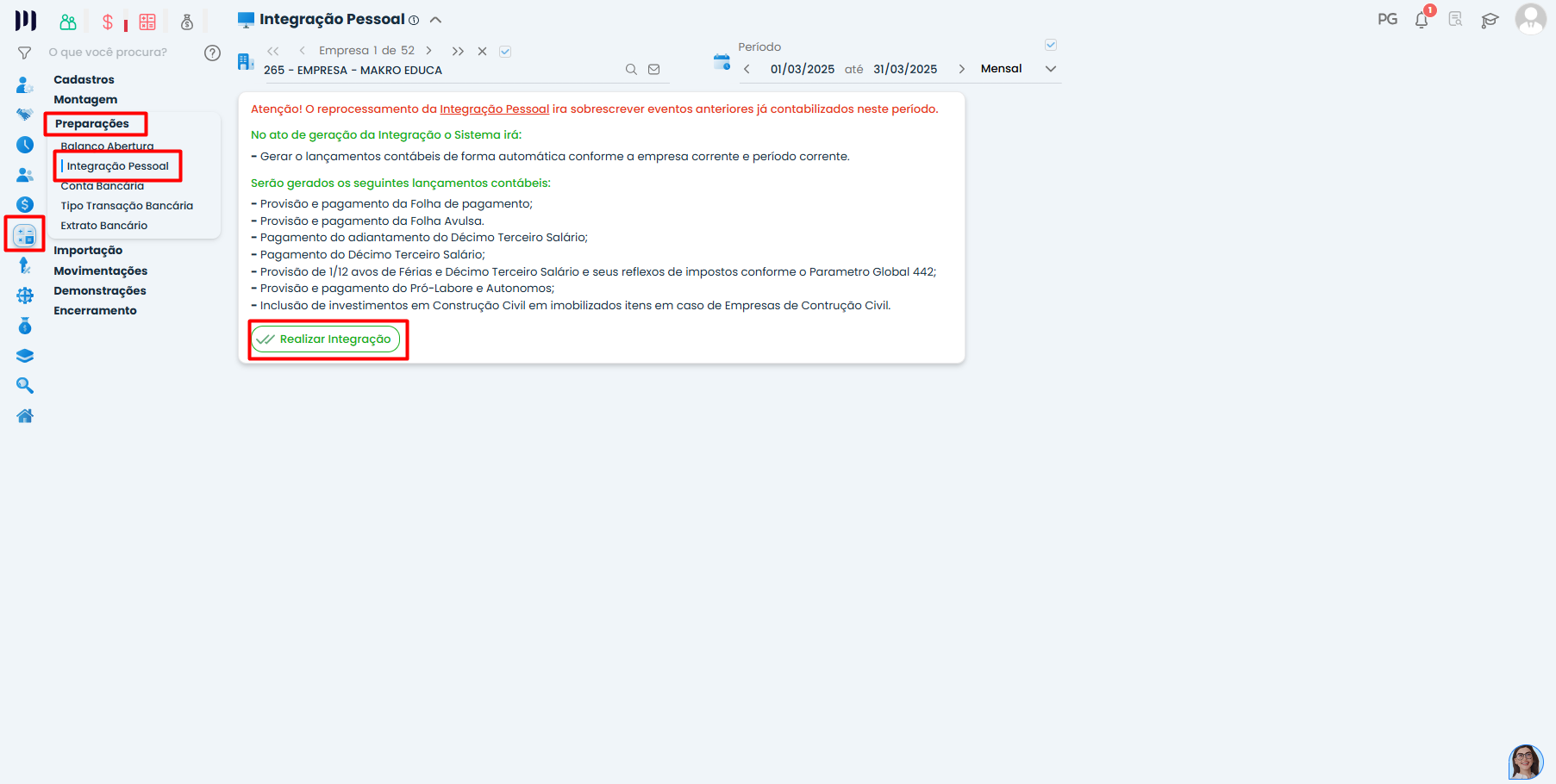
6. Processe a integração novamente:
Selecione Validar e Gerar Lançamentos Contábeis
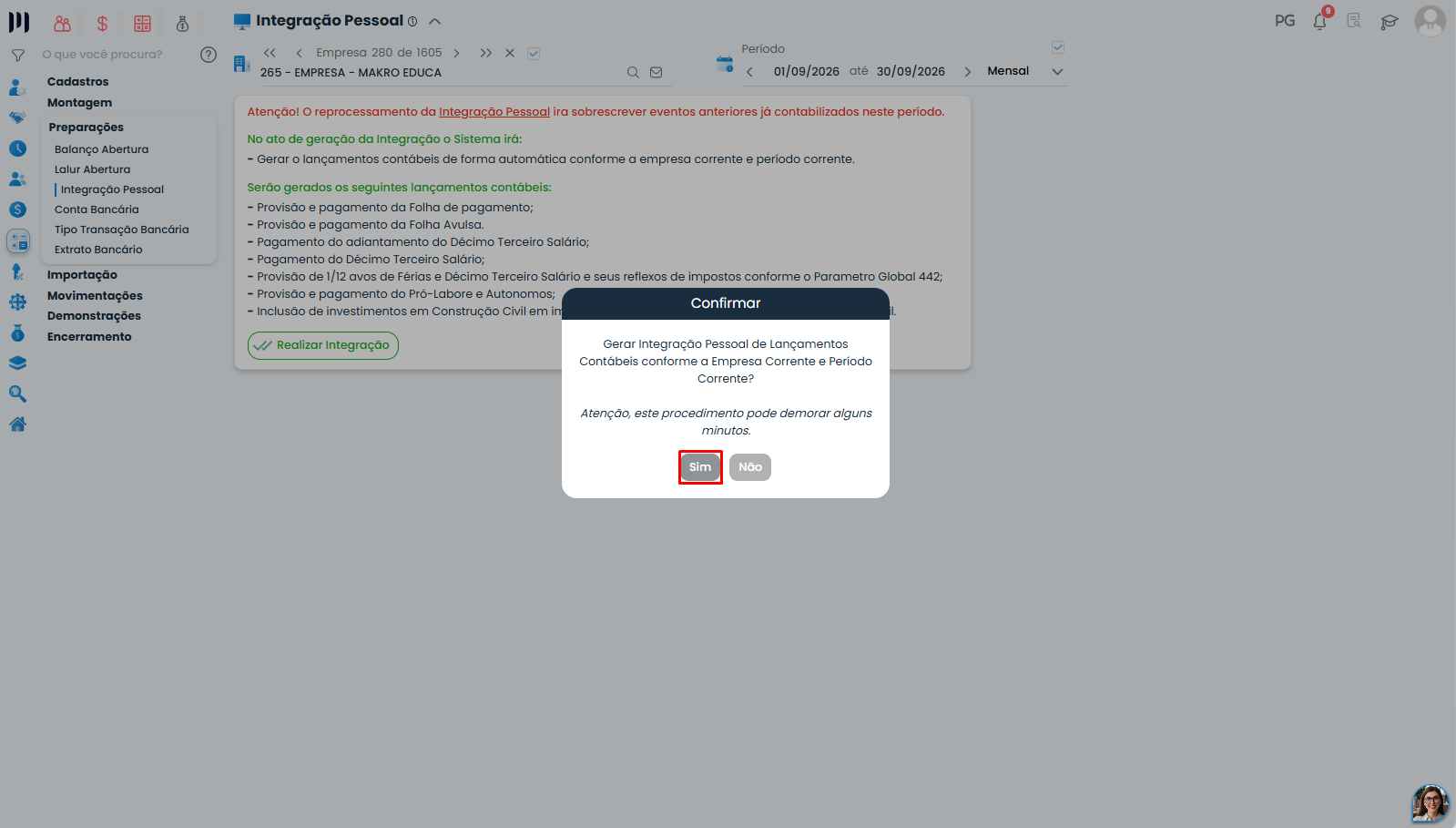
Verifique se os novos lançamentos estão corretos
Confirme que as validações foram resolvidas