
Se você precisa aplicar um reajuste salarial para vários empregados ao mesmo tempo, este passo a passo vai te ajudar a fazer isso de forma rápida e segura. Essa funcionalidade é útil quando há um aumento geral de salários em uma ou mais funções, evitando o trabalho de atualizar empregado por empregado.
Passo a passo:
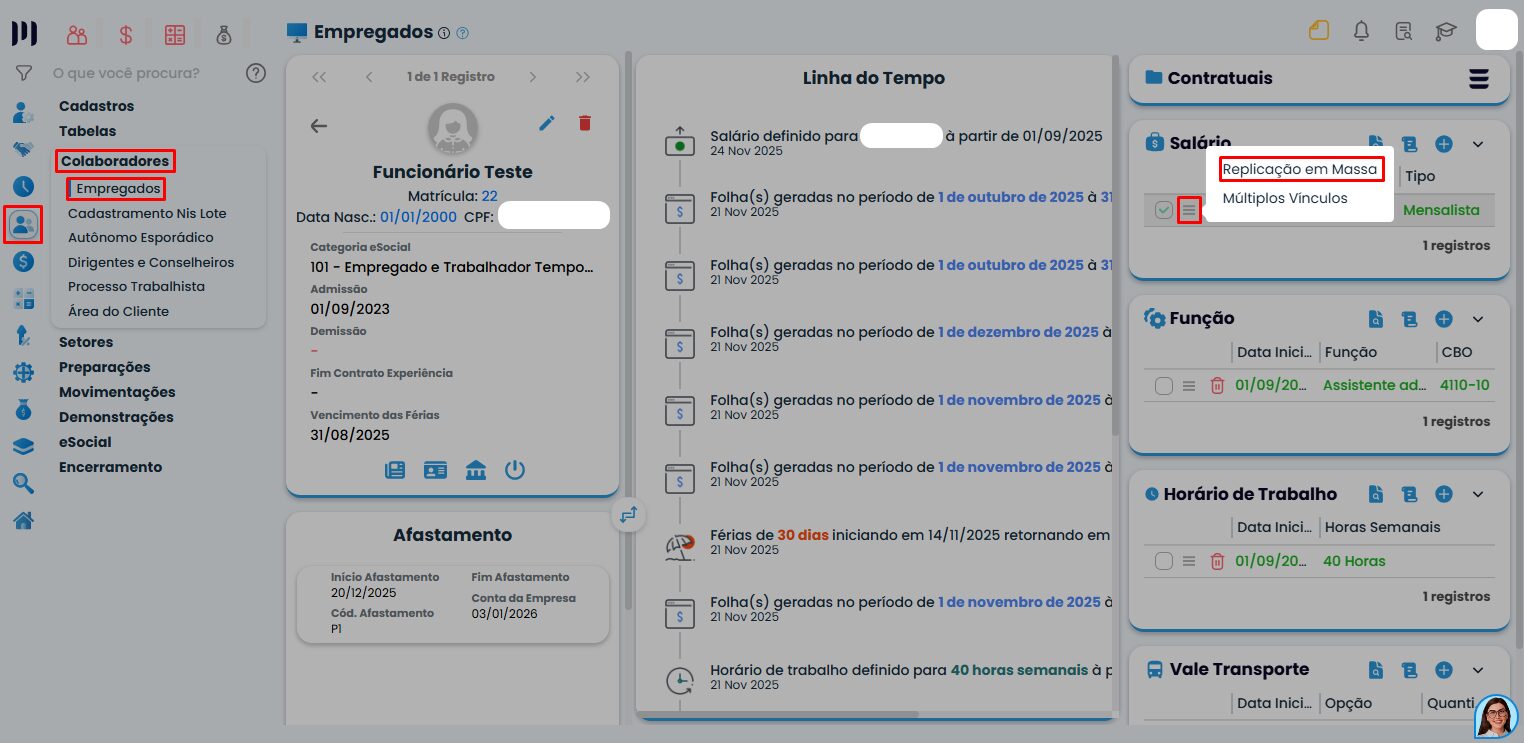
Passo 1: Acesse o menu Pessoal>Colaboradores>Empregados, aba Contratuais. Em seguida, clique em Salários;
Passo 2: Encontre o último salário cadastrado na lista. No canto direito da linha, clique no subnível e selecione a opção Replicação em Massa;
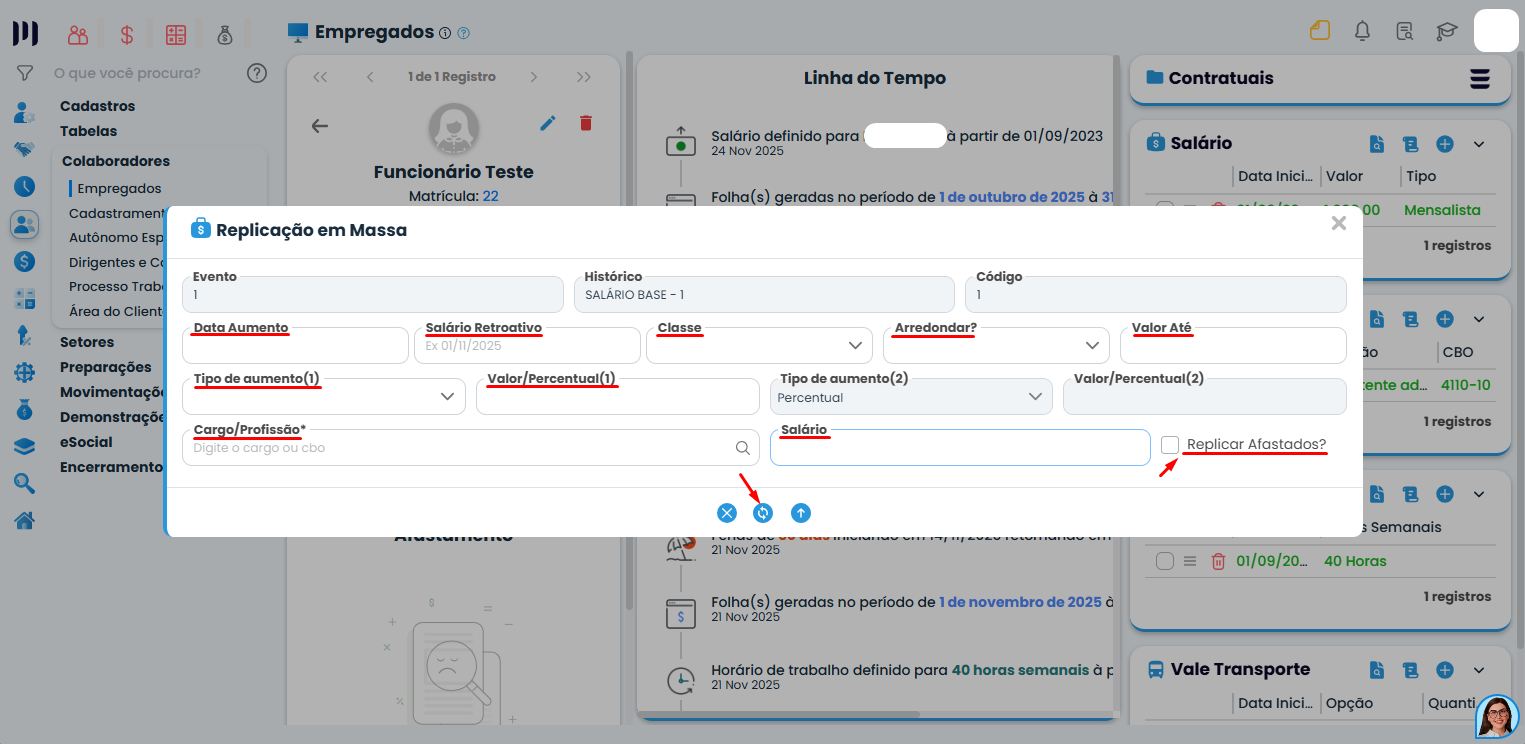
Passo 3: Na tela que será aberta, preencha os seguintes campos com atenção:
Data do aumento:
Informe a data em que o reajuste deve entrar em vigor;
Dica: Essa é a data que será usada para os novos cálculos de folha;
Salário Retroativo:
Indique o mês a partir do qual o reajuste terá efeito retroativo, se for o caso;
Dica: Isso é importante se o aumento for aplicado após o mês de competência;
Valor até: Deixe em branco, a menos que queira limitar o reajuste apenas para salários até um certo valor;
Tipo de aumento: Escolha como será feito o reajuste:
Por valor fixo;
- Por percentual;
Valor/Percentual:
Digite o valor ou a porcentagem que será aplicado como reajuste.Cargo/Profissão*
Se o reajuste for para todos os empregados, deixe esse campo em branco;
Se o reajuste for apenas para uma função específica, selecione a função desejada;
Passo 4: Depois de preencher todos os campos, clique no ícone  “Replicação de Salários em Massa”;
Pronto! O sistema aplicará automaticamente o reajuste conforme os critérios definidos.
Observações finais:
Sempre revise os valores antes de confirmar o reajuste, para evitar alterações indesejadas.
Para garantir a correta geração de folhas futuras, confira se a data do aumento corresponde ao início do próximo período de cálculo.
Em caso de dúvidas, revise o histórico salarial dos colaboradores antes de aplicar o reajuste.
Precisa de mais ajuda? Estamos aqui para facilitar sua contabilidade!