
Guia Prático: Como Realizar Lançamentos Manuais no Sistema
Problema Comum:
Necessidade de registrar movimentações contábeis manualmente, como ajustes, correções.
Vamos resolver isso juntos!
Passo a Passo para Incluir Lançamentos Manuais
- Acessar o Módulo de Lançamentos
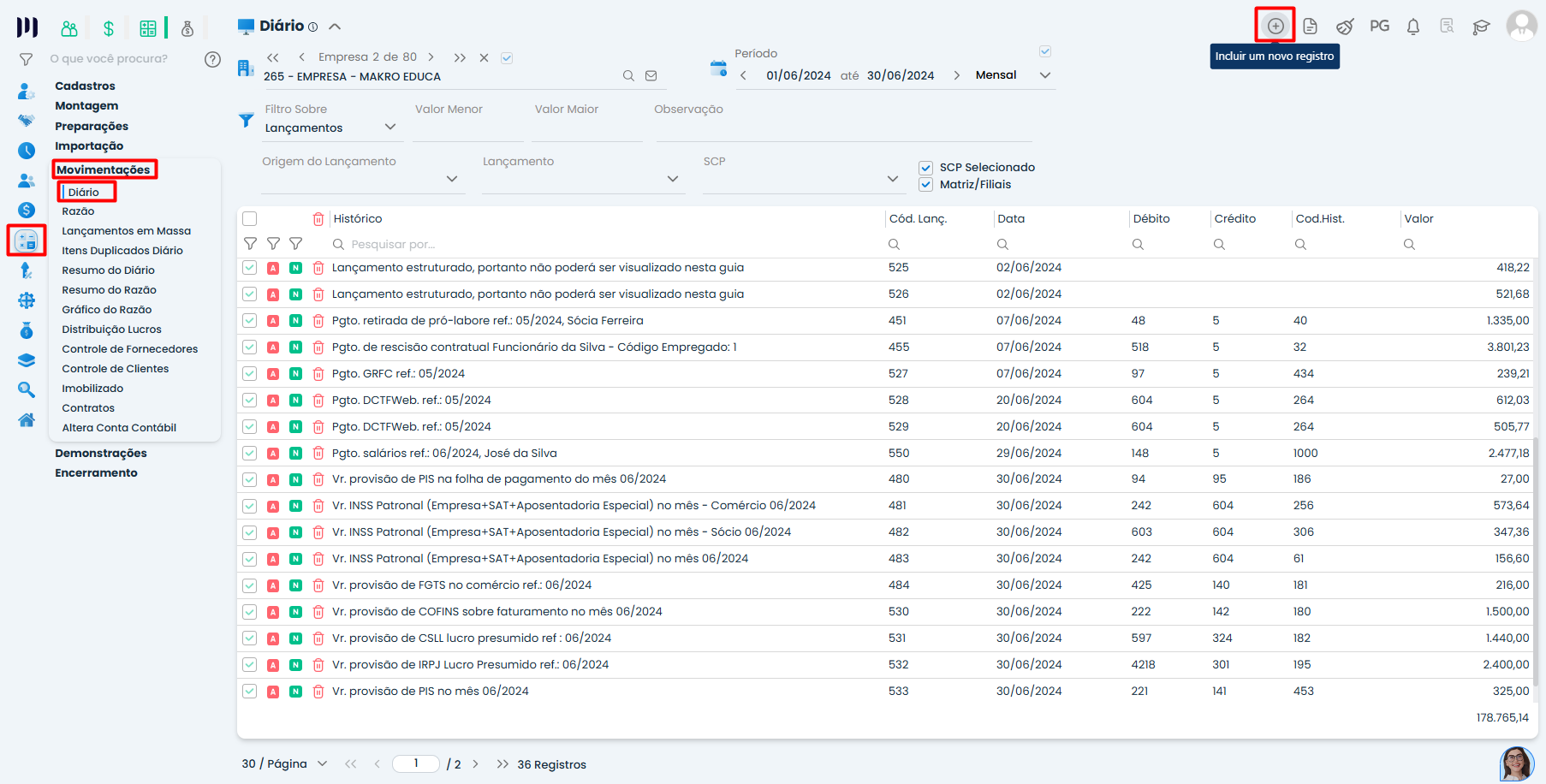
- No menu principal, vá até Contábil.
- Selecione Movimentações e depois Diário.
- Clique em Incluir Novo Registro.
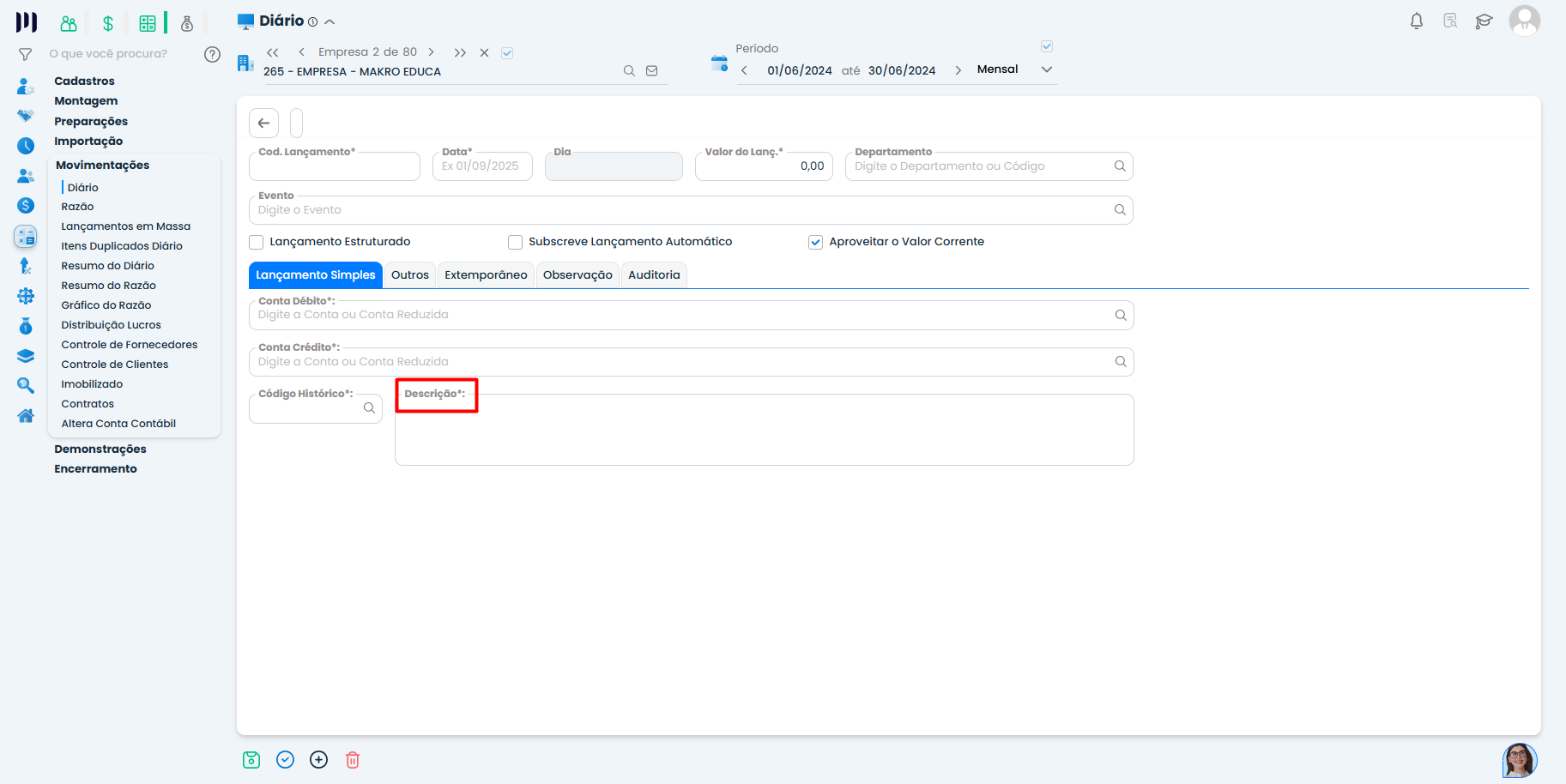
- Preencher os Campos Básicos
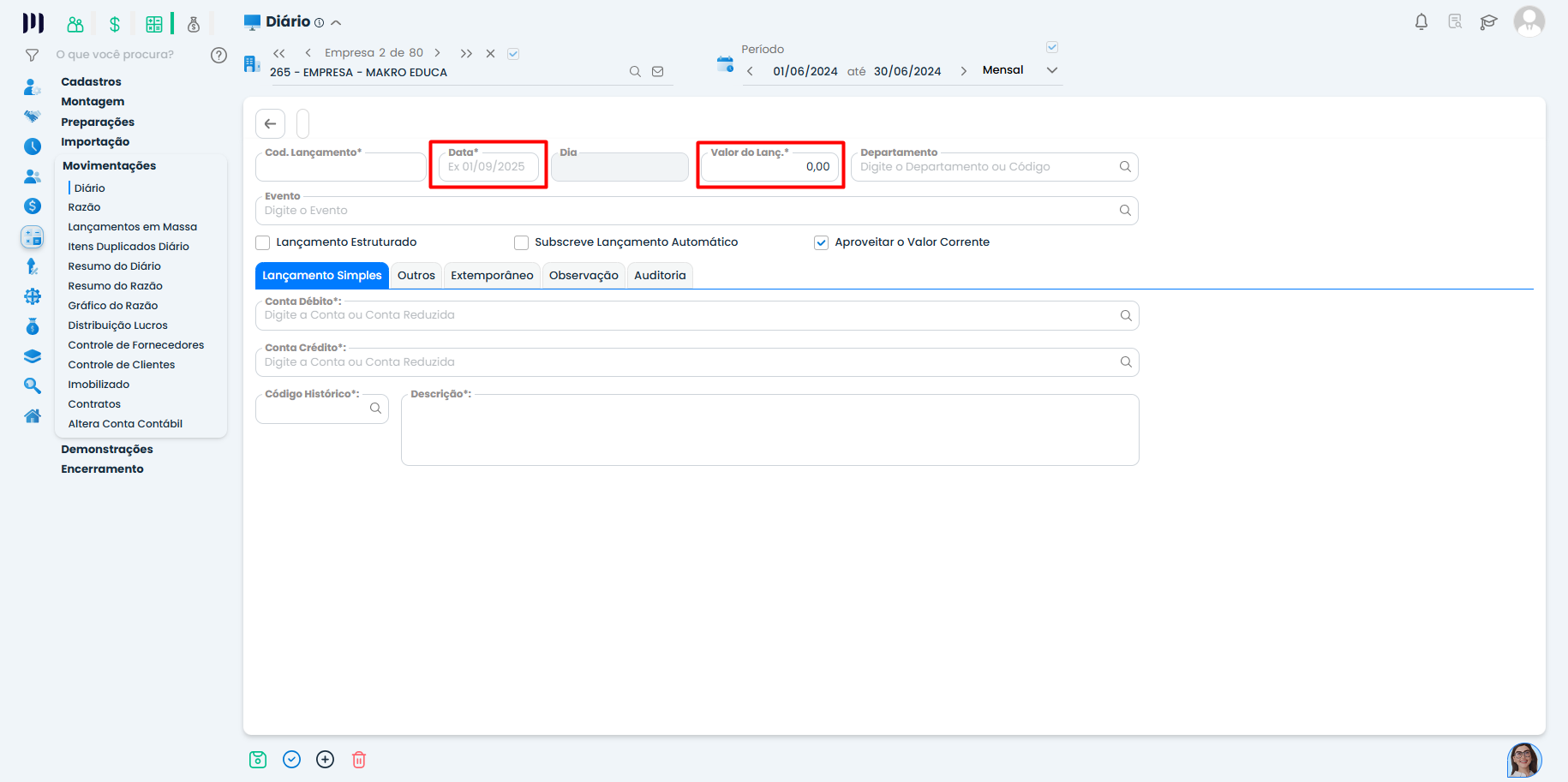
Informe a Data do lançamento.
Insira o Valor do Lançamento (valor total da operação).
- Configurar Opções Adicionais (se necessário)
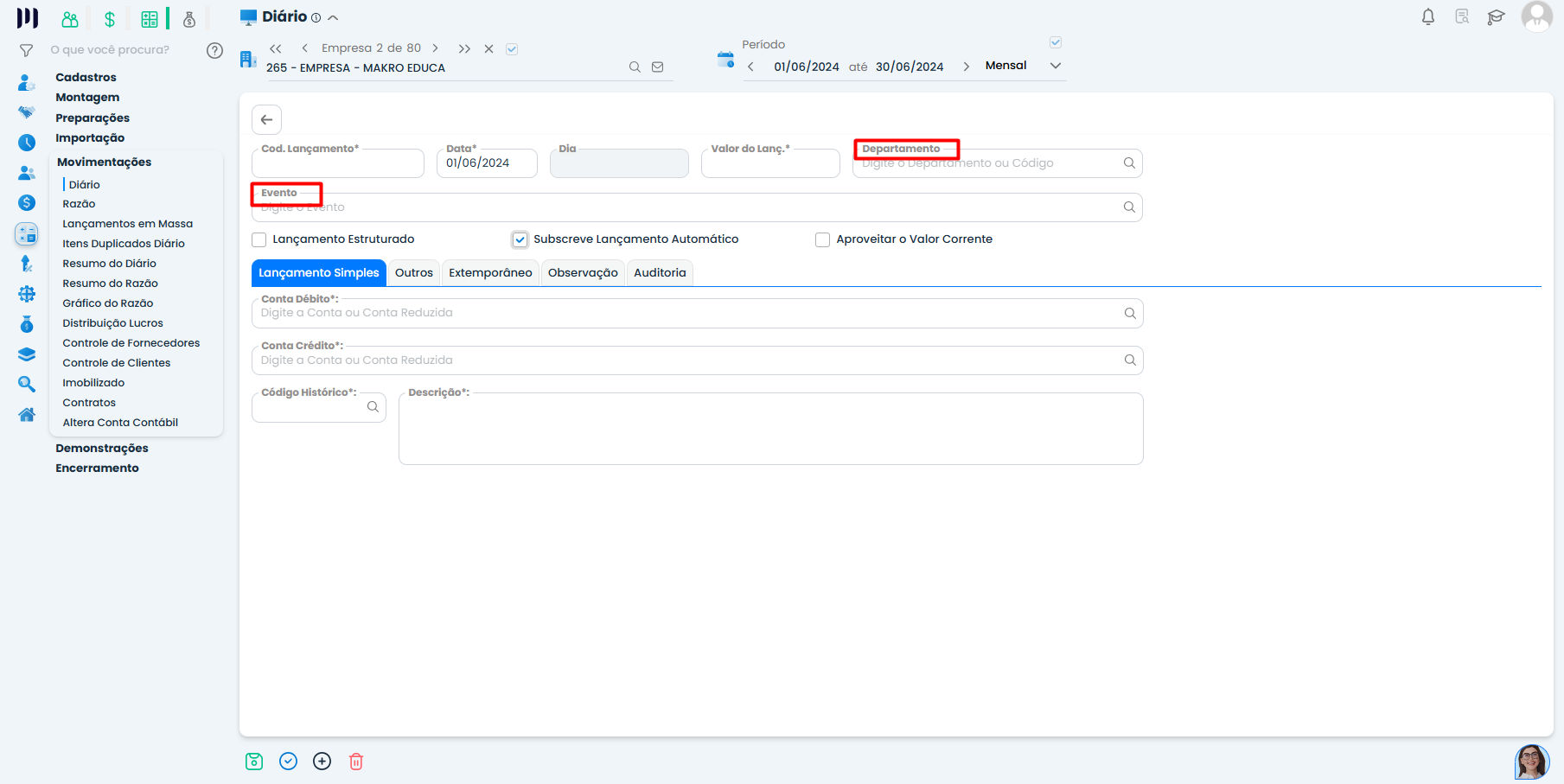
Departamento: Selecione para dividir a contabilização por departamento.
- Evento: Escolha um evento específico, se aplicável.
- Lançamento Estruturado:
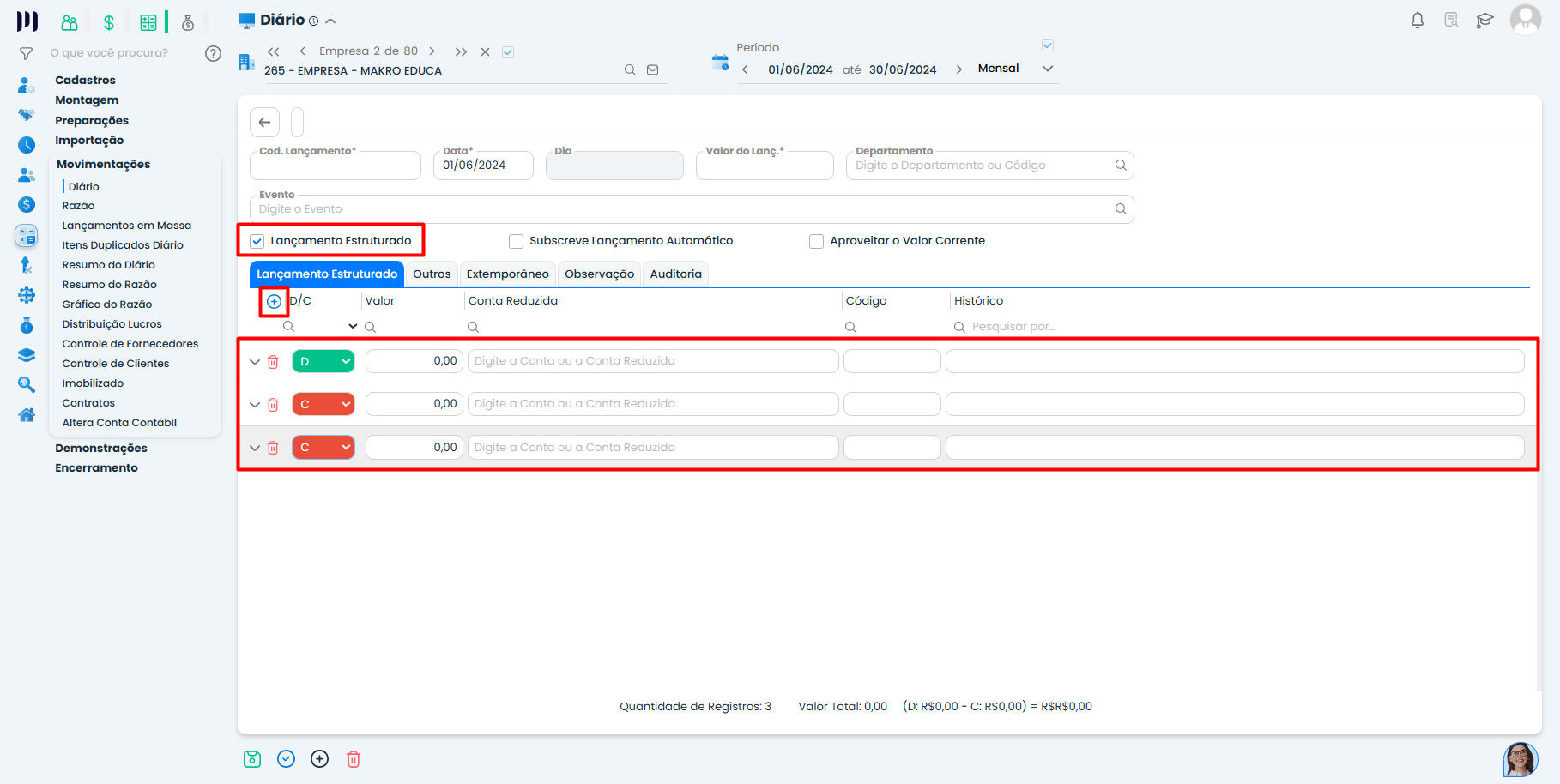
- Marque se houver múltiplos débitos e/ou créditos.
- Deixe desmarcado se for apenas um débito e um crédito.
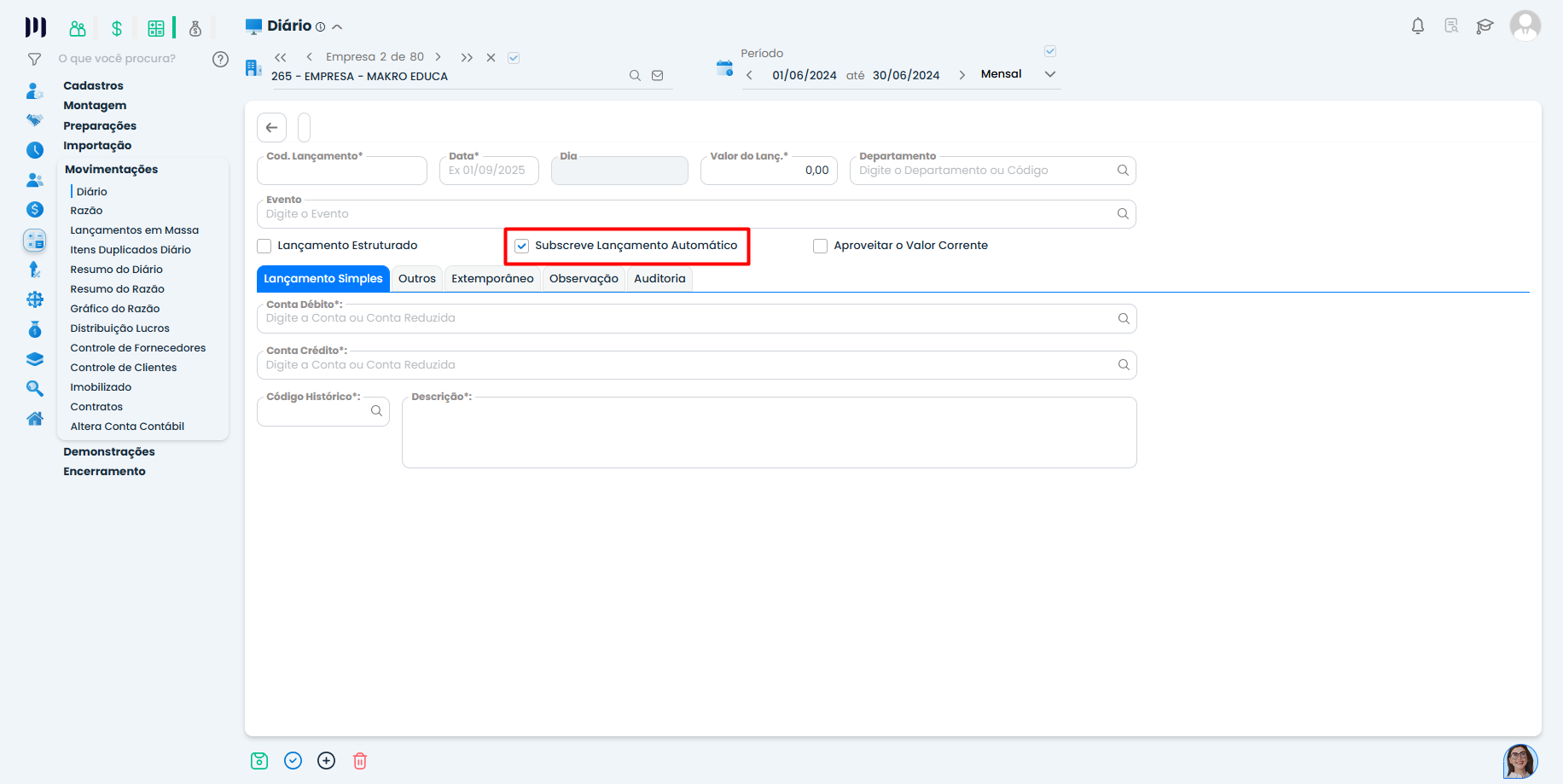
- Subscreve Lançamento Automático: Ative se desejar que alterações manuais sejam mantidas mesmo se o lançamento for reprocessado automaticamente
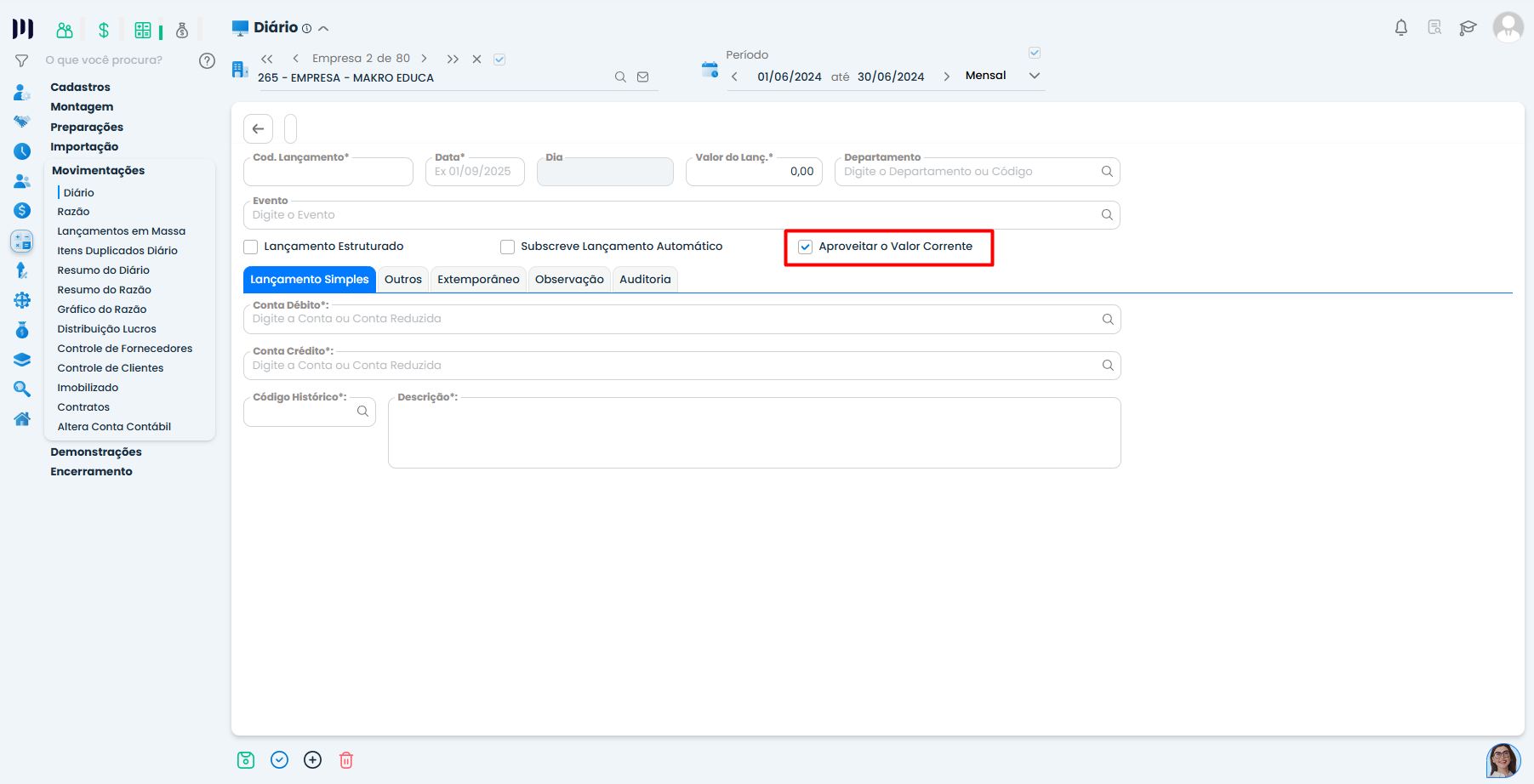
- Aproveitar o Valor Corrente: Use para copiar automaticamente o valor do último lançamento selecionado.
- Definir Contas e Histórico
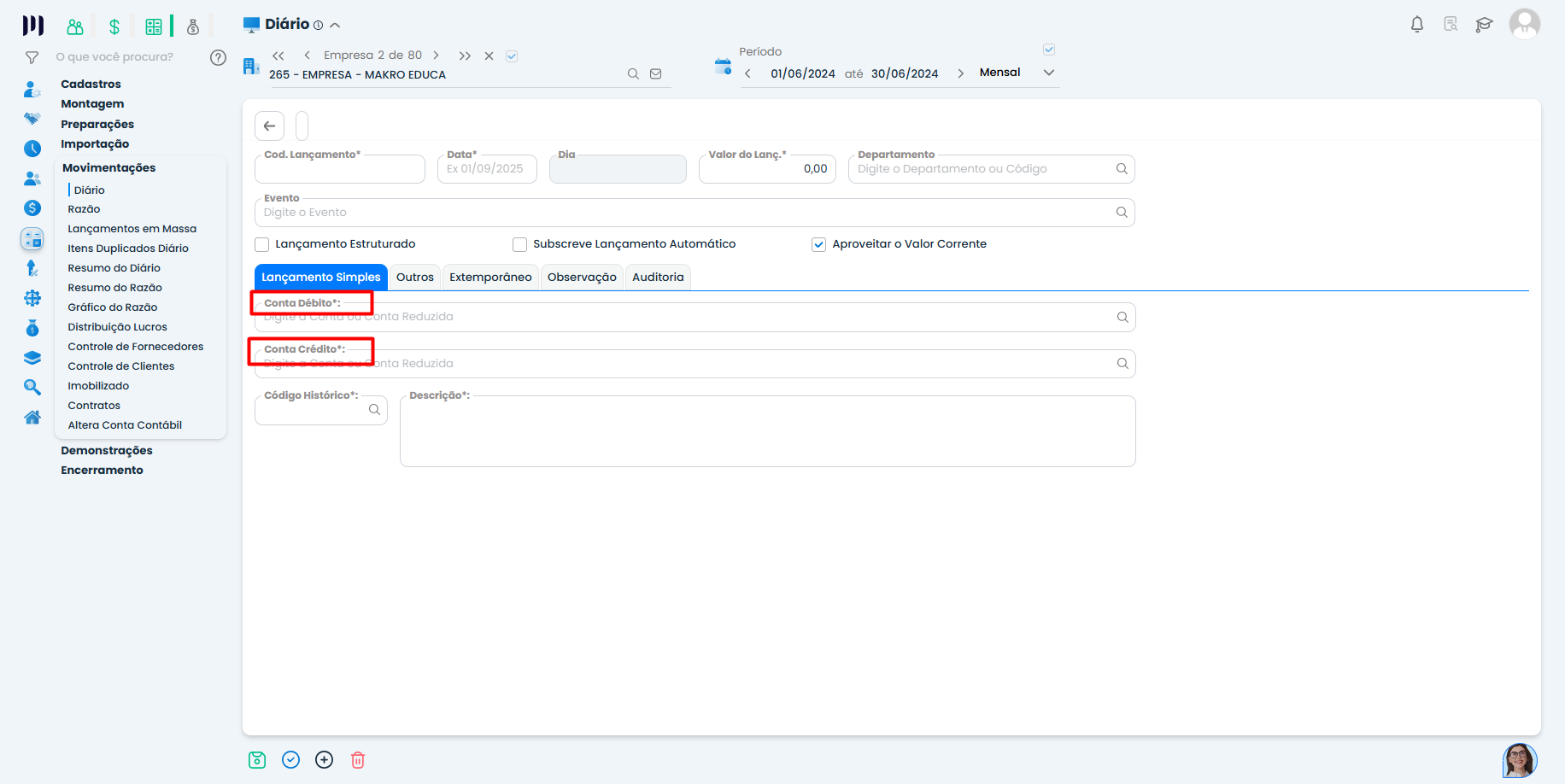
- Selecione a Conta Débito e a Conta Crédito.
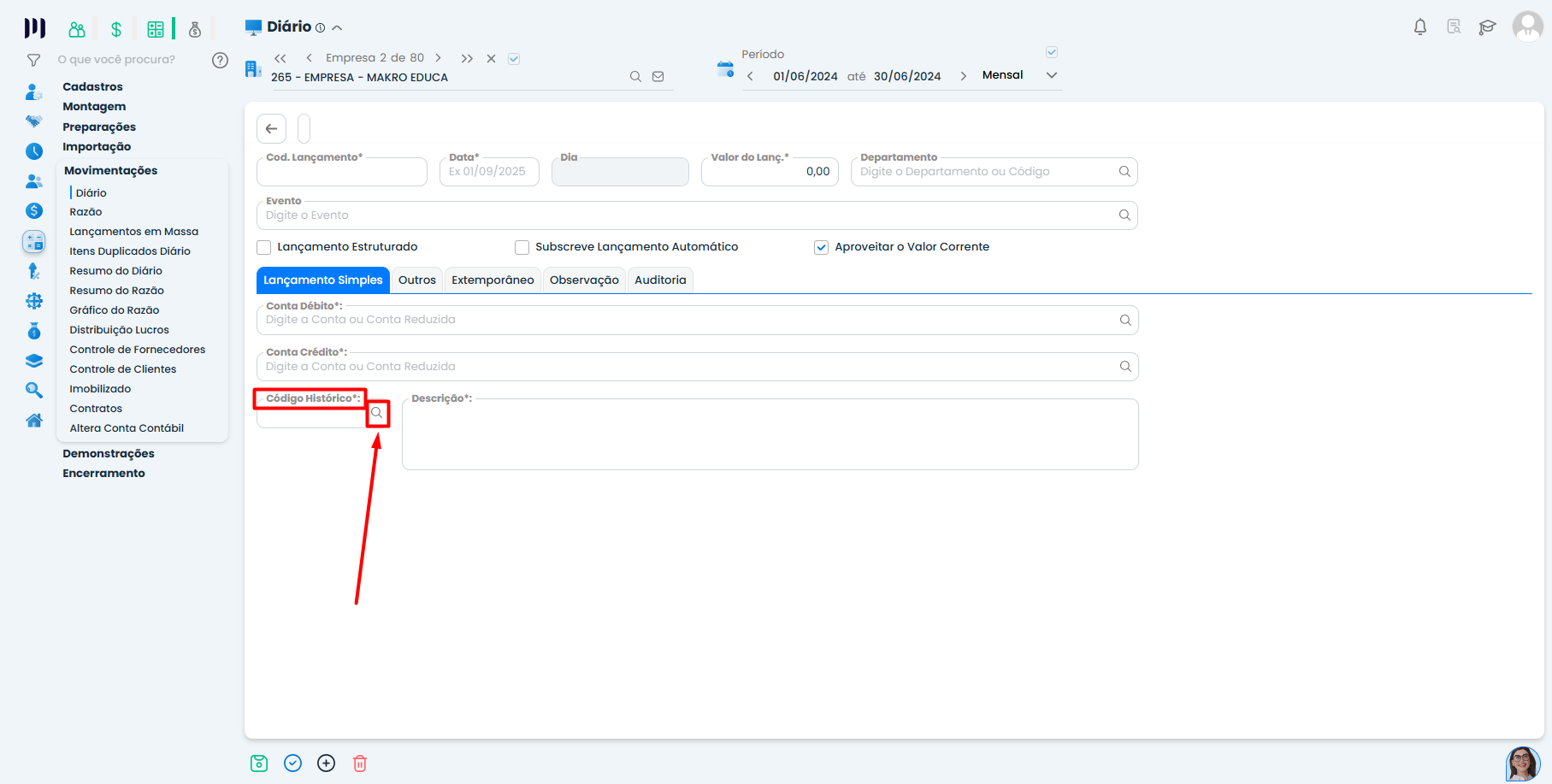
- Escolha o Código Histórico adequado.
- Preencha o campo Descrição se precisar adicionar detalhes.
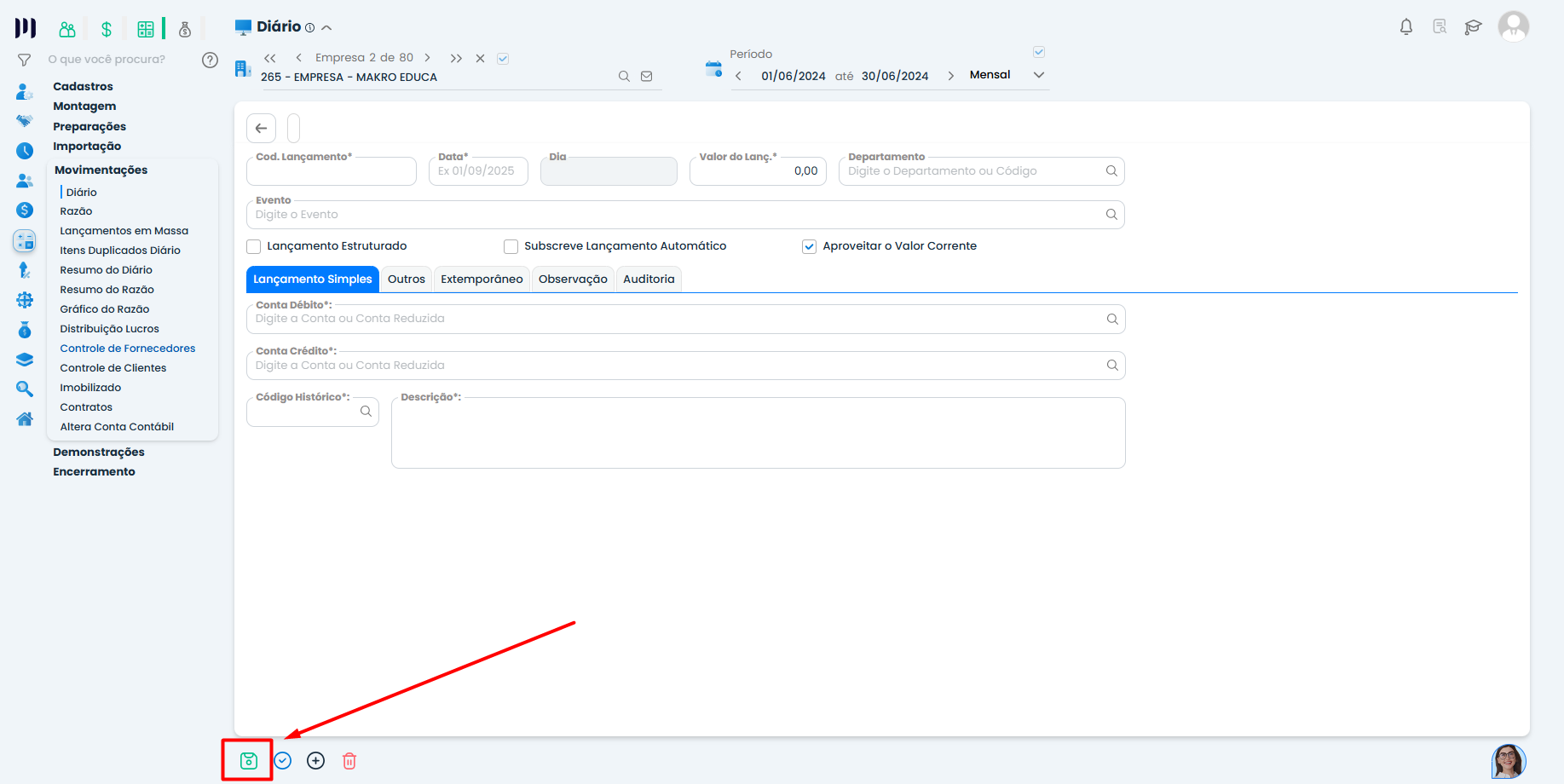
- Finalizar: Clique em Salvar para concluir o lançamento.
Dicas Importantes sobre Lançamentos contábeis
Verifique sempre se as contas de débito e crédito estão corretas antes de salvar.
Use Lançamento Estruturado para distribuir valores entre múltiplas contas, como em rateios de despesas.
Ao selecionar Subscreve Lançamento Automático, lembre-se de que alterações manuais prevalecem mesmo se o sistema regenerar o lançamento.
Precisa de mais ajuda? Estamos aqui para facilitar sua contabilidade!