O Custo da Mercadoria Vendida é uma informação essencial para a apuração do resultado da empresa, pois representa o custo relacionado às mercadorias que foram efetivamente vendidas em determinado período. Para que esse valor seja calculado corretamente, é necessário que os dados de estoque estejam devidamente registrados e que as configurações contábeis estejam preparadas no Sistema Makro.
No Sistema Makro, o processo começa pelo Registro de Inventário, onde devem ser informados dados como tipo de estoque, data, descrição do produto, quantidade e valor unitário. Essas informações fornecem a base necessária para que o sistema realize a apuração e determine os valores que serão considerados no cálculo.
Após o preenchimento do inventário, também é necessário realizar o encerramento do Departamento Contábil para que o sistema processe as informações correspondentes. Caso não existam opções disponíveis no campo Tipo Estoque, é importante revisar os Links Contábeis da conta utilizada e configurar o tipo Inventário Custo, vinculando a conta contábil e o histórico adequados.
A correta configuração desses vínculos permite que o Custo da Mercadoria Vendida seja integrado à contabilidade de acordo com a estrutura de contas utilizada pela empresa. Neste guia, você aprenderá como cadastrar o inventário, configurar os Links Contábeis e realizar o encerramento necessário para concluir a apuração no Sistema Makro.
1. Entendendo a Apuração Automática do CMV
2. Verificando os Dados do CMV
Passo a Passo para Validação:
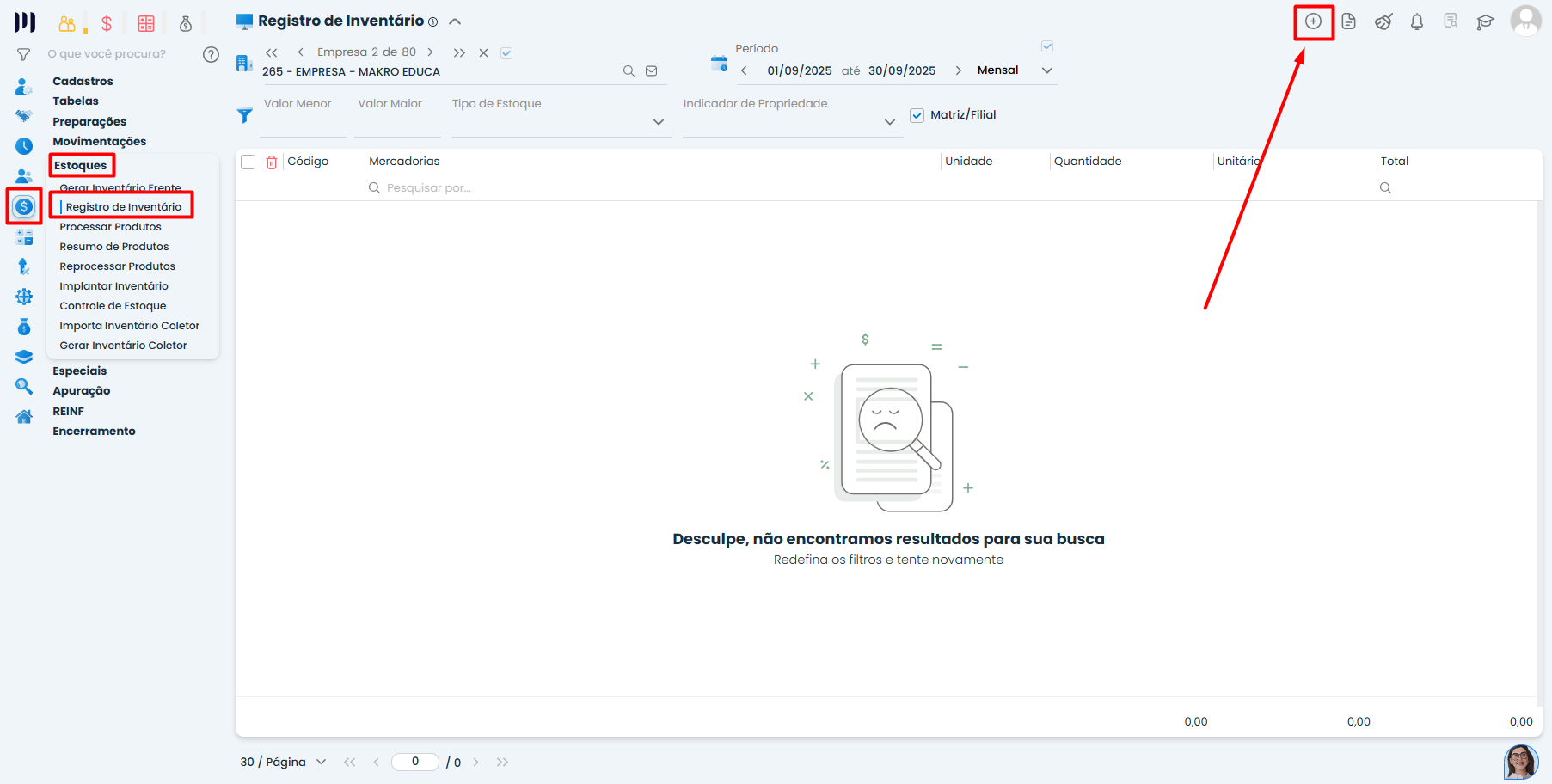
- Acesse os registros de inventário:
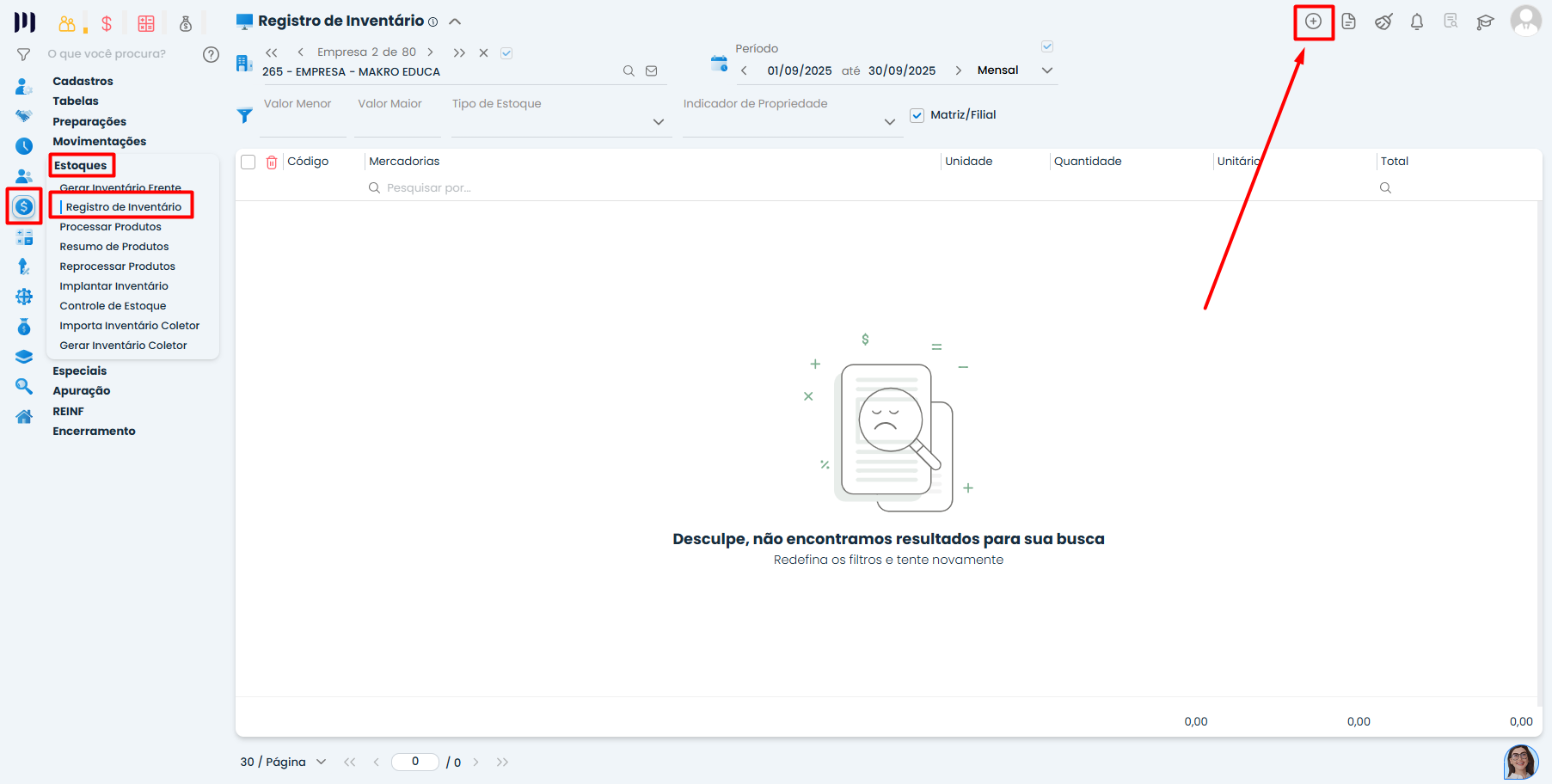
Navegue até: Fiscal > Estoque > Registro de Inventário e inclua um novo registro.
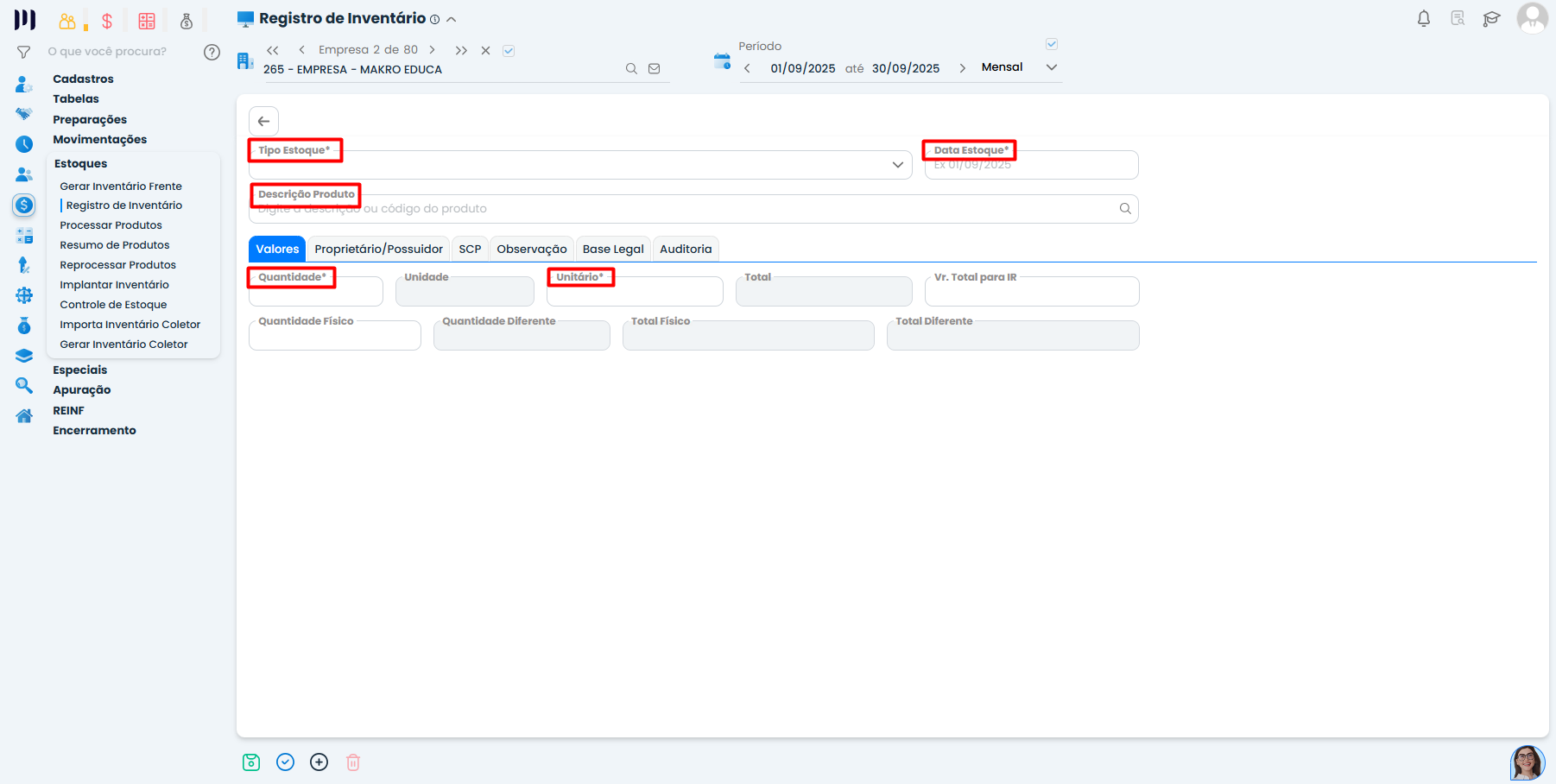
Verifique os saldos:
- Informe o Tipo Estoque, Data Estoque, Descrição Produto, Quantidade, Unitário.
Consulte o relatório de CMV:
O sistema gera automaticamente o cálculo final
Após o cadastro deve-se realizar o encerramento do departamento Contábil indo em Contábil > Encerramento > Fechar Período.
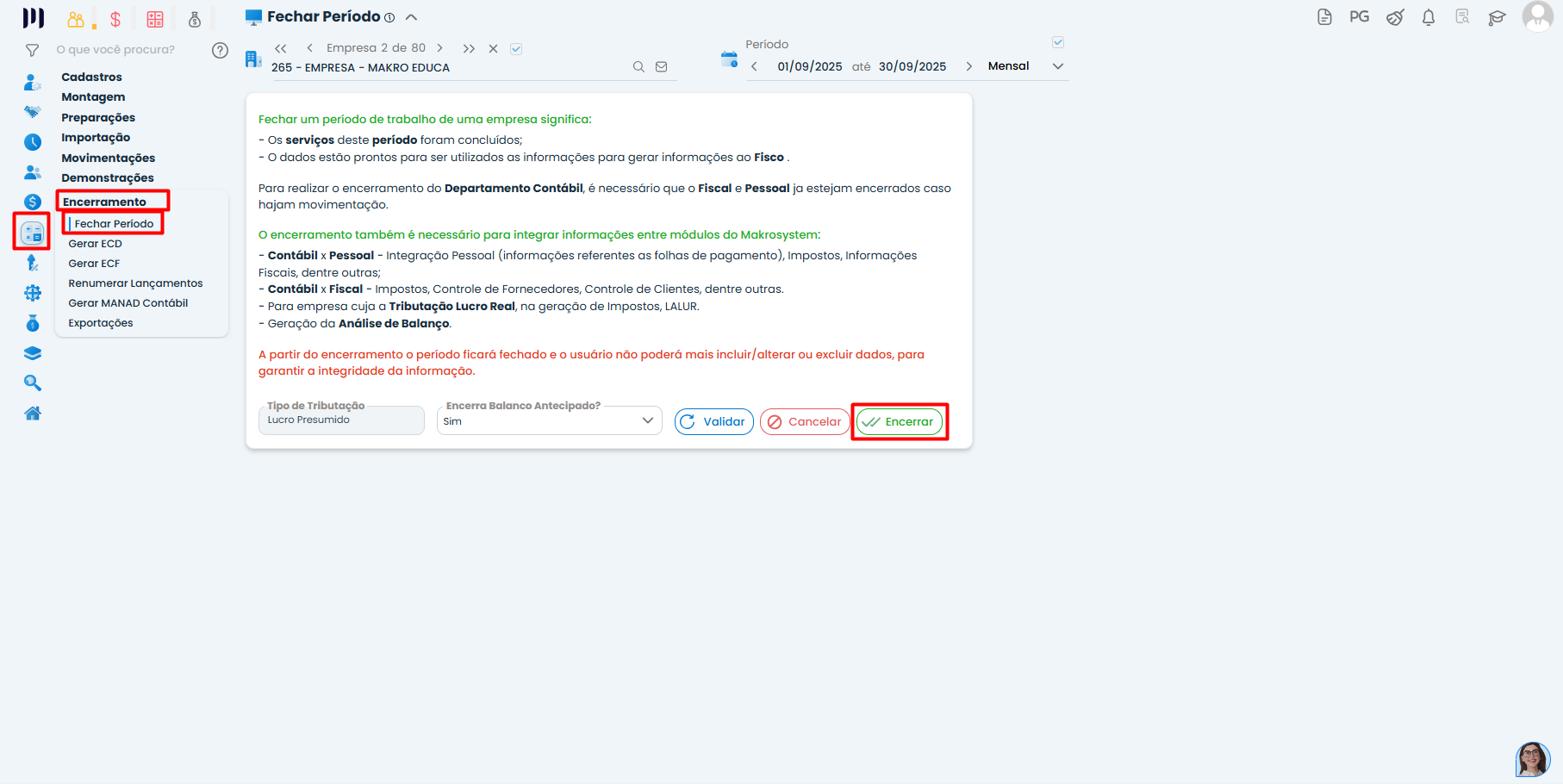
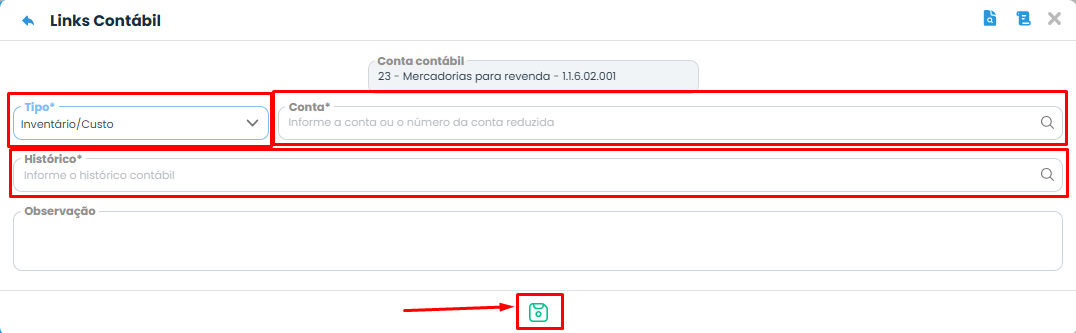
Observação: Ao tentar selecionar o campo Tipo Estoque, caso não tenha opção para selecionar deverá seguir o caminho para cadastrar:
Acessar o Menu Links Contábil
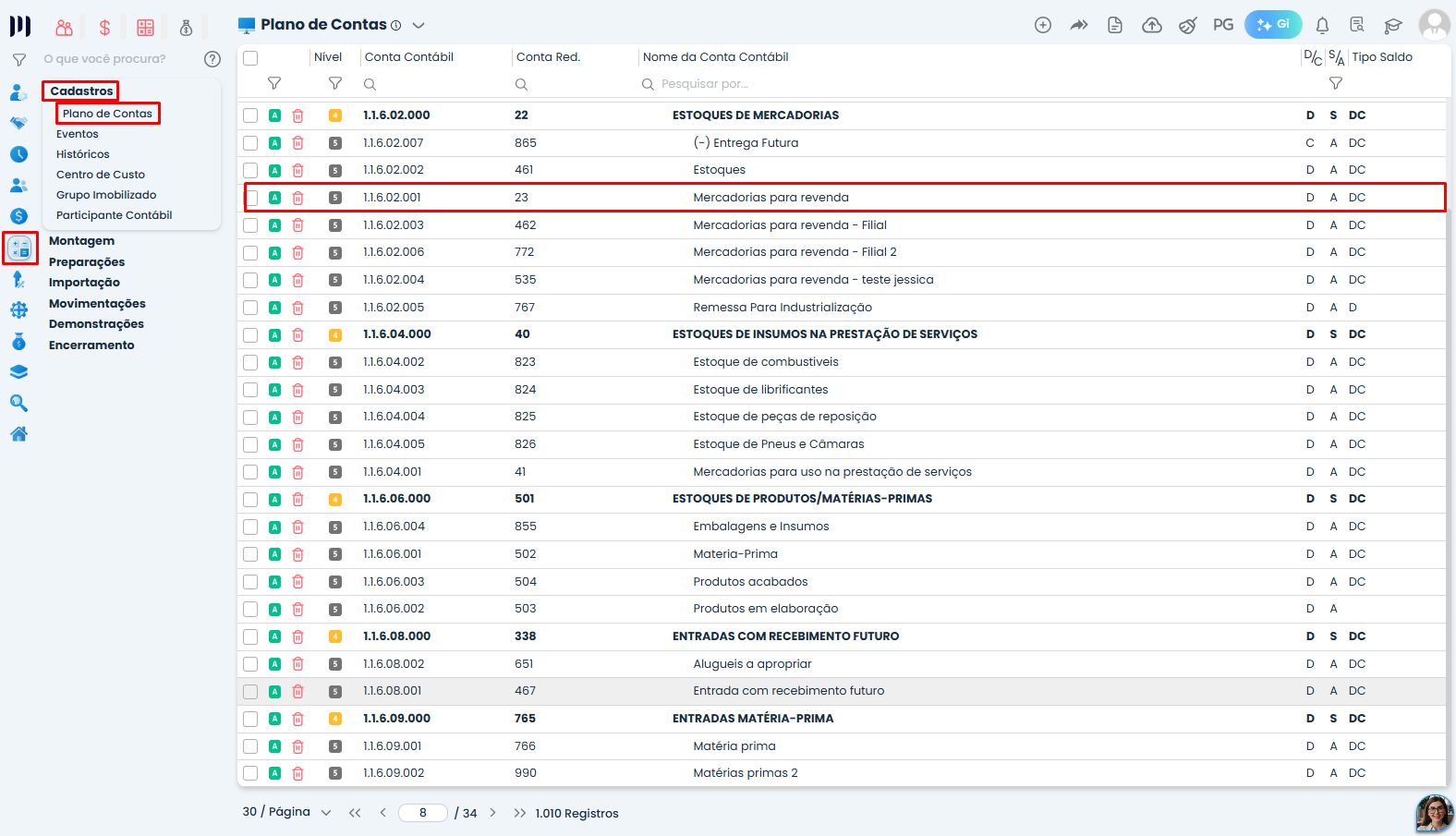
No sistema, navegue até Contábil > Cadastros > Plano de contas > Busque a conta utilizada para estoque e clique nela.
Localize a opção de Links Contábil e clique nele.
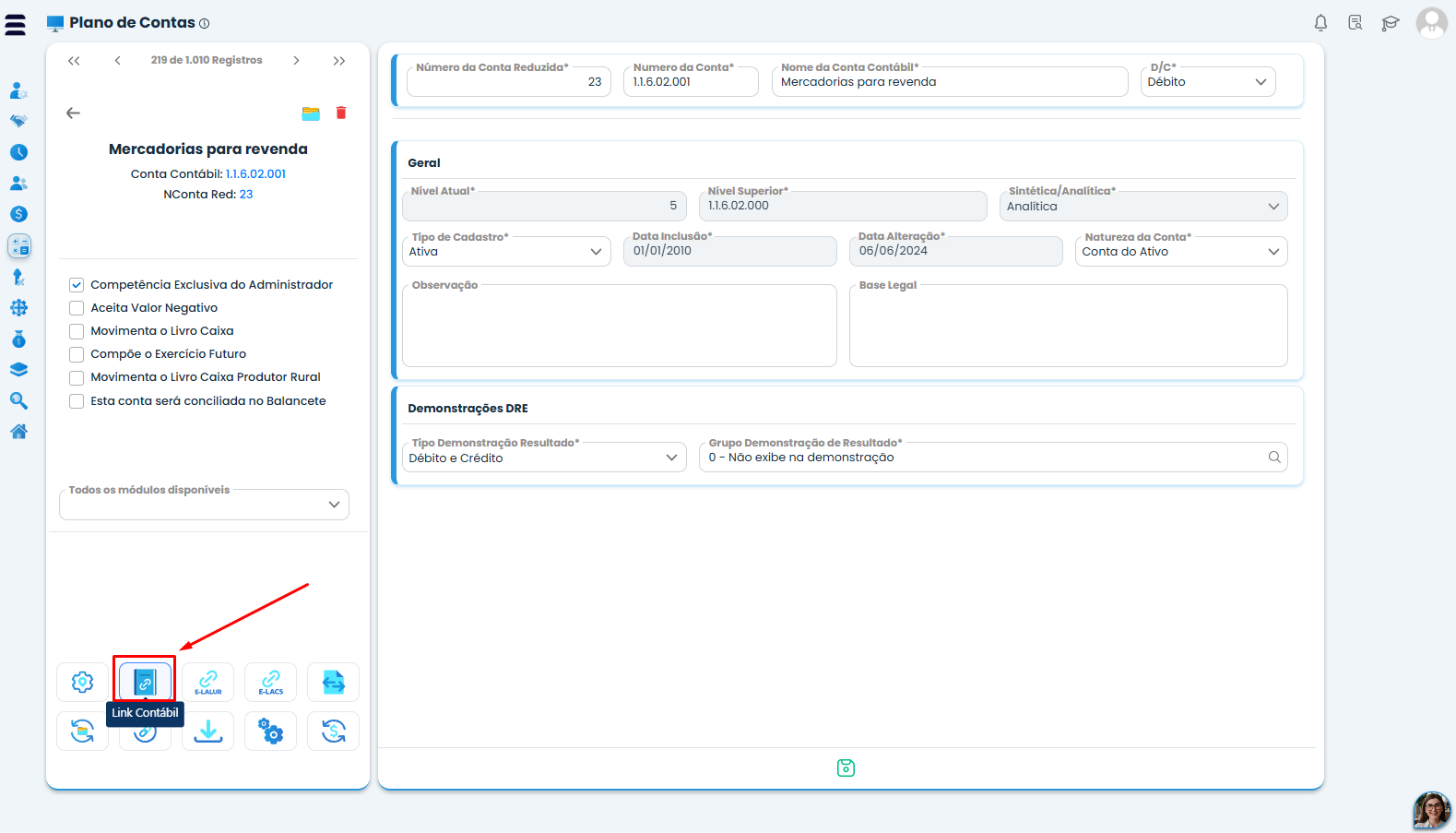
Incluir um Novo Link Contábil
Clique no botão Incluir para criar um novo registro.
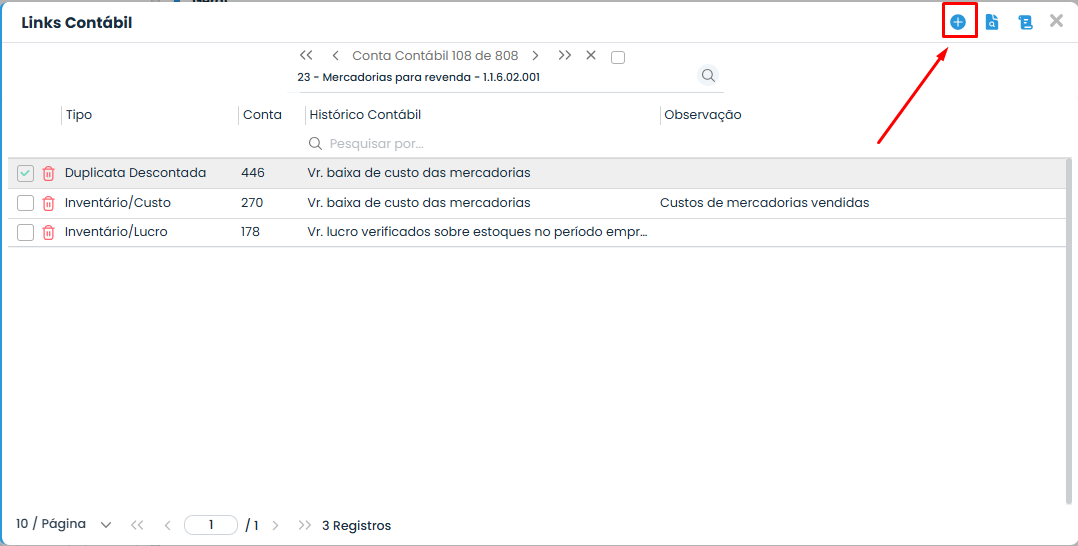
Definir o Tipo de Link Contábil
No campo Tipo, selecione:
Inventário Custo: Para transformação de estoque em custo
Vincular a Conta Contábil
No campo Conta Contábil, informe a conta que receberá o lançamento gerado pelo link:
Exemplo: Para estoque, vincule a conta de Custo.
Definir o Histórico Padrão
- No campo Histórico, selecione ou digite o texto que aparecerá nos lançamentos automáticos gerados pelo sistema.
Salvar a Configuração
- Revise os dados e clique em Salvar para finalizar.