Assuntos em alta:

Conteúdo sobre todos os departamentos!

#Gi Iniciar o Contábil, em uma Migração de Dados ou mudança de Contador

Palavras-chave: implantação contábil, balanço de abertura, início de atividades, troca de sistema, cadastro inicial, Makrosystem

Introdução

Este guia explica como configurar o departamento contábil no Makrosystem para empresas novas ou em processo de migração. Vamos resolver isso juntos!

Passo a Passo para Configuração Inicial

Passo 1: Definir a Data do Balanço de Abertura

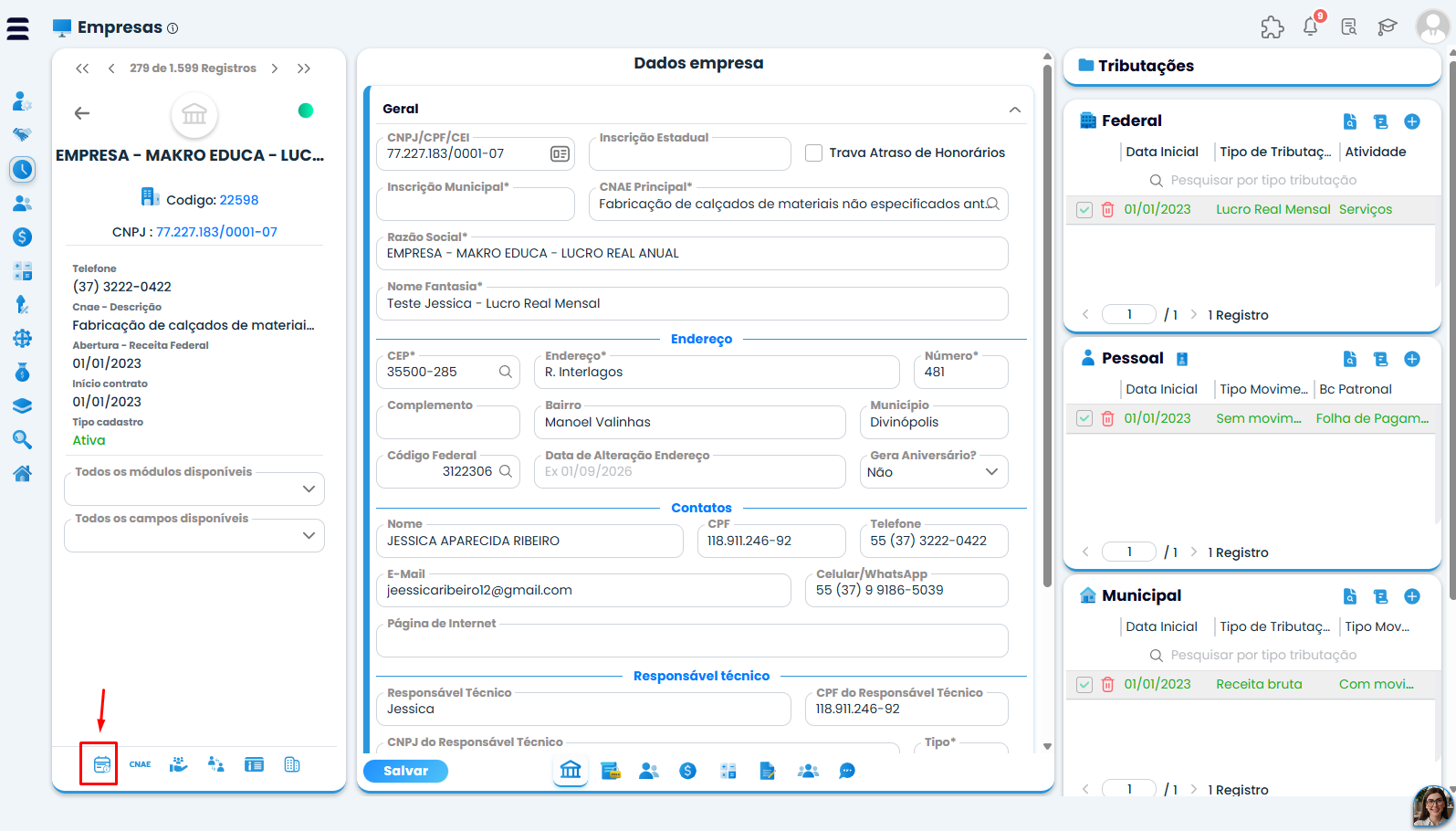
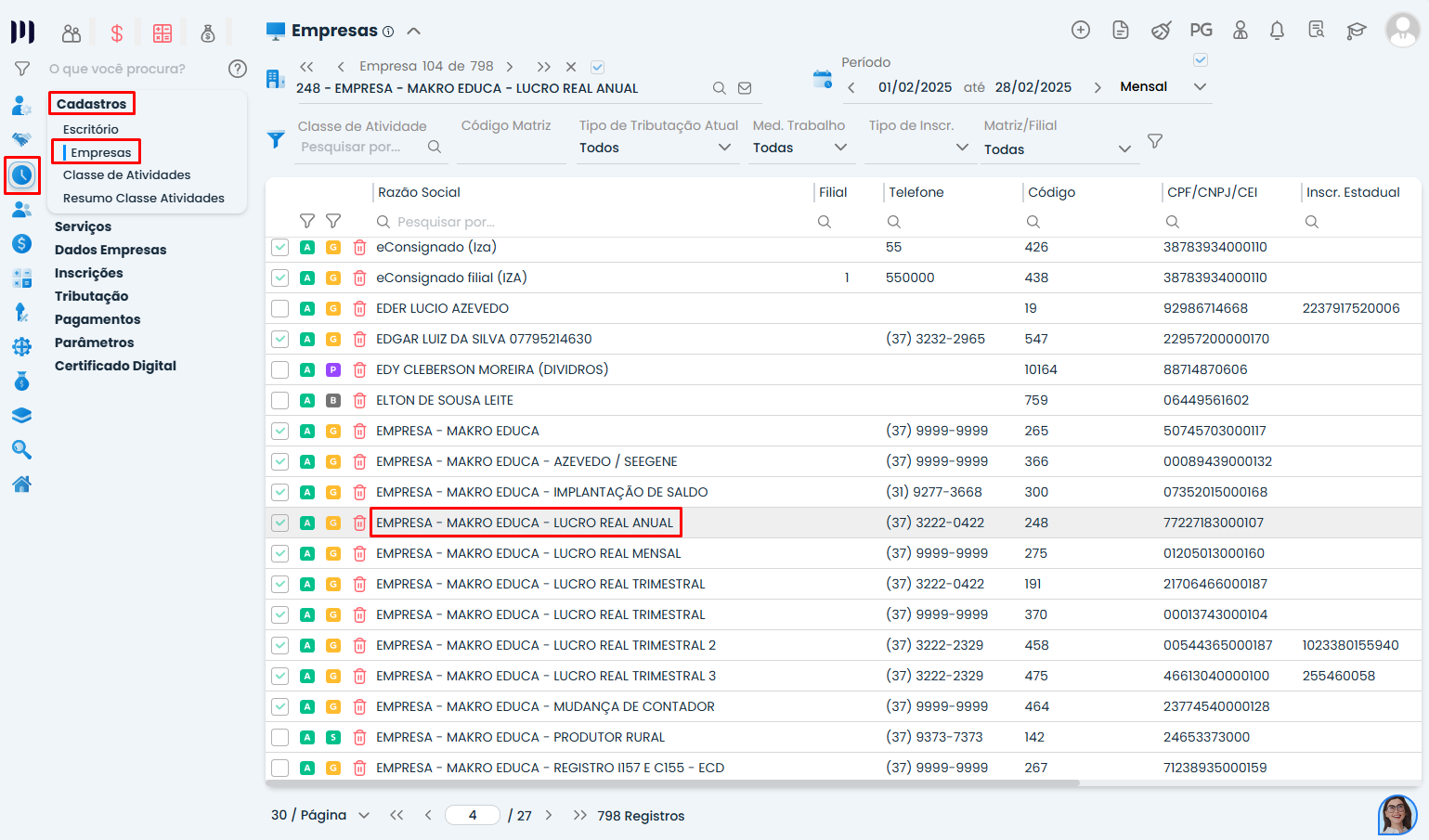
  1. Acesse Preparar > Cadastro > Empresas

  2. Selecione a empresa desejada

  3. Navegue até Data > Outras > Balanço de Abertura

  4. Informe:

    • Para empresas existentes: último dia do período anterior (ex: 31/12/2024)

    • Para novas empresas: dia anterior ao início das atividades (ex: 31/12/2022 para empresa com constituição em 01/01/2023)

Dica: Esta data determina a partir de quando o sistema considerará os lançamentos.
Passo 2: Lançar o Balanço de Abertura

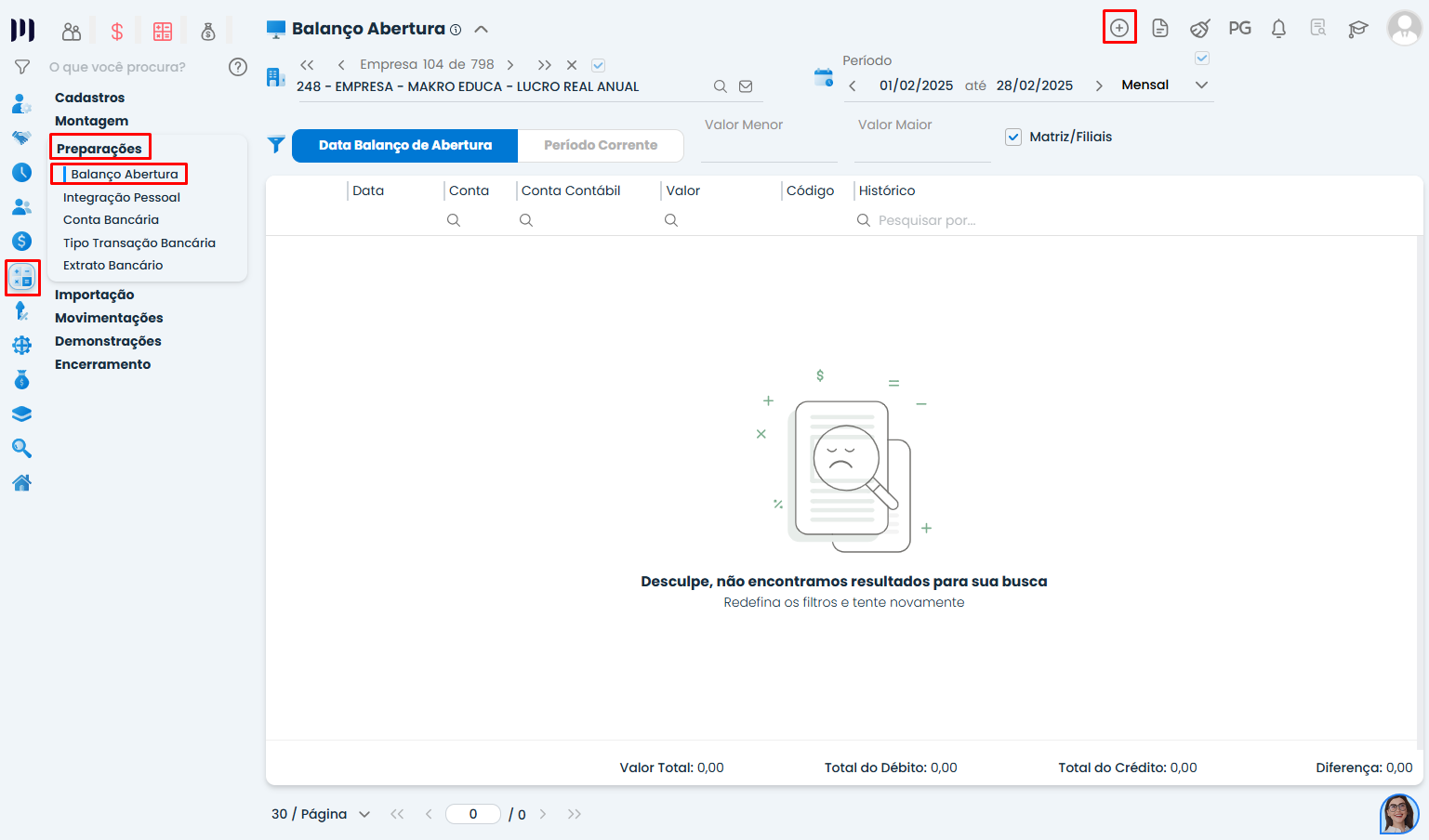
  1. Acesse Contábil > Preparações > Balanço Abertura
  2. Clique em Incluir novo Registro
  3. Insira todos os saldos contábeis da empresa
Casos Especiais de Lançamento

1. Duplicatas de Fornecedores e Clientes

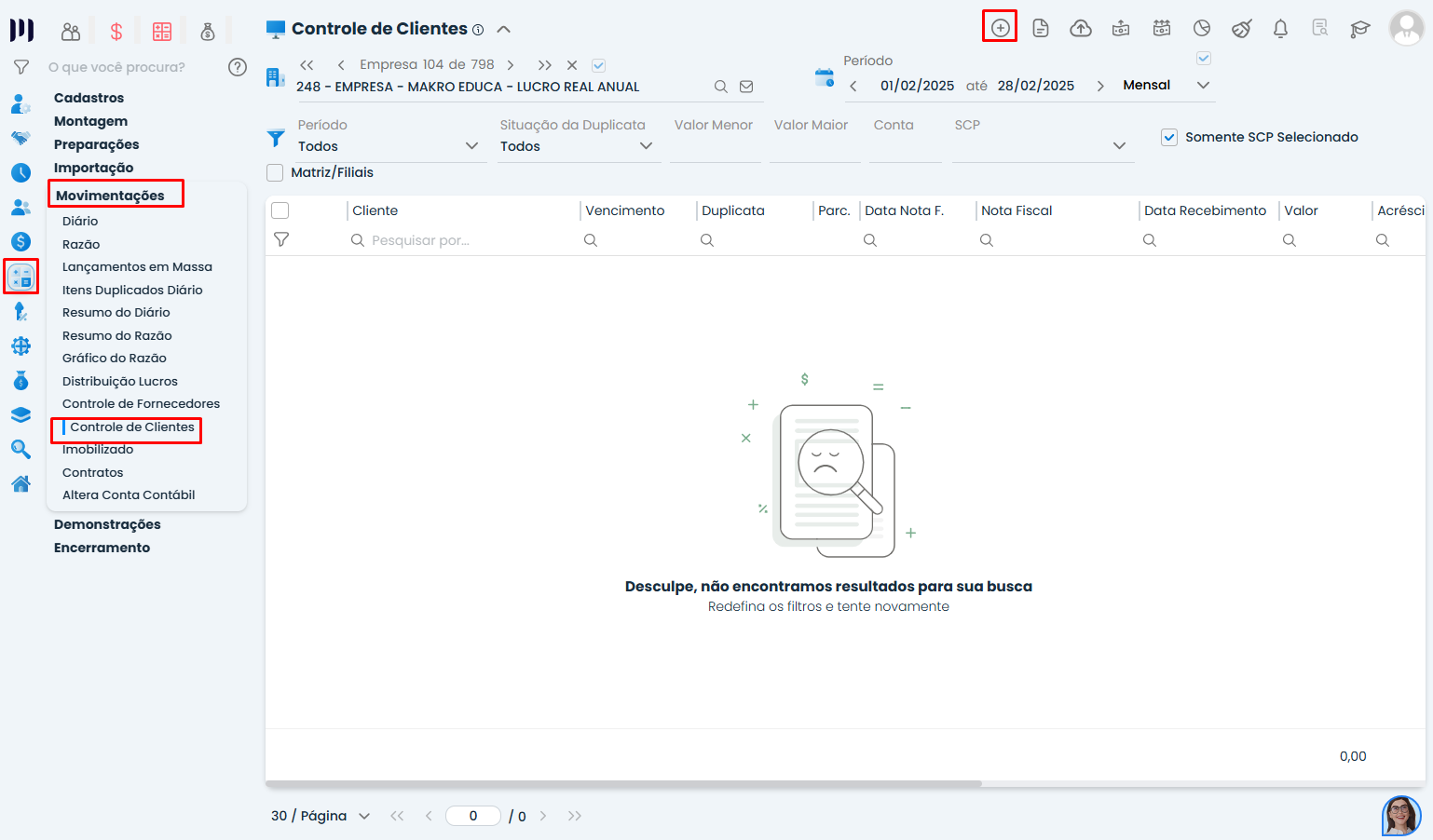
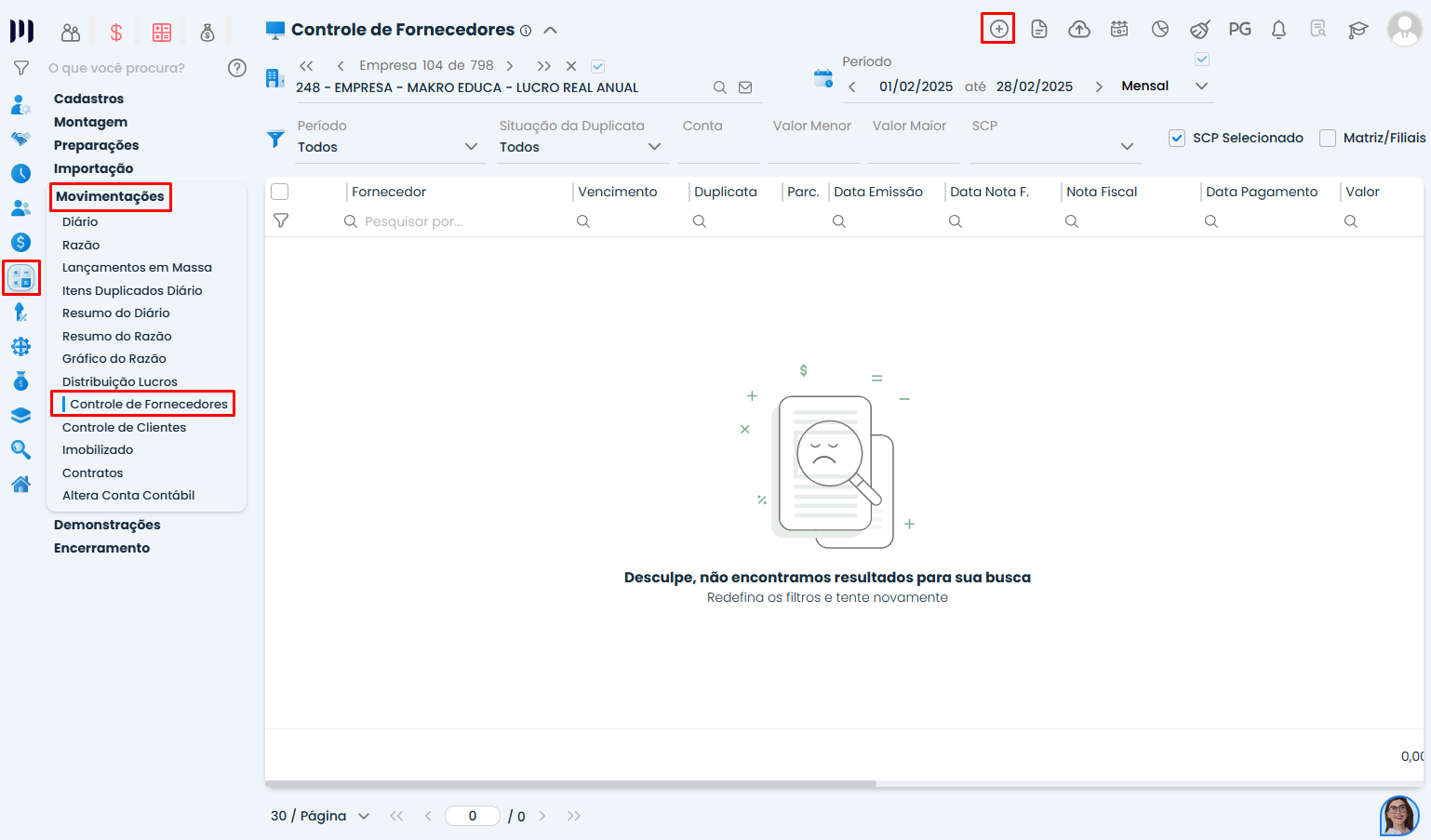
  1. Acesse:

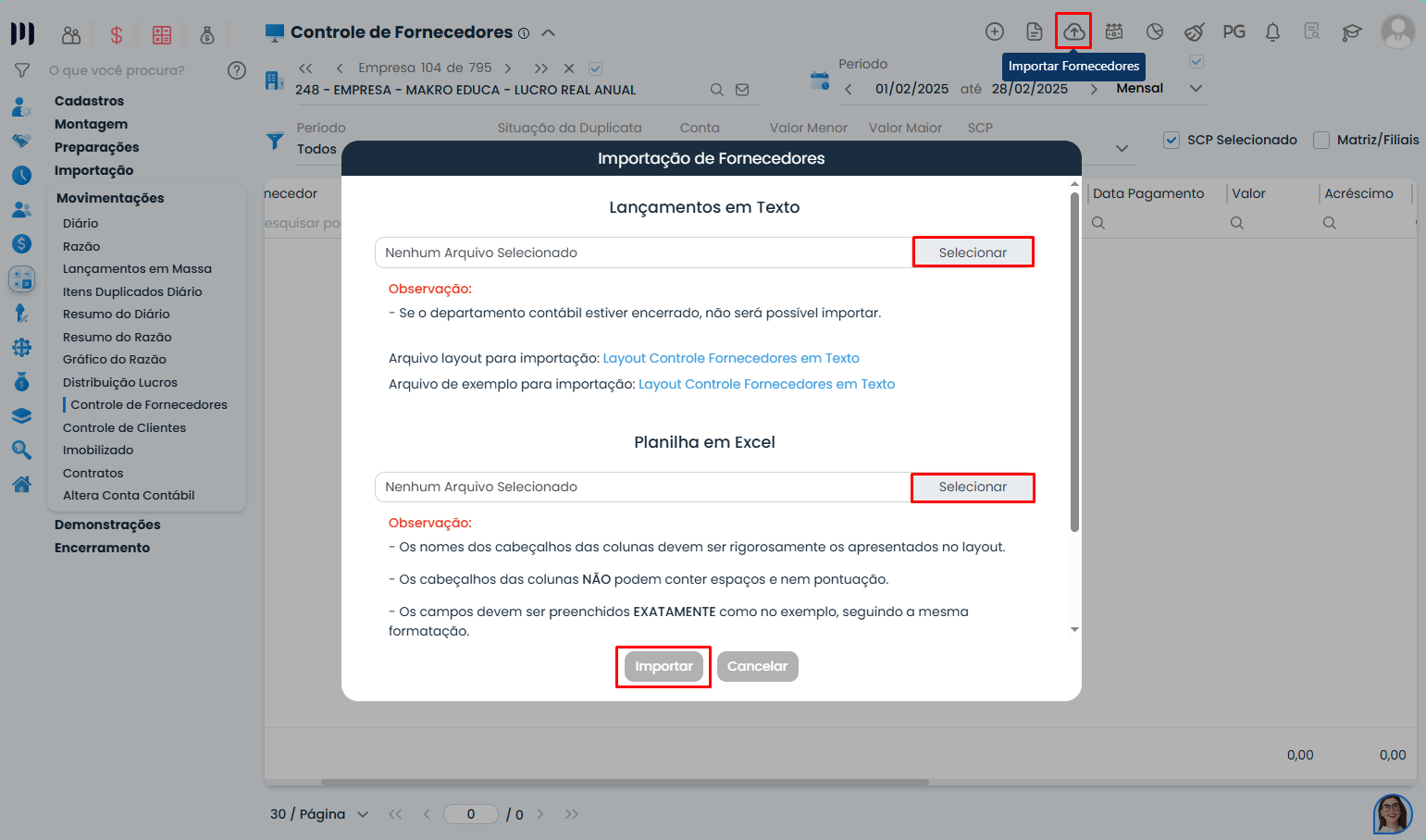
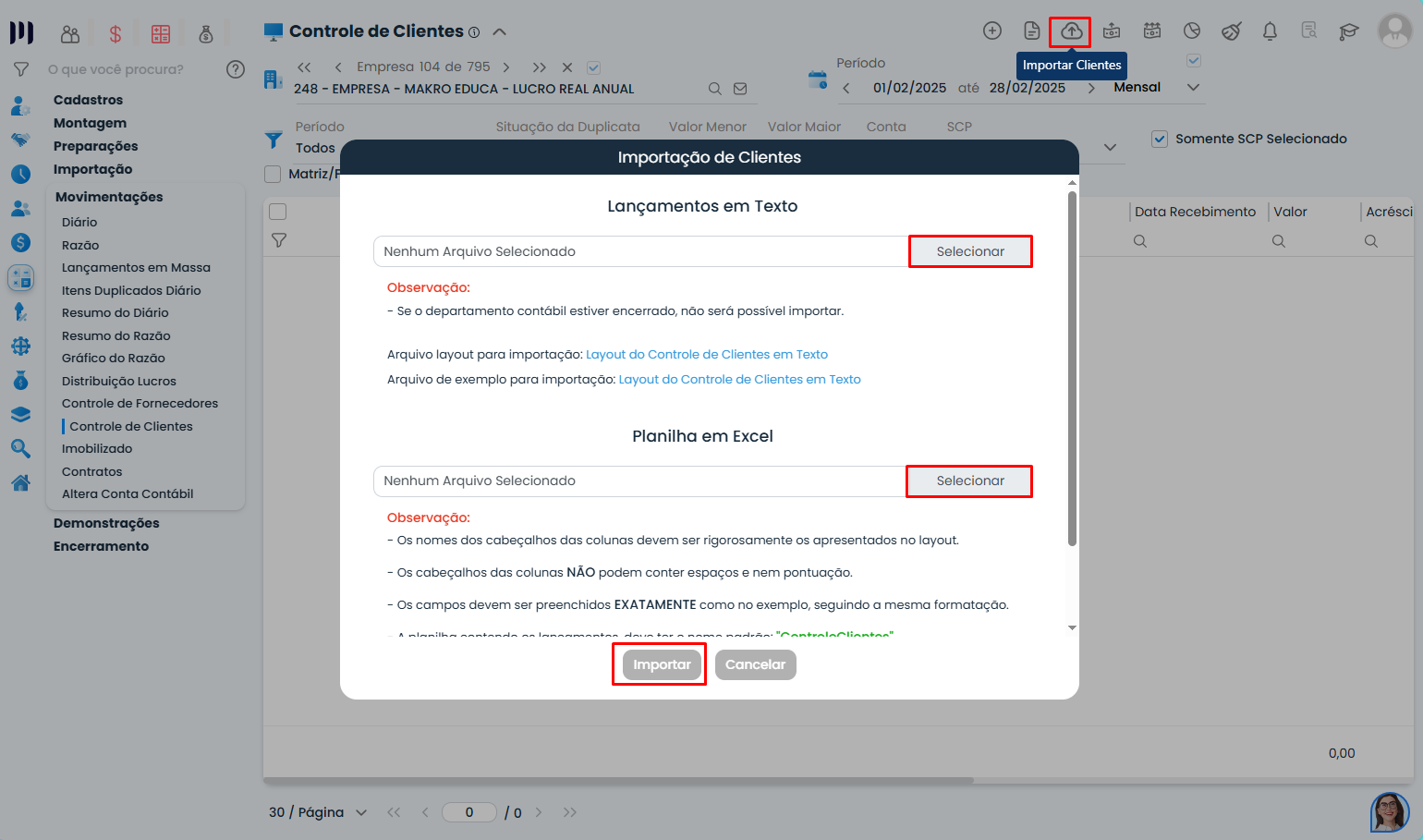
  2. Cadastre todas as duplicatas pendentes

  3. Opção alternativa: importe via Importar (arquivos TXT ou Excel)

Observação: Valores são automaticamente incluídos no balanço de abertura se importado.
2. Lançamento de Imobilizado

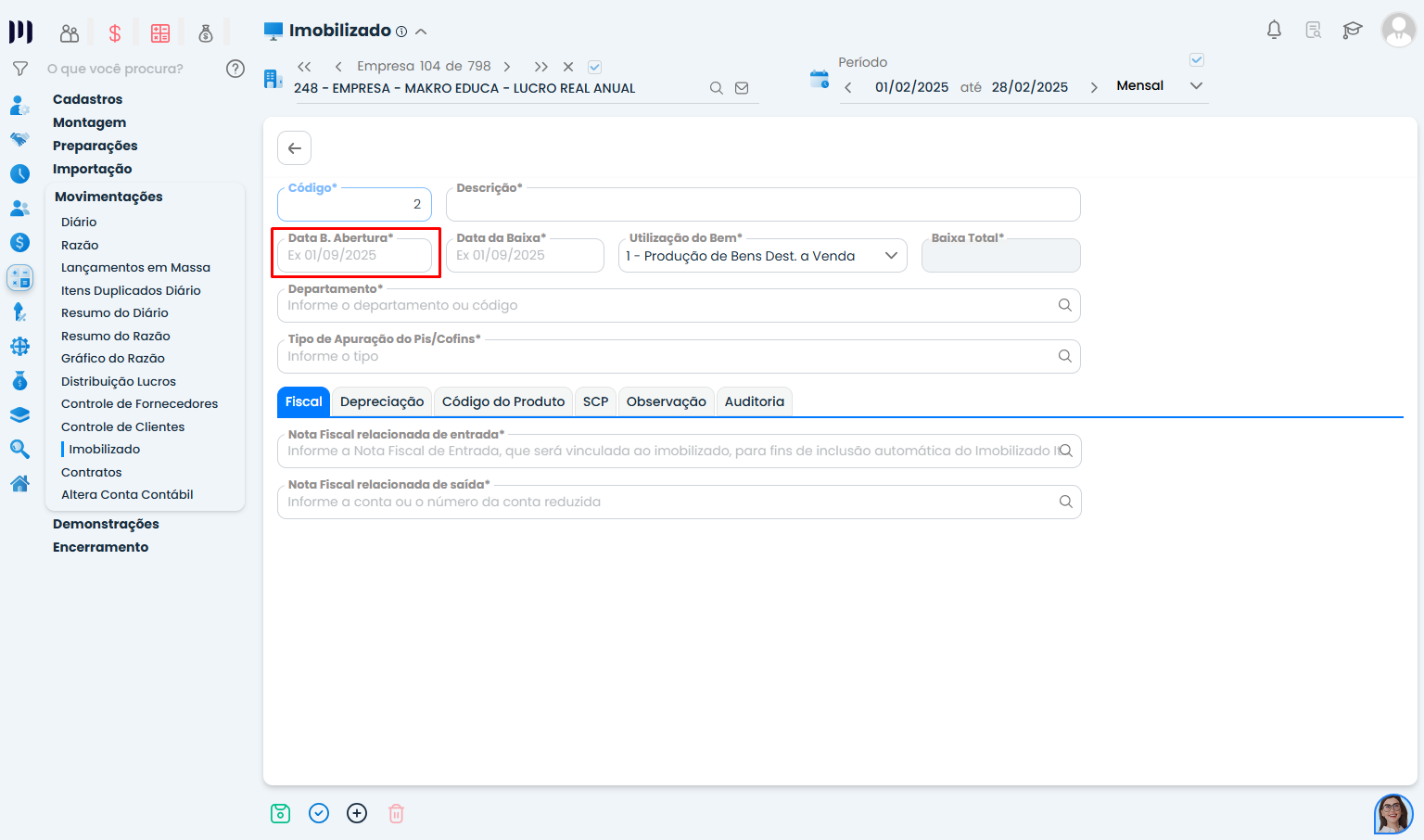
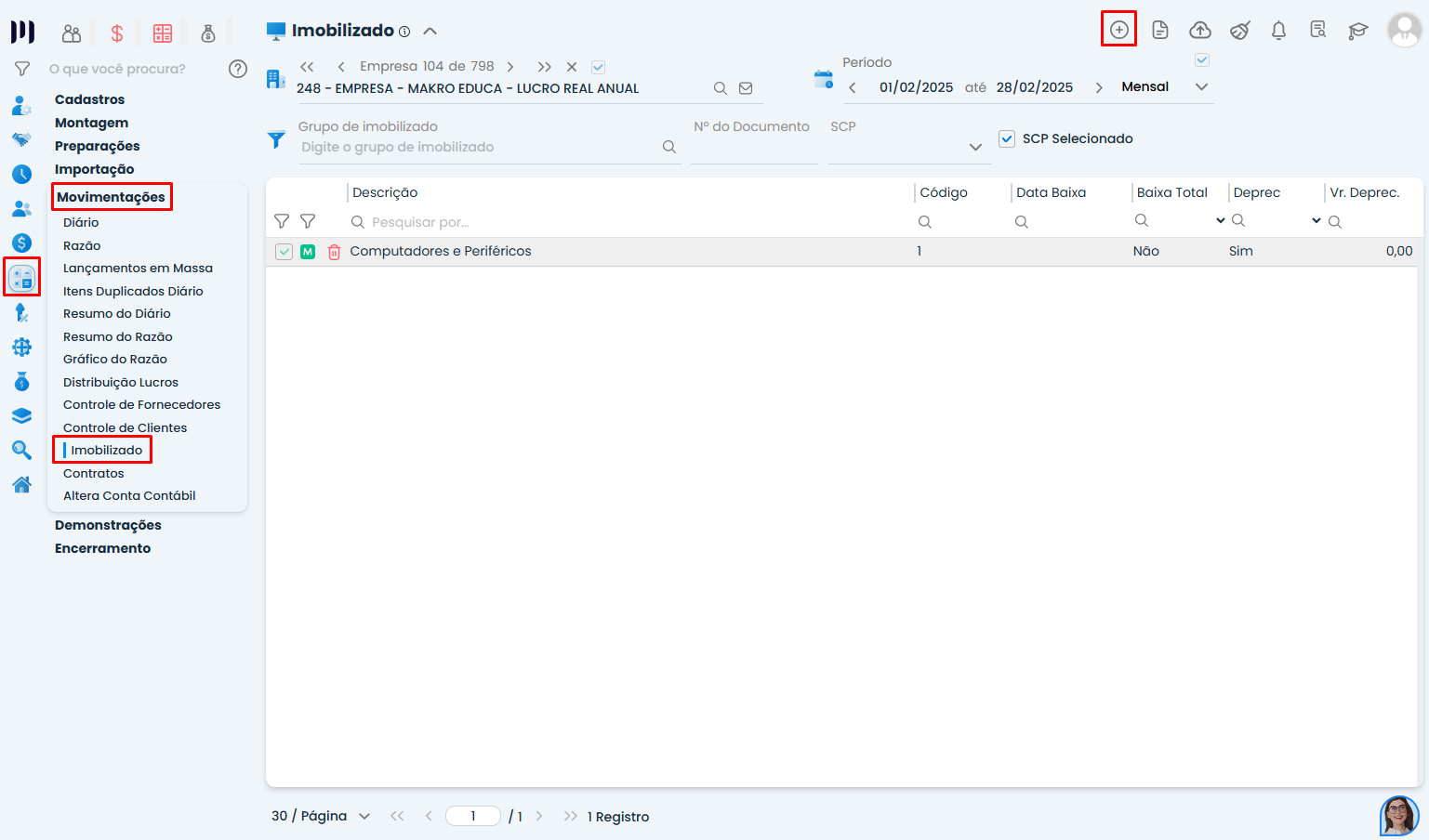
  1. Acesse Contábil > Movimentações > Imobilizado > Incluir
  2. Preencha todos os dados do ativo imobilizado
  3. Informe o campo Data B. Abertura para itens do balanço inicial
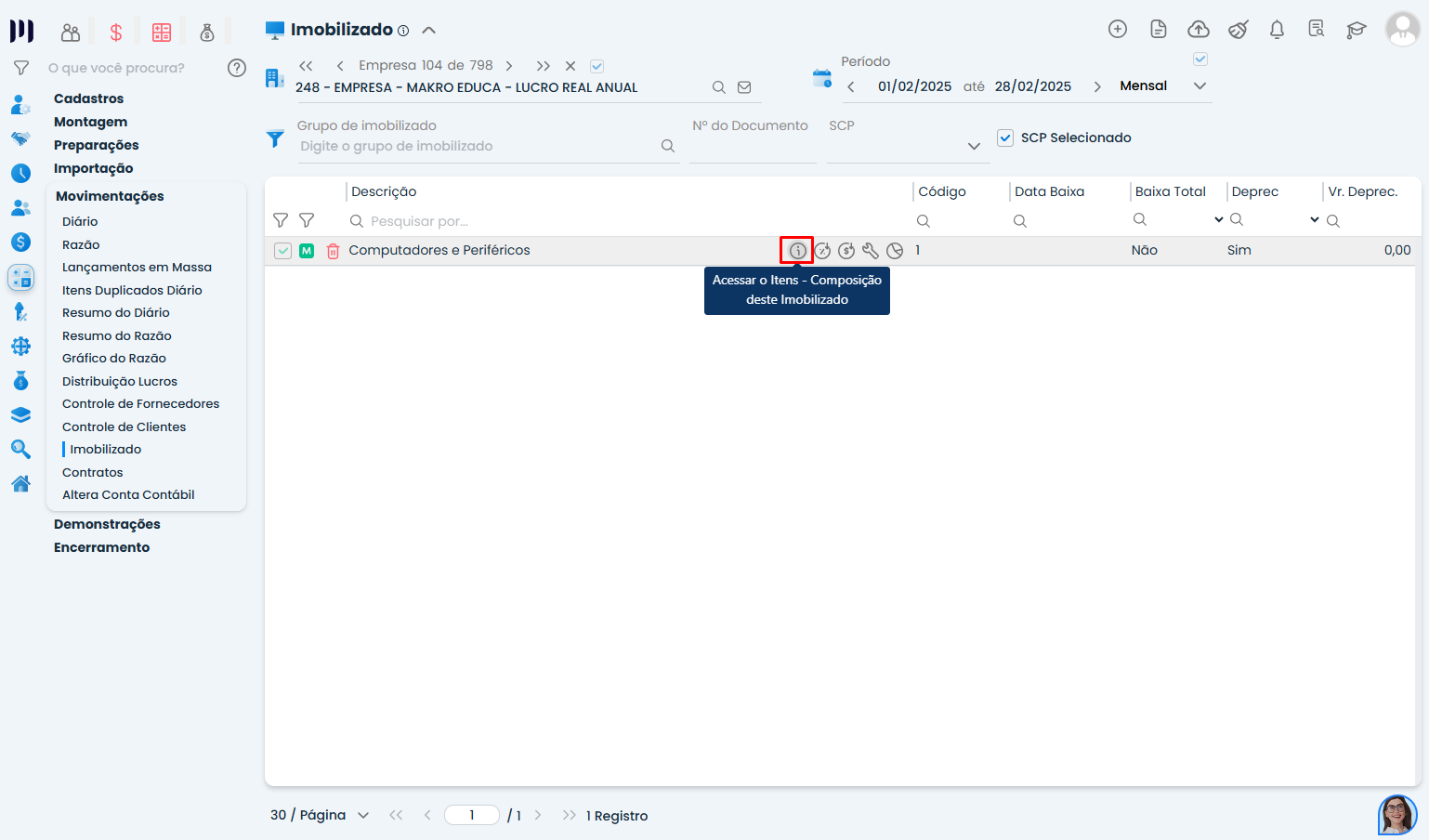
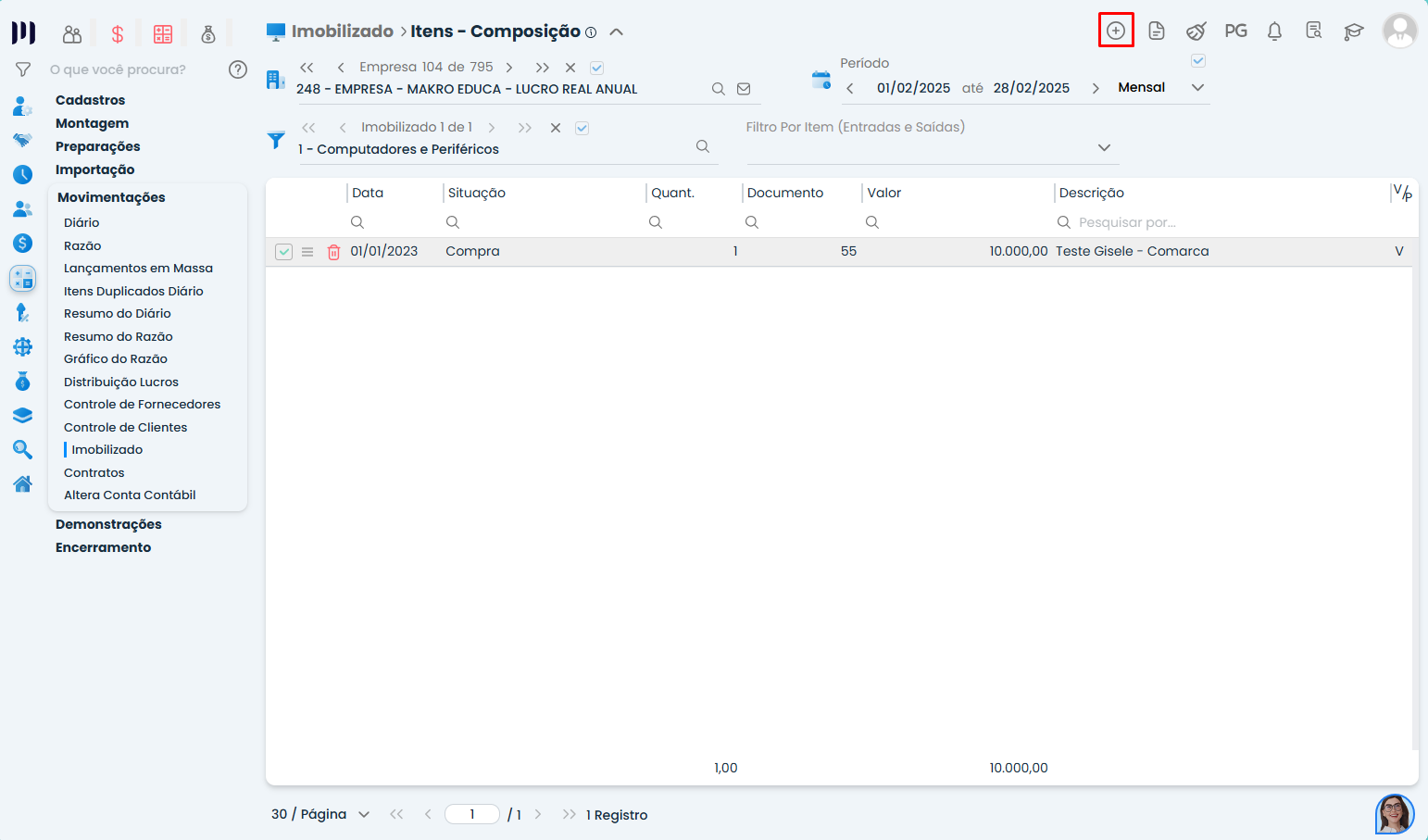
  4. Deverá incluir também, detalhadamente, os itens que compõe o grupo cadastrado no ícone dos itens de composição.

Importante: Só utilize este campo para itens da implantação.
3. Tributos e Impostos

     1. Efetue lançamentos em:

     2. Verifique se os valores coincidem em ambos os locais

Observações Finais

Verificações obrigatórias:

  • Conferir Ativo vs Passivo vs Patrimônio Líquido
  • Validar contas a pagar e receber
  • Checar saldos de impostos

Problemas comuns:

  • “Data do balanço incorreta”: Corrija no cadastro da empresa
  • “Lançamentos não aparecem”: Verifique a data do balanço
  • “Valores não batem”: Confira duplicatas e imobilizado

Perguntas Relacionadas:

  • Como corrigir um lançamento errado no imobilizado?
  • O que fazer se esqueci de incluir alguma duplicata?
  • Como gerar relatório do balanço de abertura?

Perguntas frequentes

Como definir a data do balanço de abertura no Makrosystem?

Acesse Preparar > Cadastro > Empresas, selecione a empresa, vá em Data > Outras > Balanço de Abertura e informe a data conforme o tipo de empresa.

Como lançar o balanço de abertura no sistema?

Vá em Contábil > Preparações > Balanço Abertura, clique em Incluir novo Registro e insira todos os saldos contábeis.

Como cadastrar duplicatas de fornecedores e clientes?

Acesse Contábil > Movimentações > Controle de Fornecedores ou Clientes > Incluir e cadastre as duplicatas pendentes; pode importar arquivos TXT ou Excel.

Qual o procedimento para lançar o imobilizado no sistema?

Entre em Contábil > Movimentações > Imobilizado > Incluir, preencha os dados do ativo, informe a 'Data B. Abertura' e detalhe os itens que compõem o grupo.

Como verificar se os valores de tributos e impostos estão corretos?

Efetue lançamentos em Contábil > Preparações > Balanço Abertura e em Tributos > Controles > Impostos, depois confirme se os valores coincidem nos dois locais.

Perguntas frequentes​

Como defino a data do balanço de abertura para uma empresa nova no Makrosystem?

Informe o dia anterior ao início das atividades, por exemplo, 31/12/2022 para uma empresa com constituição em 01/01/2023.

Onde faço o lançamento do balanço de abertura no sistema?

Acesse Contábil > Preparações > Balanço Abertura e clique em Incluir novo Registro para inserir os saldos contábeis.

Como cadastro duplicatas de fornecedores e clientes no balanço de abertura?

Para fornecedores, vá em Contábil > Movimentações > Controle de Fornecedores > Incluir. Para clientes, em Contábil > Movimentações > Controle de Clientes > Incluir, ou importe via arquivos TXT ou Excel.

Qual o procedimento para lançar o imobilizado na implantação do sistema?

Acesse Contábil > Movimentações > Imobilizado > Incluir, preencha os dados do ativo e informe o campo Data B. Abertura para itens do balanço inicial.

O que devo verificar após realizar os lançamentos iniciais no contábil?

Verifique se o Ativo confere com Passivo e Patrimônio Líquido, valide contas a pagar e receber, e confira saldos de impostos.

Esse artigo foi útil para você?
SIMNÃO