
Guia: Como Configurar Assinatura de Demonstrações Contábeis por Dois Sócios
Neste guia, você aprenderá como habilitar dois sócios para assinar as demonstrações contábeis, ajustando o cadastro de cada responsável e marcando a opção adequada dentro do departamento contábil. Ao final da configuração, o sistema exibirá automaticamente as duas assinaturas nos relatórios, garantindo conformidade e profissionalismo na apresentação das demonstrações.
Configurando Assinaturas Múltiplas
Passo 1: Acessar o Cadastro dos Sócios
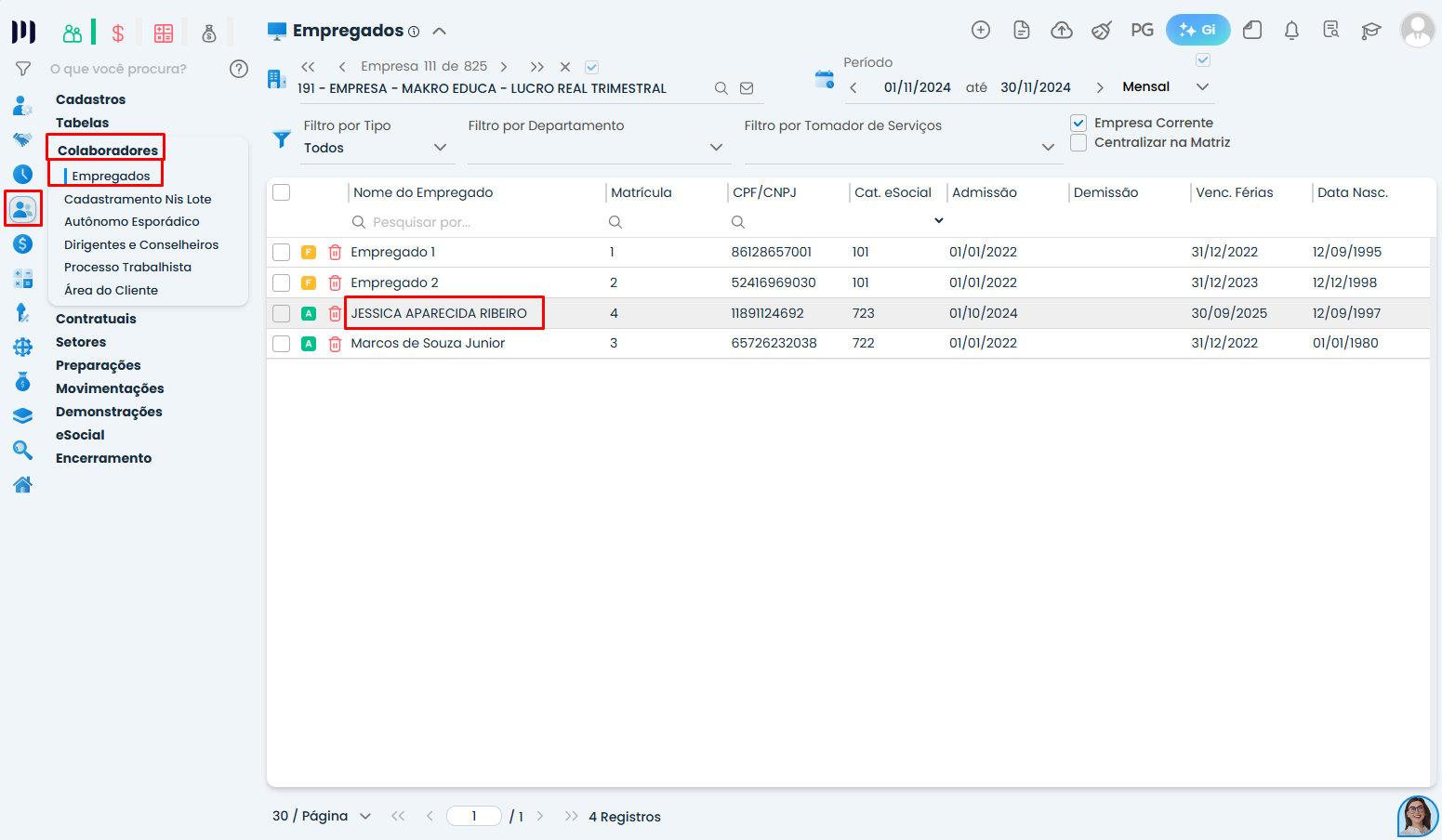
1. Navegue até: Pessoal > Colaboradores > Empregados
2. Selecione o cadastro do primeiro sócio responsável
Passo 2: Habilitar a Assinatura Contábil
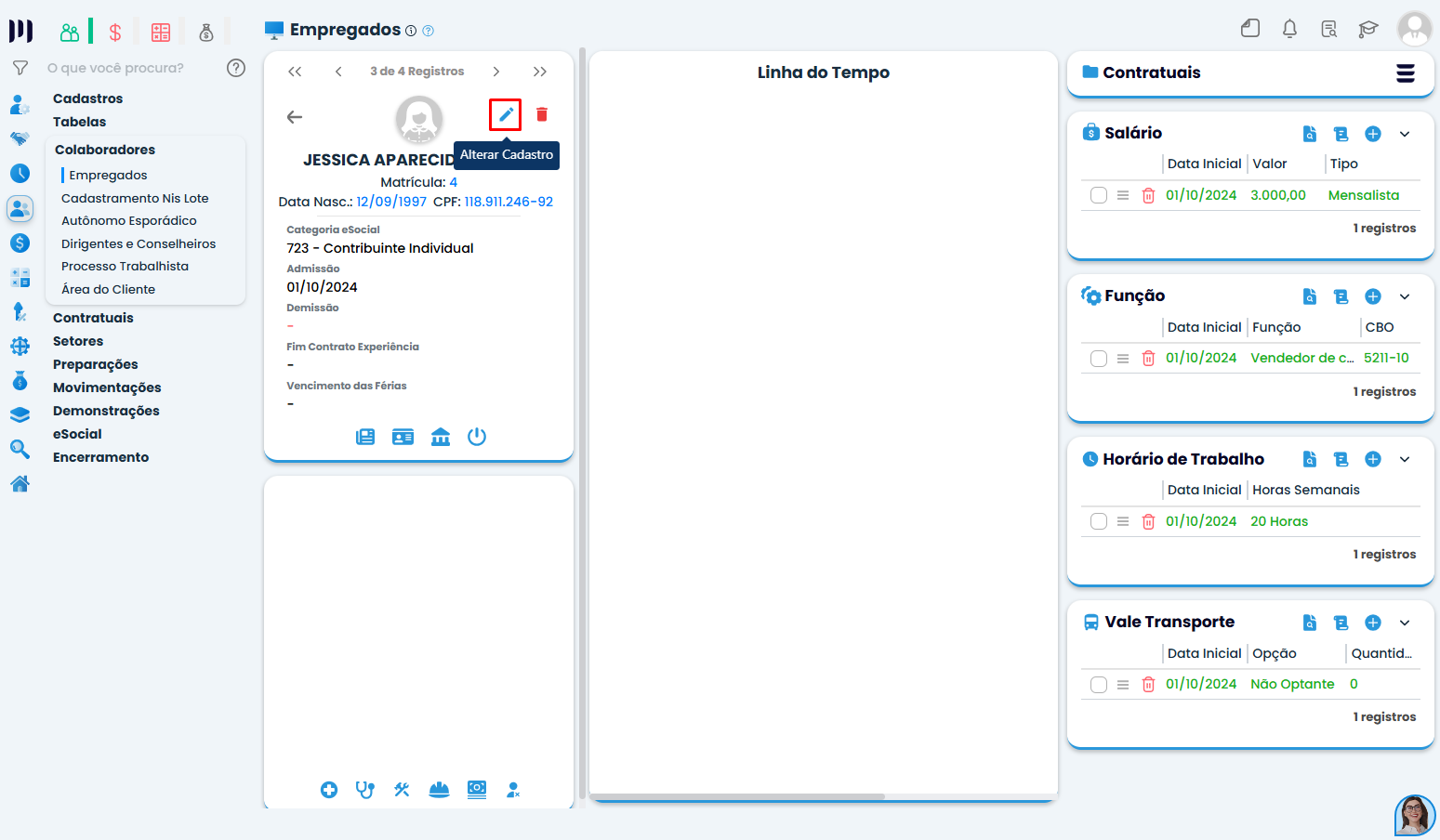
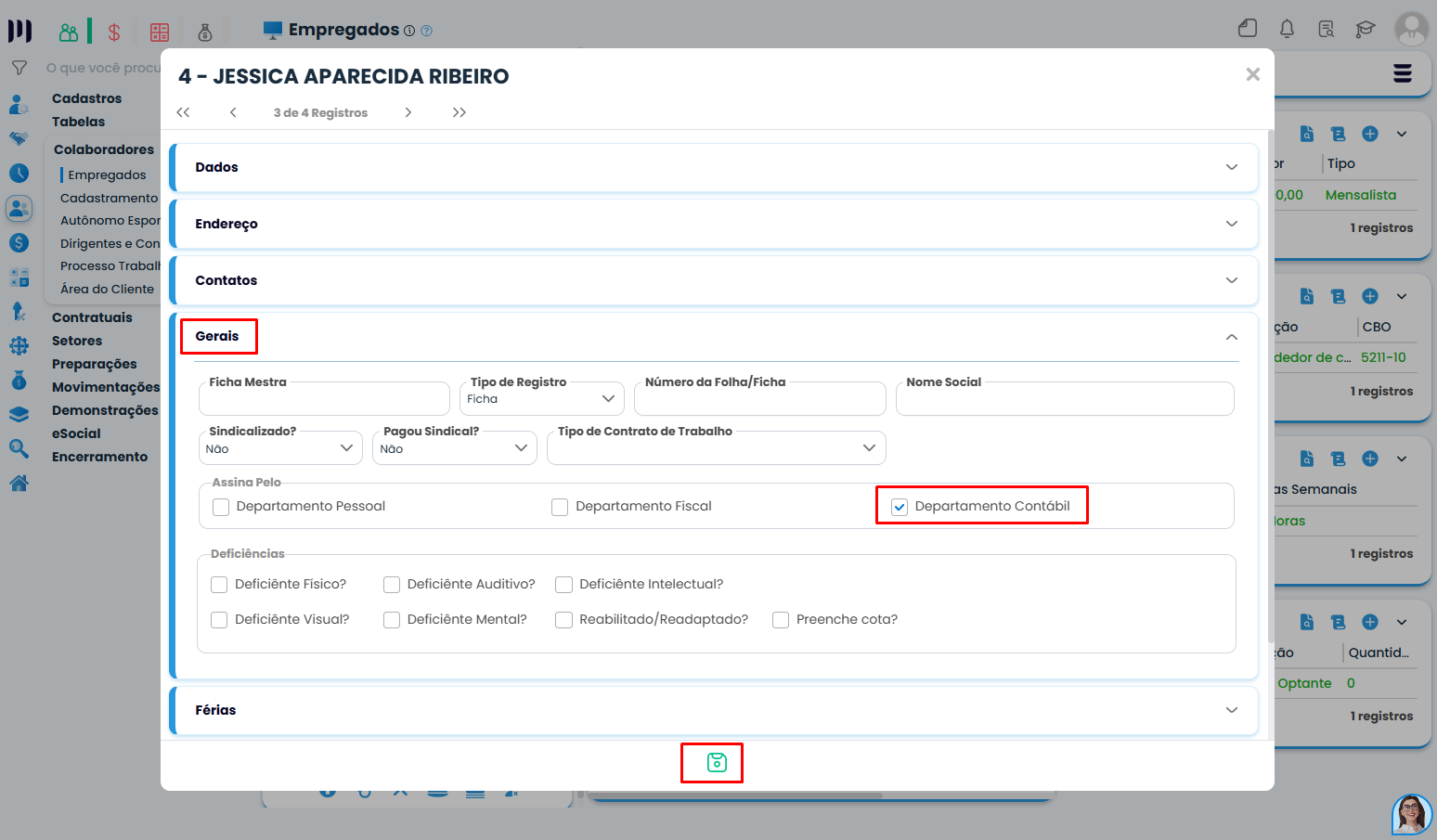
1. No registro do sócio clica em alterar cadastro, acesse a aba Gerais
2. Localize a seção Outros
3. Marque a opção “Assina Pelo: Departamento Contábil”
4. Salve as alterações
Passo 3: Repetir o Processo para o Segundo Sócio
1. Retorne à lista de empregados
2. Selecione o cadastro do segundo sócio
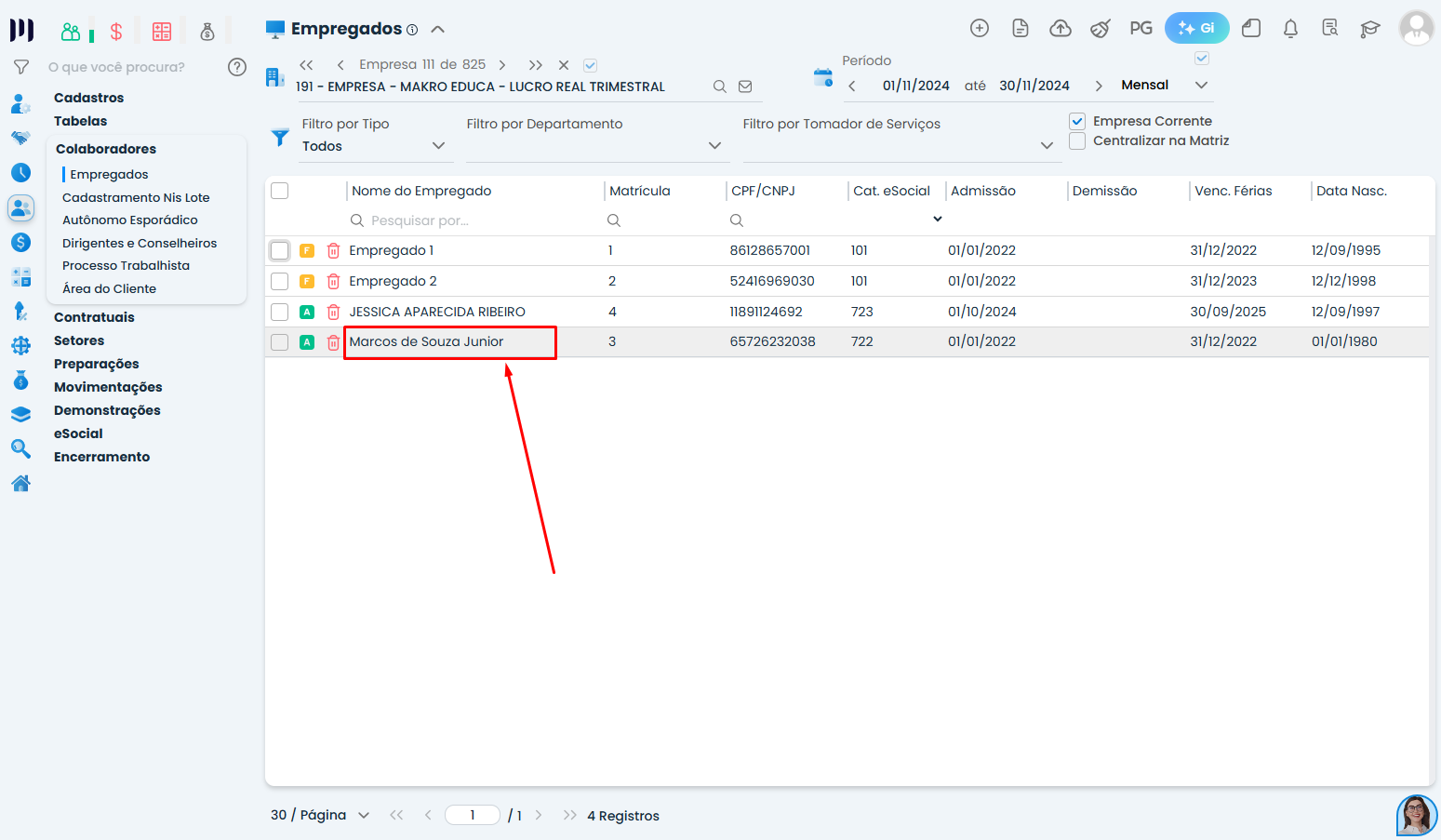
3. Repita os passos 2.2 a 2.4
Visualização das Assinaturas
Após configurar ambos os sócios:
As demonstrações contábeis exibirão automaticamente as duas assinaturas
Importantes Observações
Recomendações:
Mantenha os cadastros dos sócios sempre atualizados
Solução de Problemas Comuns
Assinaturas não aparecendo:
Verifique se a opção está marcada para ambos os sócios
Confira os filtros do relatório e gere-o novamente