
Registro de Entradas – Detalhado
O sistema Makrosystem disponibiliza o relatório Registro de Entradas – Detalhado, que reúne informações detalhadas dos documentos fiscais registrados nas movimentações de entrada da empresa.
Esse relatório é indicado para a conferência fiscal, pois permite analisar as informações das notas fiscais de forma detalhada, facilitando a verificação dos dados e dos valores registrados.
Por conter um grande volume de informações, recomenda-se baixar o relatório em formato Excel, facilitando a visualização, a organização e o controle dos dados.
Registro de Entradas – Detalhado; passo a passo
Etapa 1 – Acessar e localizar o relatório
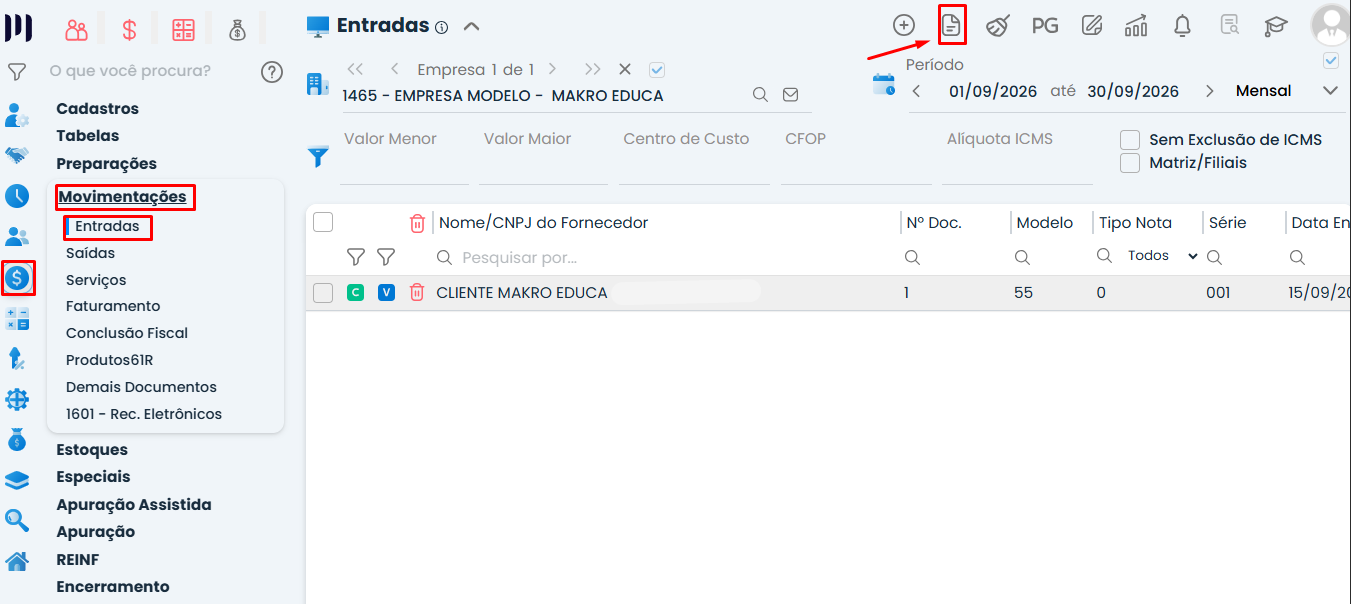
1 – Acesse o menu Fiscal > Movimentações > Entradas.
2 – Clique no ícone de folha dobrada, localizado no canto superior direito da tela, para acessar a lista de relatórios disponíveis.
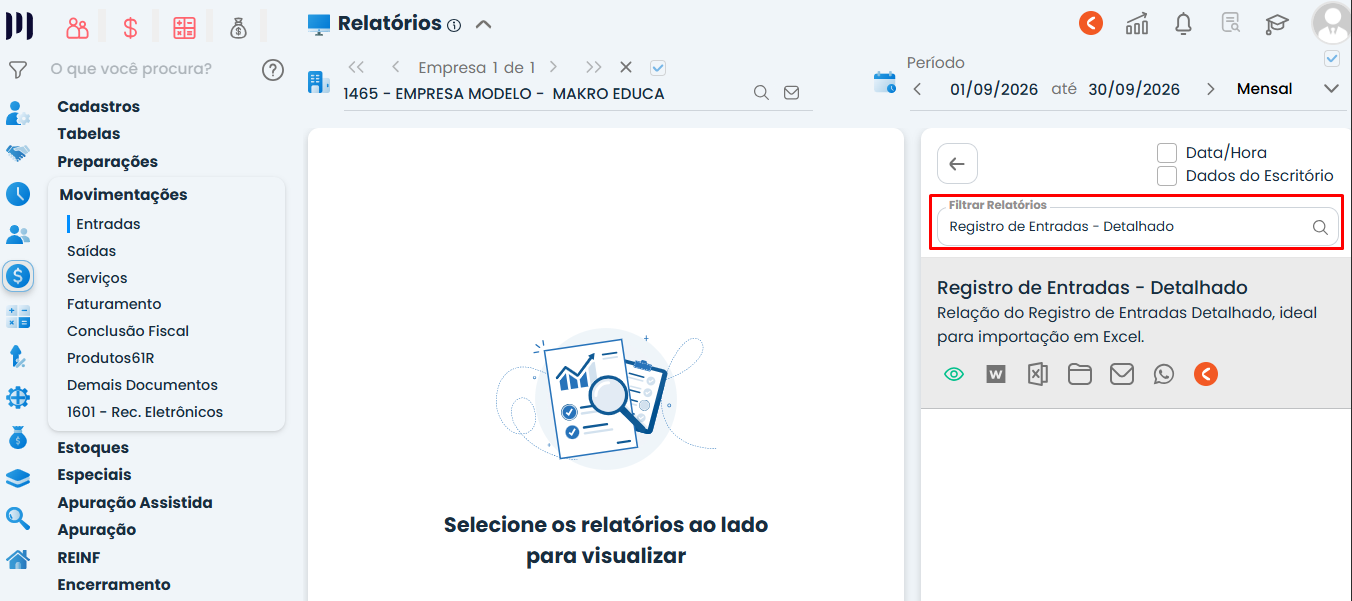
3 – No campo de pesquisa, digite Registro de Entradas – Detalhado para localizar o relatório. Se necessário, utilize uma palavra-chave relacionada ao título.
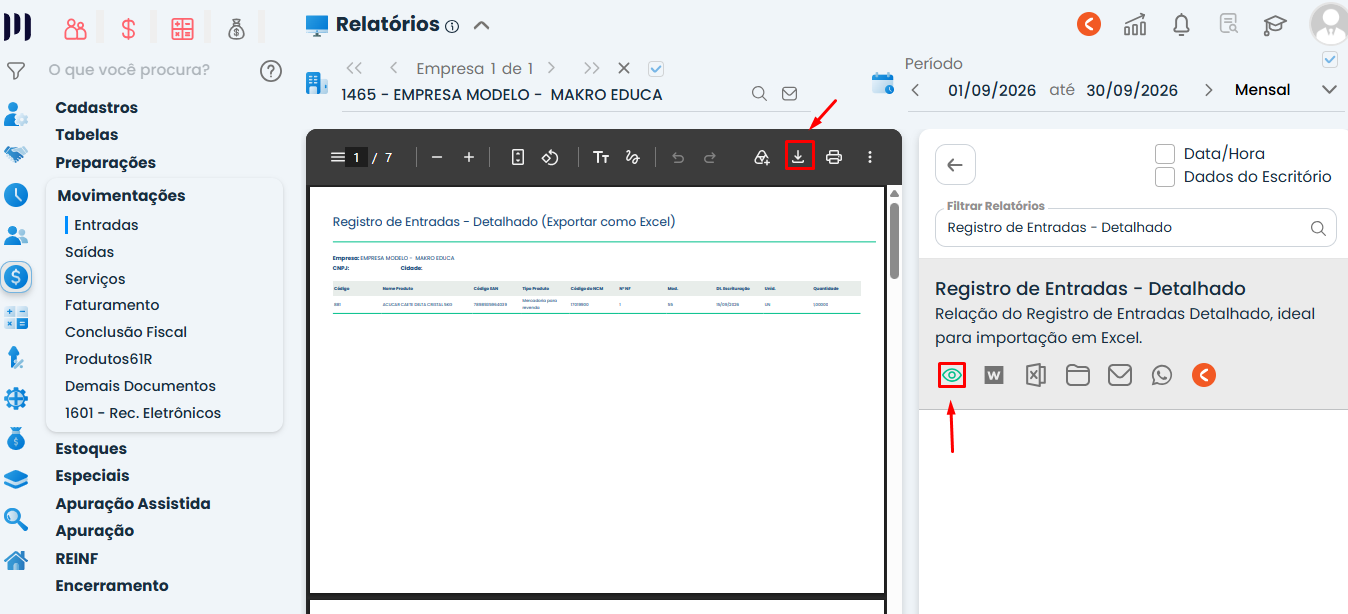
4 – Para visualizar o relatório diretamente no sistema, clique no ícone de olho verde.
5 – Para baixar o relatório, clique no ícone de seta para baixo.
Etapa 2 – Baixar ou compartilhar o relatório
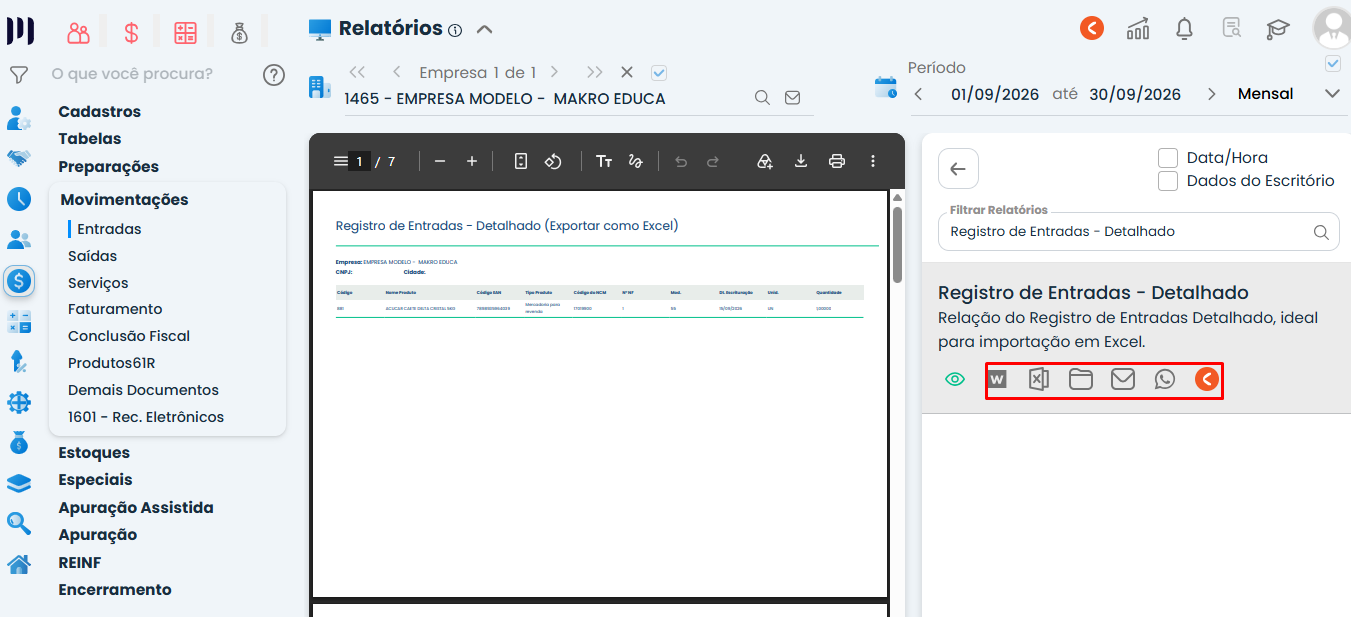
Após localizar o relatório, o sistema permite realizar as seguintes ações:
1 – Baixar o relatório em formato Word ou Excel.
2 – Enviar o relatório por e-mail, Compartilhar pelo WhatsApp, Salvar o relatório na pasta da empresa corrente.
Registro de Entradas – Detalhado; observações
- Antes de gerar o relatório, confirme se a empresa selecionada é a correta e se as notas fiscais de entrada estão registradas no sistema.
- Devido ao volume de informações, a utilização do Excel pode facilitar a aplicação de filtros, a organização dos dados e a conferência dos documentos fiscais.
- Utilize as informações do relatório para auxiliar na identificação de divergências e na validação dos registros fiscais.
Perguntas frequentes
No menu Fiscal > Movimentações > Entradas, clicando no ícone de folha dobrada para acessar a lista de relatórios.
O Excel facilita a visualização, organização, aplicação de filtros e conferência dos dados devido ao grande volume de informações.
Após localizar o relatório, clique no ícone de olho verde para visualizar.
É possível enviar por e-mail, compartilhar pelo WhatsApp e salvar na pasta da empresa corrente.
Confirmar se a empresa selecionada está correta e se as notas fiscais de entrada foram registradas no sistema.
 Gi, Gestora Inteligente