
Este guia apresenta o processo completo para cadastrar um certificado digital do escritório no sistema Makro. Com esse cadastro, você poderá utilizar o certificado do próprio escritório para realizar envios por procuração, centralizando os processos e tornando o envio das empresas clientes mais prático e seguro.
Contexto e objetivo
O cadastro é realizado na aba “Preparar Certificado Digital por Escritório”, onde você gerencia todos os certificados do escritório. Após o cadastro, é necessário configurar o Parâmetro 480 nos Parâmetros Globais para liberar os envios por procuração.
Orientação: O certificado digital deve ser do tipo A1 (.PFX) para cadastro no sistema.
Resumo do processo
O cadastro do certificado digital por escritório no sistema Makro envolve:
- Acessar a aba “Preparar Certificado Digital por Escritório“
- Clicar em “Incluir Novo Registro”
- Preencher o nome do proprietário e a senha do certificado
- Selecionar o arquivo do certificado (formato A1 .PFX)
- Marcar a opção “Tornar esse certificado padrão”
- Clicar em “Salvar”
- Configurar o Parâmetro 480 nos Parâmetros Globais para habilitar os envios por procuração
Acessando a área de cadastro
Para iniciar, acesse a aba “Preparar > Certificado Digital > por Escritório“. É nessa área que você realiza o cadastro e também acompanha os certificados já registrados no sistema.
Nesta tela, estão disponíveis filtros para localizar certificados existentes de forma rápida:
- Todos os certificados válidos
- Certificados que vencem em menos de 30 dias
- Certificados vencidos
- Certificados a vencer no período
- Certificados do período corrente
Também é possível filtrar pelo nome do proprietário, data da certificação, validade e série do certificado, facilitando a localização de certificados específicos.
Passo a passo para cadastrar um novo certificado digital por escritório
Siga os passos abaixo na ordem indicada para incluir um novo certificado:
- Acesse a aba “Preparar > Certificado Digital > por Escritório” – Esta é a tela inicial onde você gerencia todos os certificados do escritório.
- Clique no ícone “Incluir Novo Registro” – Este botão abre o formulário de cadastro para preenchimento dos dados do certificado.
- Preencha o campo “Nome do Proprietário” – Informe o nome do proprietário do certificado digital (pode ser o nome da empresa ou um identificador interno).
- Inclua a senha do certificado – Digite a senha associada ao certificado digital A1 (.PFX).
- Selecione o arquivo do certificado – Clique no botão para escolher o arquivo, localize o certificado em sua máquina e clique em “Abrir” para confirmar a seleção.
- Marque a opção “Tornar esse certificado padrão” – Esta configuração faz com que este certificado seja utilizado automaticamente nos envios por procuração do escritório.
- Clique no botão “Salvar” – Finaliza o cadastro e registra o certificado no sistema.
Tela de cadastro do certificado digital com campos para preenchimento do nome do proprietário, senha, seleção do arquivo do certificado e opção de torná-lo padrão.
Atenção: A senha informada deve ser exatamente a senha do arquivo do certificado digital.
Orientação: A opção “Tornar esse certificado padrão” é essencial para que o certificado seja utilizado automaticamente nos envios por procuração.
Configuração complementar: Parâmetro 480 para envios por procuração
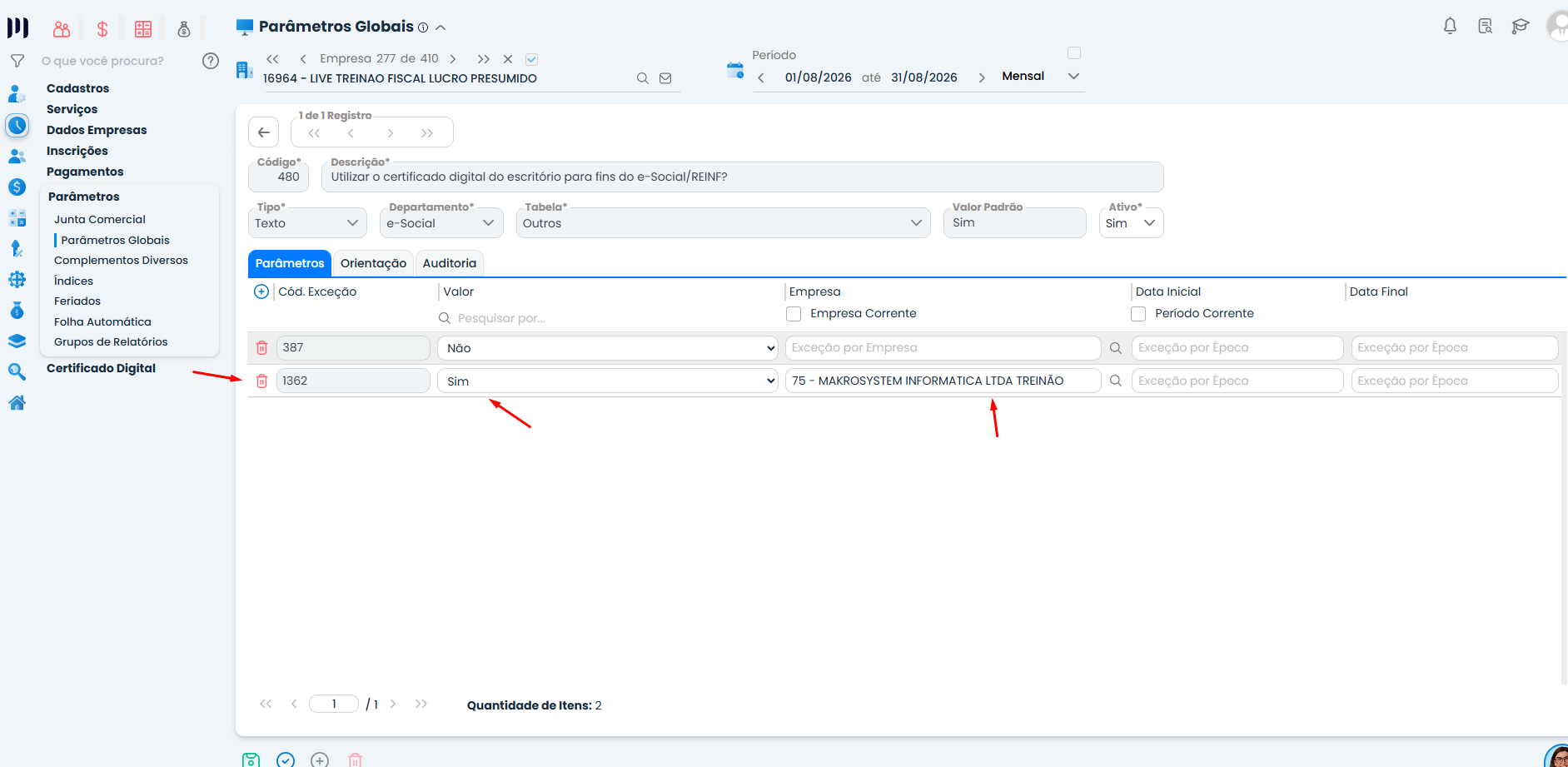
Após cadastrar o certificado digital, é necessário ajustar os parâmetros do sistema para liberar os envios por procuração. Essa etapa informa ao sistema Makro qual empresa usará o certificado digital do escritório.
Importante: Após cadastrar o certificado, é obrigatório configurar o Parâmetro 480 nos Parâmetros Globais para liberar os envios por procuração.
- Acesse a aba “Parâmetros” e selecione “Parâmetros Globais“.
- Localize o parâmetro número 480 e abra a configuração.
- Adicione uma nova linha para configurar o envio por procuração.
- Selecione a opção “Sim” para habilitar esse tipo de envio.
- Escolha a empresa que fará os envios usando o certificado do escritório.
- Informe uma data inicial e uma data final (opcional) para definir o período de validade dessa configuração.
- Clique em “Salvar” para gravar as alterações.
Com essa configuração, o sistema Makro passa a realizar os envios da empresa selecionada por meio do certificado digital do escritório, tornando o processo mais seguro, organizado e em conformidade com as autorizações necessárias.
Orientação: É possível definir data inicial e data final no Parâmetro 480 para controlar o período de validade da configuração.
Referências e materiais complementares
Link de referência:
- Artigo completo: Habilitação de envios por procuração usando certificado digital por escritório no Sistema Makro – Publicado por Priscilla Assis em 20/05/2026.
Conferência final
Após concluir todo o processo, verifique se:
- O certificado foi cadastrado corretamente na aba “Preparar > Certificado Digital > por Escritório“
- A opção “Tornar esse certificado padrão” está marcada
- O Parâmetro 480 foi configurado nos Parâmetros Globais
- A empresa correta foi selecionada para os envios por procuração
Com essas etapas concluídas, seu escritório estará apto a realizar envios por procuração utilizando o certificado digital cadastrado.