
Unidade no Cadastro de Produtos
Ao cadastrar um produto no sistema, é necessário informar uma unidade no campo Cadastro Unidade.
Caso a unidade desejada ainda não esteja cadastrada, é possível incluí-la diretamente na opção Cadastro de Unidade, seguindo o procedimento abaixo.
No Sistema Makro, a inclusão de novas unidades pode ser realizada por meio de uma funcionalidade específica, disponibilizada durante o gerenciamento dos produtos. Essa ferramenta permite cadastrar diferentes unidades de medida, facilitando sua utilização em registros futuros e evitando a necessidade de repetir informações manualmente. Antes de iniciar o procedimento, é importante verificar se a unidade desejada já está disponível, pois a existência de registros semelhantes pode gerar duplicidades desnecessárias. A utilização de descrições claras e padronizadas também contribui para facilitar a identificação das unidades, especialmente em empresas que trabalham com diferentes tipos de mercadorias.
Passo a passo
1 – Acesse o menu Fiscal > Cadastros > Cadastro de Produtos.
2 – Selecione a opção Cadastro de Unidade.
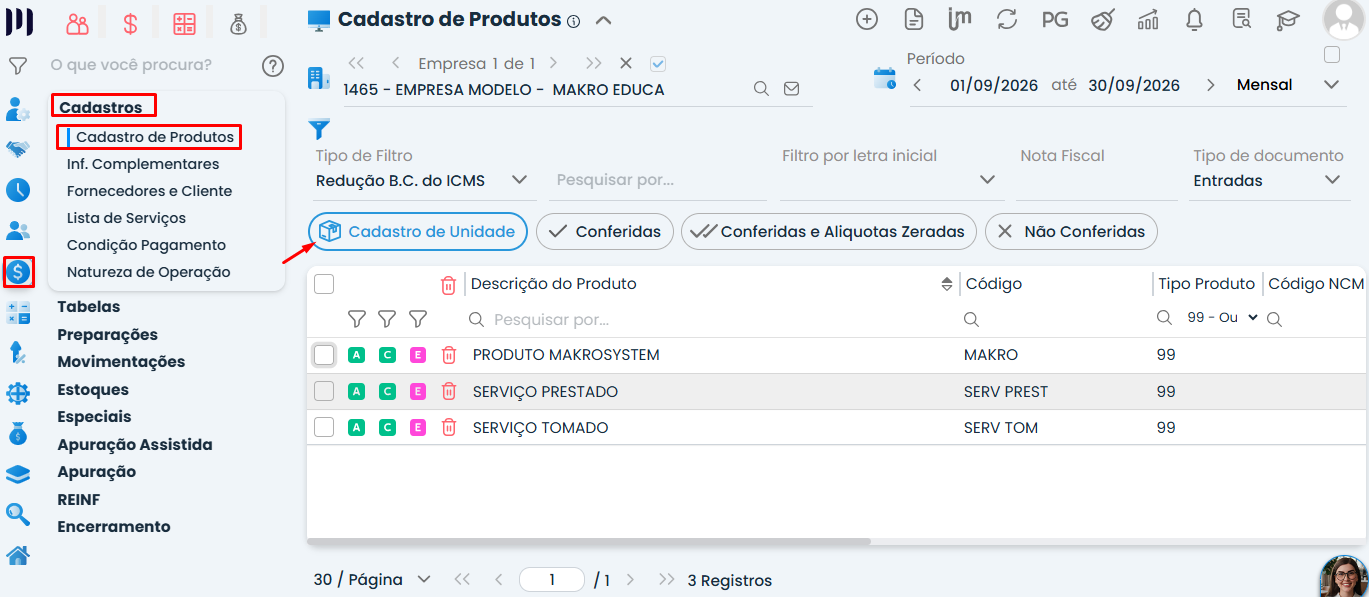
3 – Clique no ícone +, na cor azul, para incluir uma nova unidade.

4 – Preencha os campos Descrição e Unidade com as informações correspondentes.
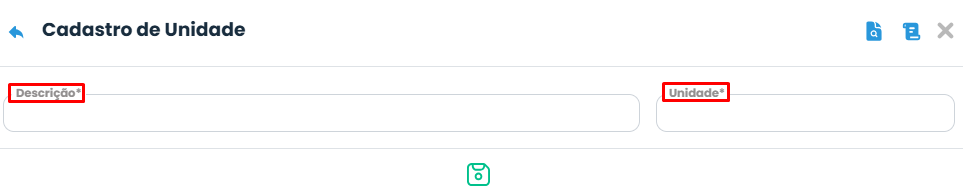
5 – Após preencher os dados, clique no ícone de disquete verde para salvar o cadastro.

Observação
Após salvar o registro, a unidade ficará disponível para seleção no campo Cadastro Unidade durante o cadastro ou a edição.
Perguntas frequentes
Acesse Fiscal > Cadastros > Cadastro de Produtos, selecione Cadastro de Unidade, clique no ícone + azul, preencha os campos e salve com o ícone de disquete verde.
No menu Fiscal > Cadastros > Cadastro de Produtos, selecionando a opção Cadastro de Unidade.
Os campos Descrição e Unidade precisam ser preenchidos com as informações correspondentes.
A unidade ficará disponível para seleção no campo Cadastro Unidade durante o cadastro ou edição de produtos.
Use o ícone de disquete verde para salvar o cadastro.
 Gi, Gestora Inteligente