Assuntos em alta:

Conteúdo sobre todos os departamentos!

#Gi Validação “O funcionário está cumprindo aviso prévio, faça a devida verificação”.

  1. Acesse Pessoal>Colaboradores>Empregados;
  2. Clique no ícone 
  1. “Desligamento do funcionário”;
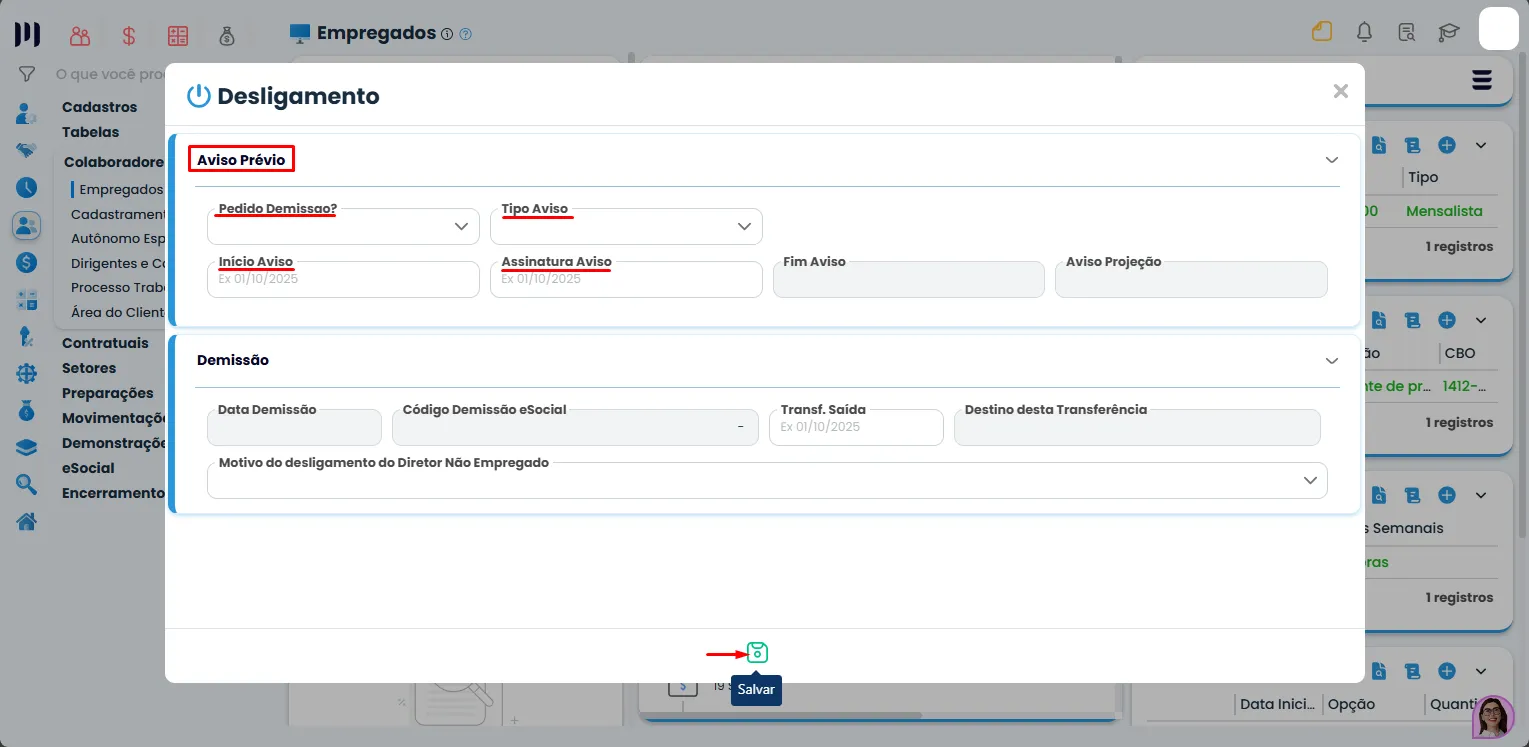
  2. Vá na aba “Aviso Prévio”;
  3. Limpe todos os campos de preenchimento do aviso e clique em Salvar;
  • Após salvar, gere novamente as férias do colaborador;

Importante:

Antes de confirmar o novo processo de férias, verifique a situação do empregado (ativo, desligado, afastado, etc.) para garantir que as movimentações serão geradas corretamente.


Perguntas frequentes

Por que o sistema bloqueia a geração de férias quando o funcionário está cumprindo aviso prévio?

Para evitar conflitos entre movimentações trabalhistas, como férias e desligamento.

Qual é o primeiro passo para corrigir a validação de aviso prévio no cadastro do funcionário?

Acesse Pessoal > Colaboradores > Empregados.

O que deve ser feito na aba 'Aviso Prévio' para corrigir o problema?

Limpar todos os campos de preenchimento do aviso e clicar em 'Salvar'.

Após limpar e salvar a aba 'Aviso Prévio', qual é o próximo passo?

Gerar novamente as férias do colaborador.

O que é importante verificar antes de confirmar o novo processo de férias?

A situação do empregado para garantir que as movimentações serão geradas corretamente.

Validação: O funcionário está cumprindo aviso prévio, faça a devida verificação

Este procedimento orienta como corrigir a validação exibida ao gerar férias quando o sistema identifica que o colaborador possui um aviso prévio ativo em seu cadastro. Nessa situação, o sistema bloqueia a geração de férias para evitar conflitos entre movimentações trabalhistas, como férias e desligamento.


Passo a passo :

  1. Acesse Pessoal>Colaboradores>Empregados;
  2. Clique no ícone 
  1. “Desligamento do funcionário”;
  2. Vá na aba “Aviso Prévio”;
  3. Limpe todos os campos de preenchimento do aviso e clique em Salvar;
  • Após salvar, gere novamente as férias do colaborador;

Importante:

Antes de confirmar o novo processo de férias, verifique a situação do empregado (ativo, desligado, afastado, etc.) para garantir que as movimentações serão geradas corretamente.


Perguntas frequentes

Por que o sistema bloqueia a geração de férias quando o funcionário está cumprindo aviso prévio?

Para evitar conflitos entre movimentações trabalhistas, como férias e desligamento.

Qual é o primeiro passo para corrigir a validação de aviso prévio no cadastro do funcionário?

Acesse Pessoal > Colaboradores > Empregados.

O que deve ser feito na aba 'Aviso Prévio' para corrigir o problema?

Limpar todos os campos de preenchimento do aviso e clicar em 'Salvar'.

Após limpar e salvar a aba 'Aviso Prévio', qual é o próximo passo?

Gerar novamente as férias do colaborador.

O que é importante verificar antes de confirmar o novo processo de férias?

A situação do empregado para garantir que as movimentações serão geradas corretamente.

Perguntas frequentes​

Quando devo usar o guia para cadastrar Tomador de Serviço ou Construção Civil?

Use o guia para cadastrar Tomador de Serviço ou Construção Civil quando precisar gerar corretamente os eventos S-1005 e S-1020 no sistema.

Qual a diferença entre selecionar Tomador de Serviço ou Construção Civil no cadastro?

Selecionar Tomador de Serviço gera apenas o evento S-1020; selecionar Construção Civil gera os eventos S-1005 e S-1020.

Onde encontro o cadastro de fornecedor ou cliente para vinculá-lo como Tomador de Serviço ou Construção Civil?

O cadastro de fornecedor ou cliente fica no menu Fiscal > Cadastros > Fornecedores e Clientes.

Quais alíquotas precisam ser preenchidas no cadastro do Tomador de Serviço ou Construção Civil?

É necessário preencher as alíquotas de INSS Patronal, GILRAT, INSS Terceiros e FAP.

Quando devo preencher o campo Responsável pelo CNO no cadastro?

O campo Responsável pelo CNO deve ser preenchido somente se o tomador for realmente o responsável pela obra.

Esse artigo foi útil para você?
SIMNÃO