
O cadastro de contrato determinado é um procedimento utilizado para registrar colaboradores contratados por um período previamente estabelecido, com datas de início e término definidas. Essa modalidade de contratação é aplicada em situações específicas, como projetos temporários, substituição de empregados afastados ou atividades com duração limitada, desde que sejam atendidas as condições previstas na legislação trabalhista.
No Sistema Makro, o registro é realizado diretamente no cadastro do empregado, onde devem ser preenchidas as informações pessoais e contratuais do colaborador. Durante a configuração, é necessário identificar corretamente a modalidade do vínculo empregatício e informar os dados relacionados à duração do contrato, garantindo que o sistema reconheça as características da contratação.
Veja como cadastrar Contrato Determinado no Sistema Makro:
O contrato por prazo determinado é uma modalidade de vínculo trabalhista em que a data de início e de término são previamente definidas. Ele oferece mais flexibilidade para a empresa e segurança para o empregado, sendo ideal para:
- Projetos com prazo específico;
- Substituição temporária de empregados afastados;
- Demandas sazonais (ex: final de ano, colheitas, eventos);
A CLT estabelece limites e regras para esse tipo de contrato, como a duração máxima de 2 anos.
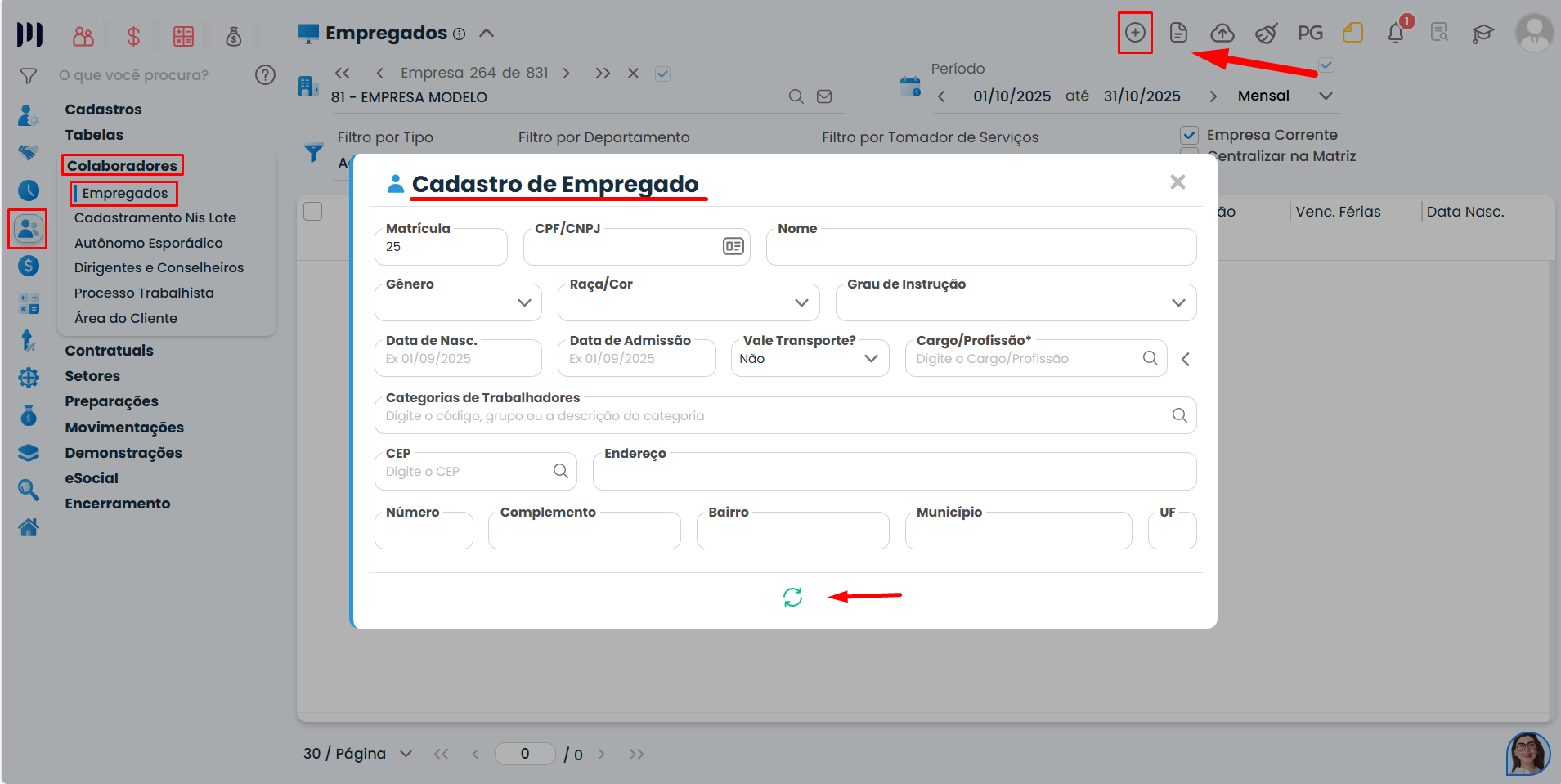
1- Acesse a aba Pessoal>Colaboradores>Empregados.
2- Clique no ícone “Incluir novo registro”.
3- Preencha os dados pessoais do empregado, como nome completo, CPF, data de nascimento, nacionalidade e estado civil.
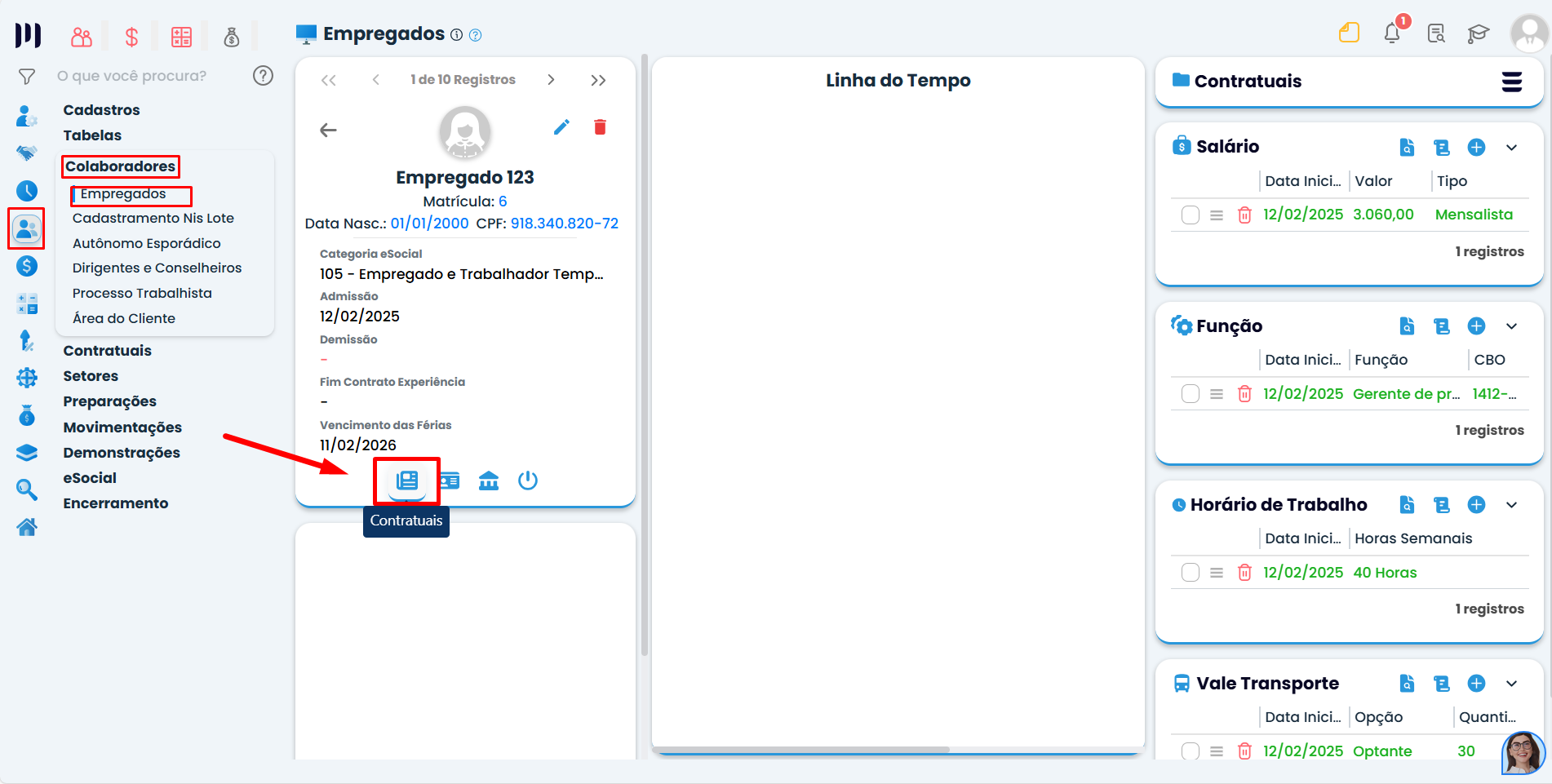
4- Após incluir cadastro, acesse o ícone Contratuais, e defina o tipo de contrato.
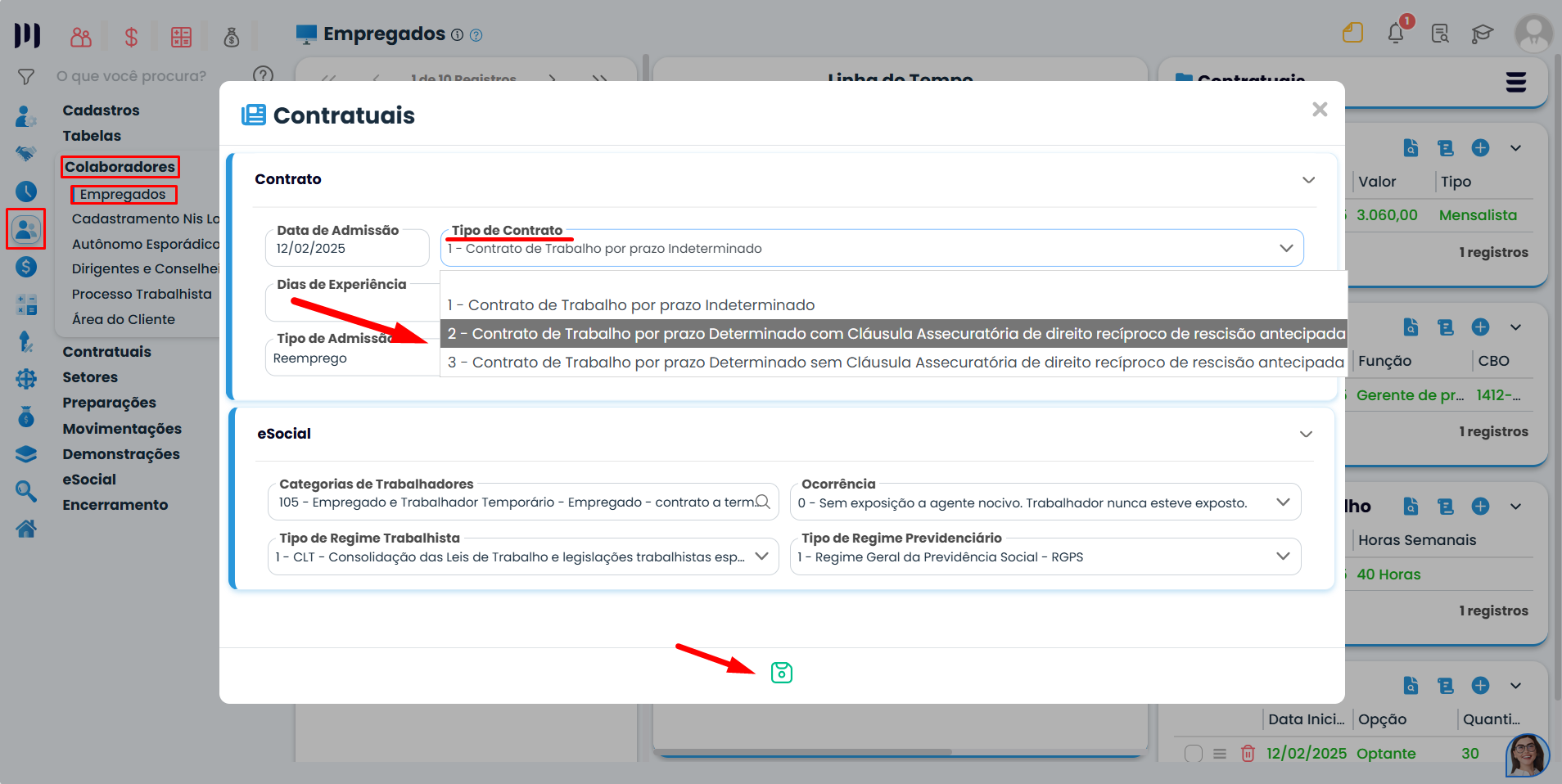
5- No campo Tipo de Contrato, selecione uma das opções:
- Tipo 2 – Com cláusula assecuratória de rescisão antecipada;
- Tipo 3 – Sem cláusula assecuratória de rescisão antecipada;
Dica: A cláusula assecuratória permite que ambas as partes rescindam o contrato antes do fim, sem multa;
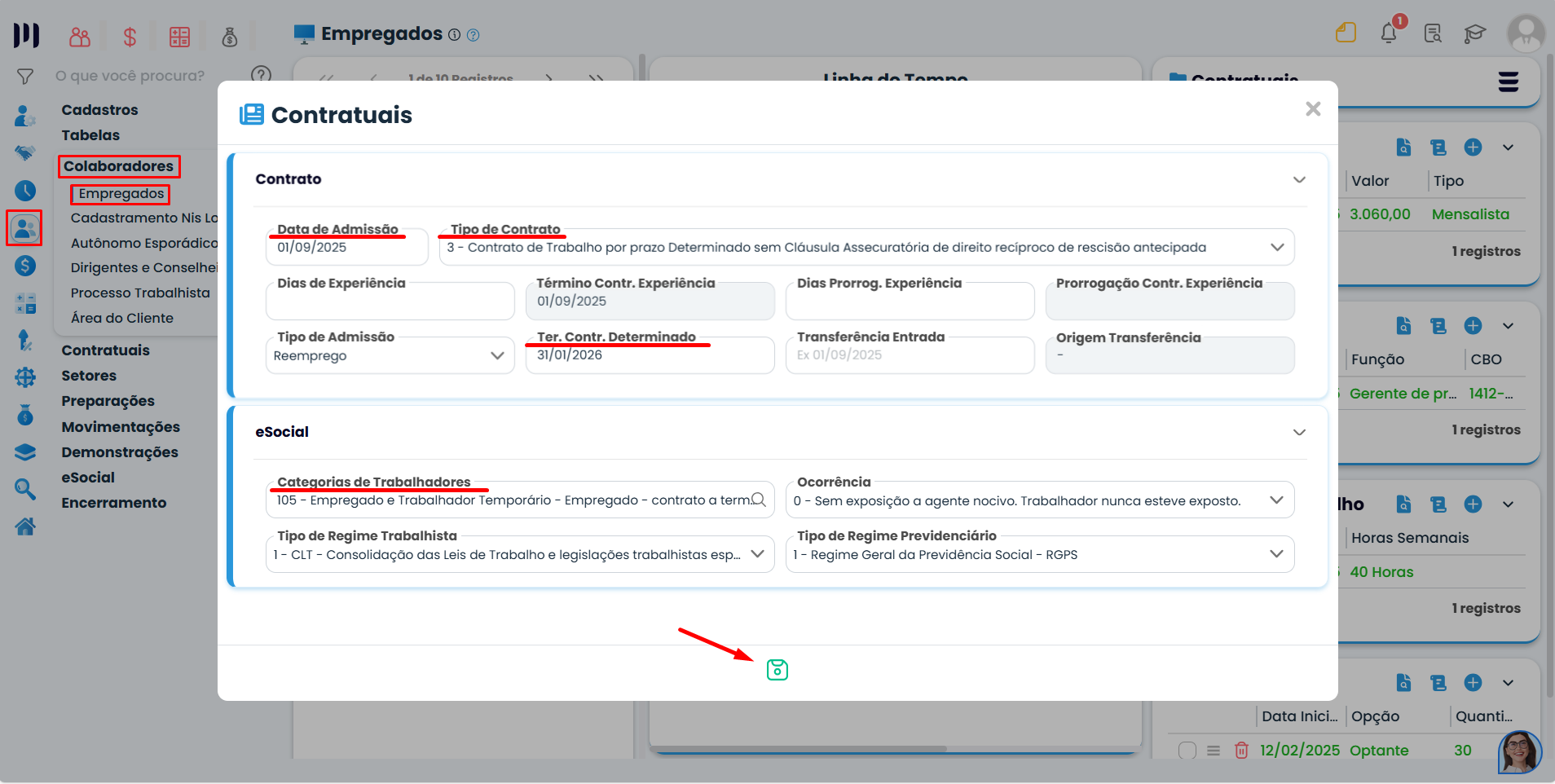
6- Após selecionar o tipo, informe os dados de prazo: data de vencimento, possibilidade de prorrogação, e outras informações exigidas;
7- Revise todos os campos. O sistema alertará se alguma informação estiver faltando;
8- Clique em Salvar para concluir.
Precisa de mais ajuda? Estamos aqui para facilitar sua contabilidade!