
Como Alterar uma Nota Fiscal com o Período Contábil Encerrado (Problema: Período Bloqueado)
É um procedimento que permite corrigir dados (como valor, CFOP, fornecedor) de uma Nota Fiscal de Entrada cujo mês de competência já teve seu Fechamento Contábil concluído. Para isso, é necessário reabrir temporariamente o período, realizar a alteração e reencerrá-lo. Isso acontece quando você identifica um erro em uma nota fiscal lançada em um mês passado que já foi fechado e contabilizado. O sistema bloqueia alterações em períodos encerrados para manter a integridade dos dados.
Para evitar transtornos, verifique sempre… a precisão das notas fiscais antes de executar o Fechamento de Período. Este procedimento de reabertura deve ser feito com cautela e, se aplicável, com o conhecimento da equipe de auditoria.
Vamos ao passo a passo:
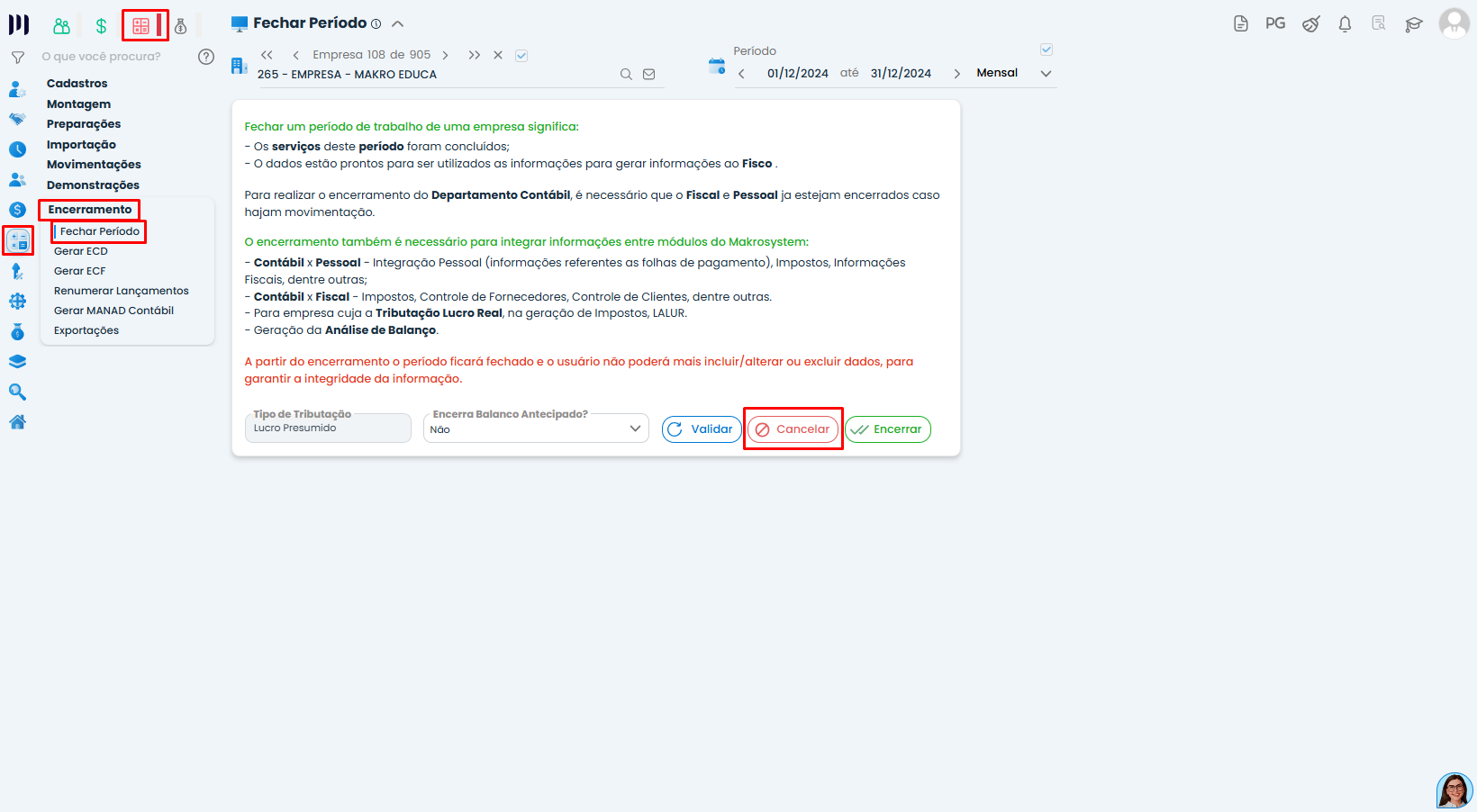
Passo 1: Reabrir (Cancelar) o Período Contábil Encerrado
- Acesse o menu Contábil no sistema.
- Em seguida, clique em Encerramento e selecione a opção Fechar Período.
- Na tela que lista os períodos, localize o mês e ano correspondente à nota fiscal que precisa ser alterada.
- Selecione esse período e procure pela ação “Cancelar” ou “Reabrir” o encerramento. Confirme a ação quando solicitado. Isso tornará o período “aberto” para ajustes novamente.
Passo 2: Localizar e Alterar a Nota Fiscal
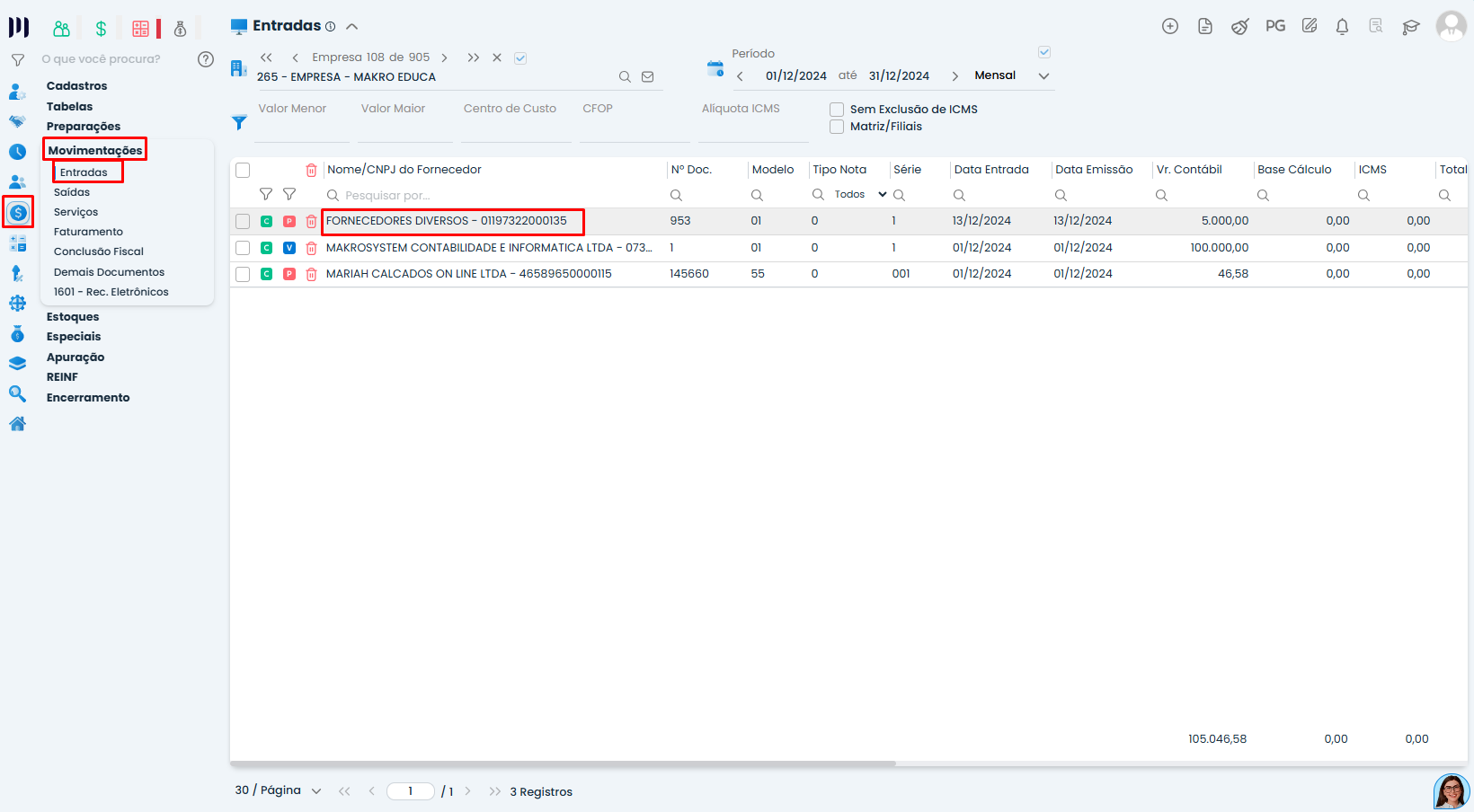
- Agora, vá até o menu Fiscal.
- Acesse Movimentações e depois Entradas (para notas fiscais de compras/serviços).
- Localize a nota fiscal que deseja corrigir. Utilize os filtros (como número, fornecedor ou data) para encontrá-la mais facilmente.
- Clique sobre a linha da nota fiscal para abrir o seu registro completo.
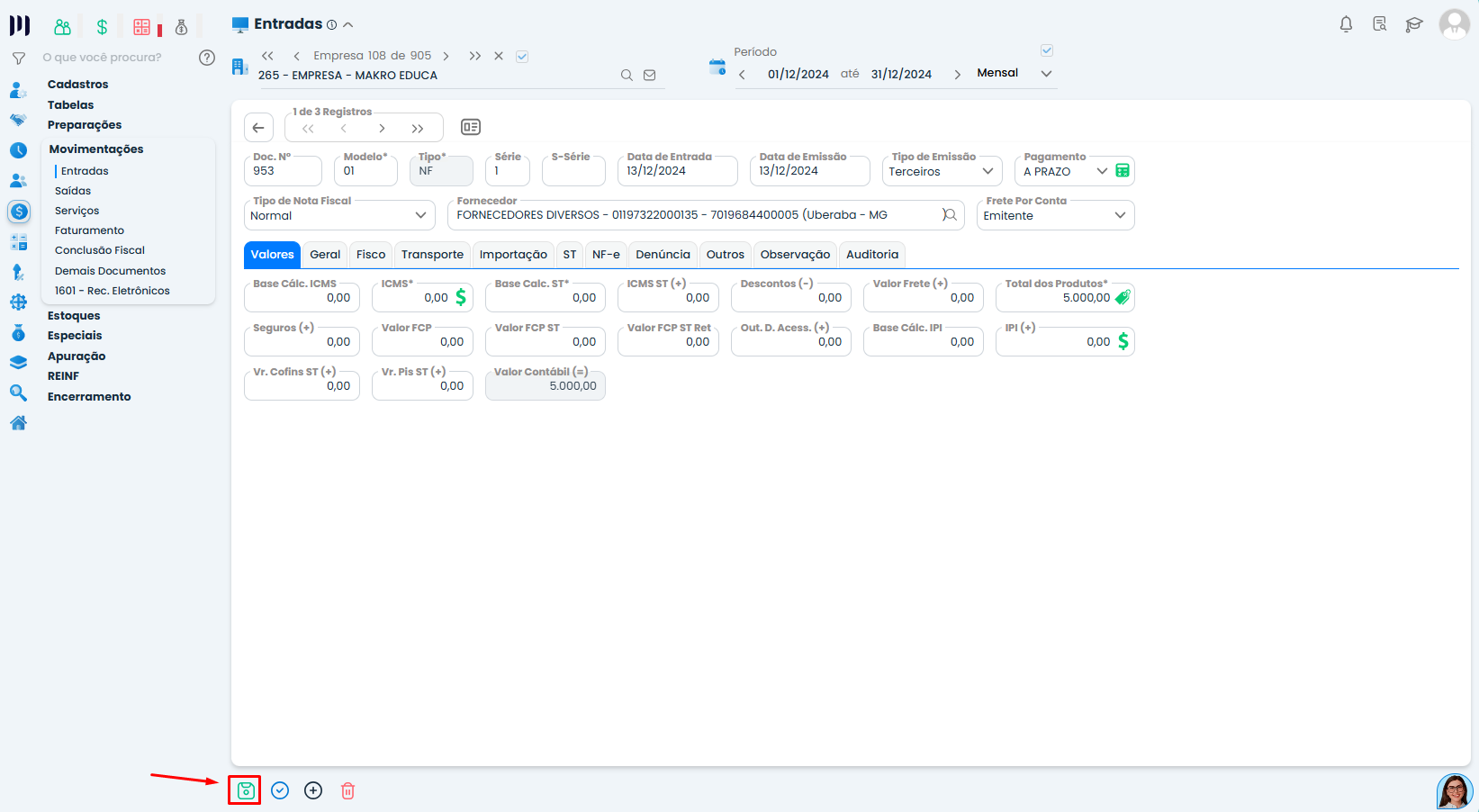
Passo 3: Realizar a Correção e Salvar
- Com a nota fiscal aberta, você poderá editar os campos necessários (ex.: valor, impostos, dados do fornecedor, CFOP).
- Após fazer todas as correções, clique no botão “Salvar” ou “Confirmar” para gravar as alterações no documento.
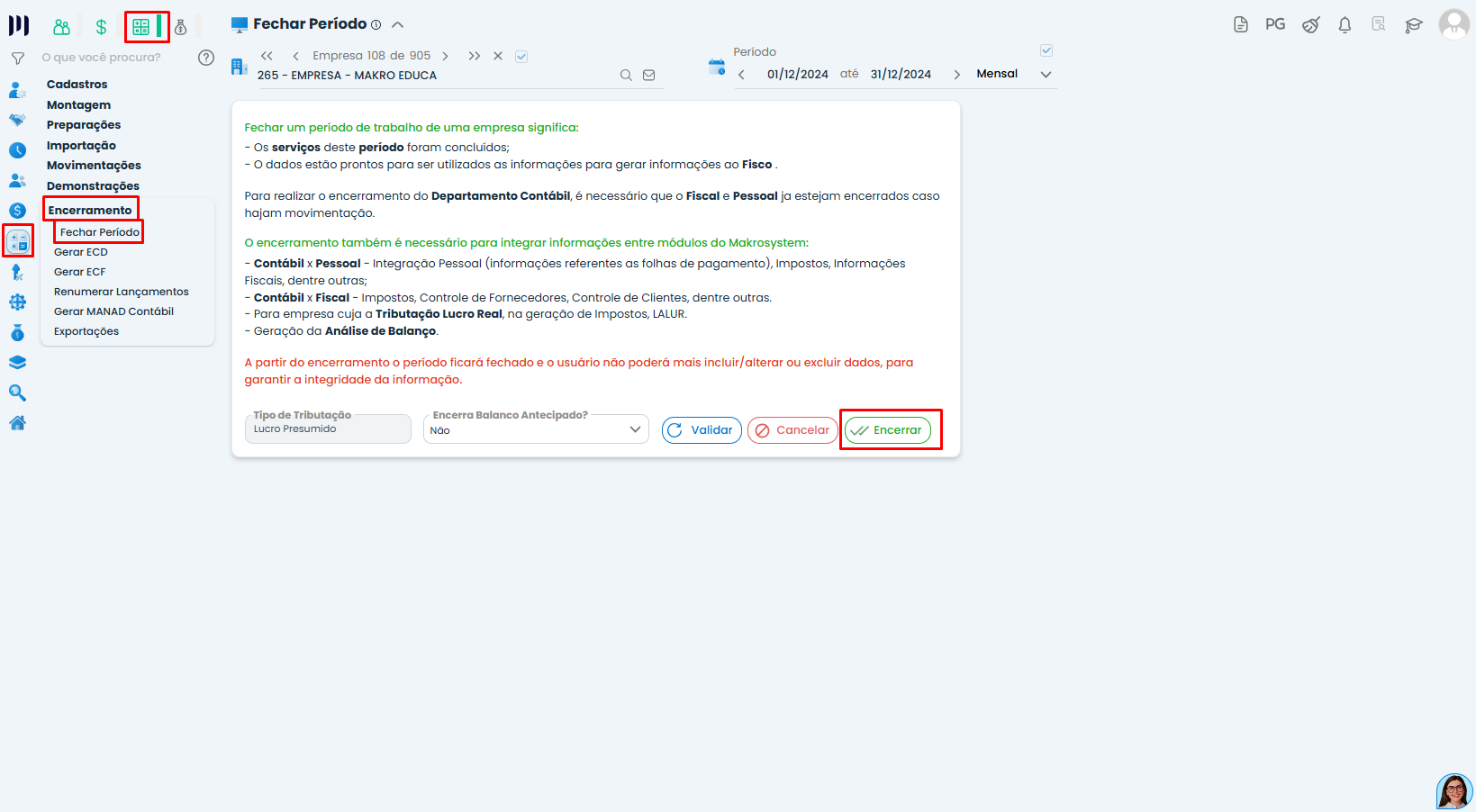
Passo 4: Reencerrar o Período Contábil
- Retorne ao caminho: Contábil > Encerramento > Fechar Período.
- Localize novamente o mesmo período (mês/ano) que você reabriu.
- Selecione-o e execute o processo de “Fechar” ou “Encerrar” novamente. O sistema processará os novos dados da nota fiscal alterada.
Observações finais:
Este procedimento pode impactar relatórios e demonstrações contábeis já gerados para aquele período. Após o reencerramento, é crucial verificar a consistência dos relatórios contábeis (como DRE e Balanço) e, se necessário, reemití-los. Em ambientes auditados, comunique a alteração ao responsável.