
Como lançar a compensação do PER/DCOMP?
Se você possui créditos de tributos federais a compensar, é necessário registrá-los corretamente no sistema para que possam ser utilizados em DCTF ou PERDCOMP. Esse procedimento permite compensar valores pagos a mais ou indevidamente, desde que sejam informados corretamente.
Passo a passo:
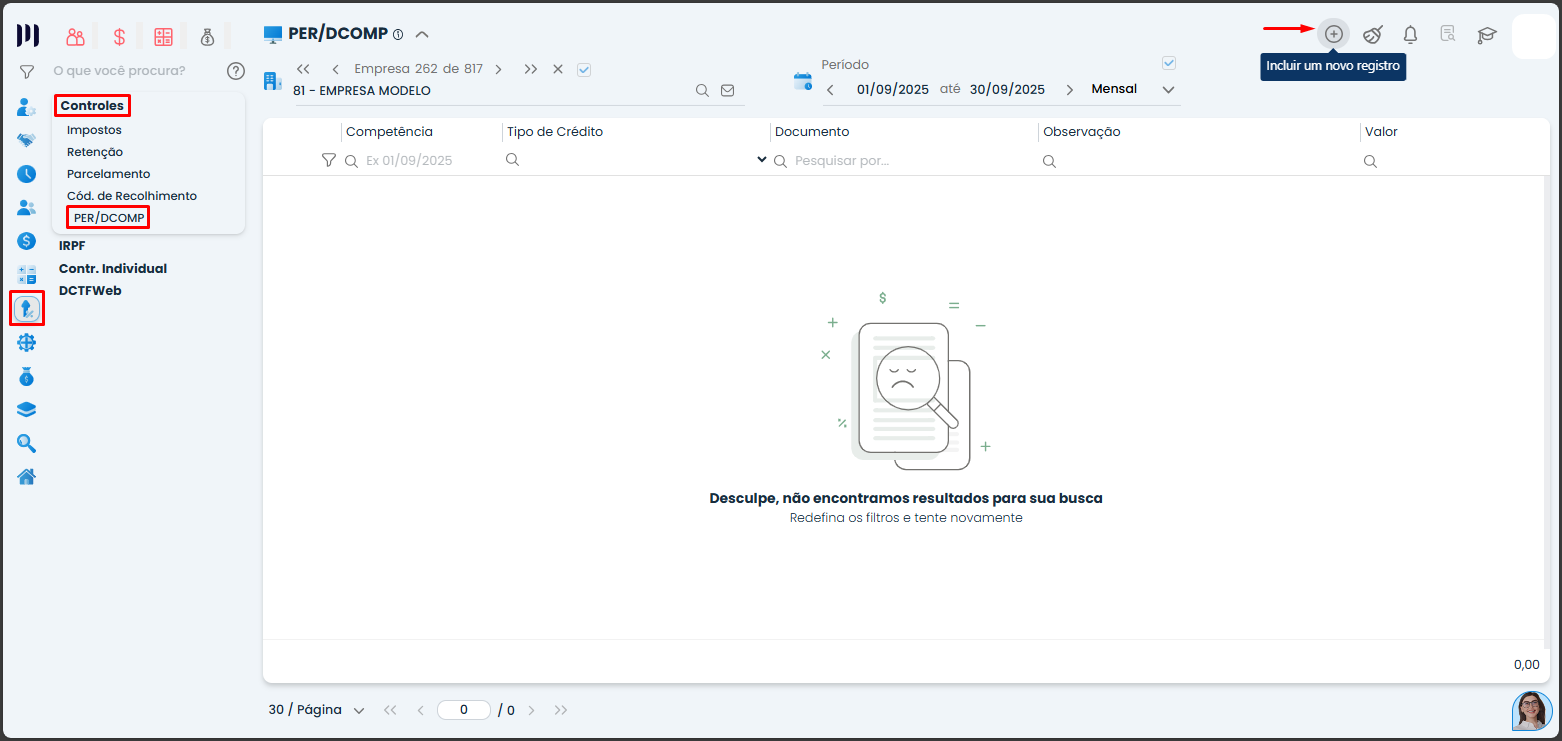
Passo 1: Acesse menu Tributos>Controles>PER/DCOMP;
Passo 2: Clique no ícone ‘Incluir um novo registro’ para iniciar o lançamento do crédito;
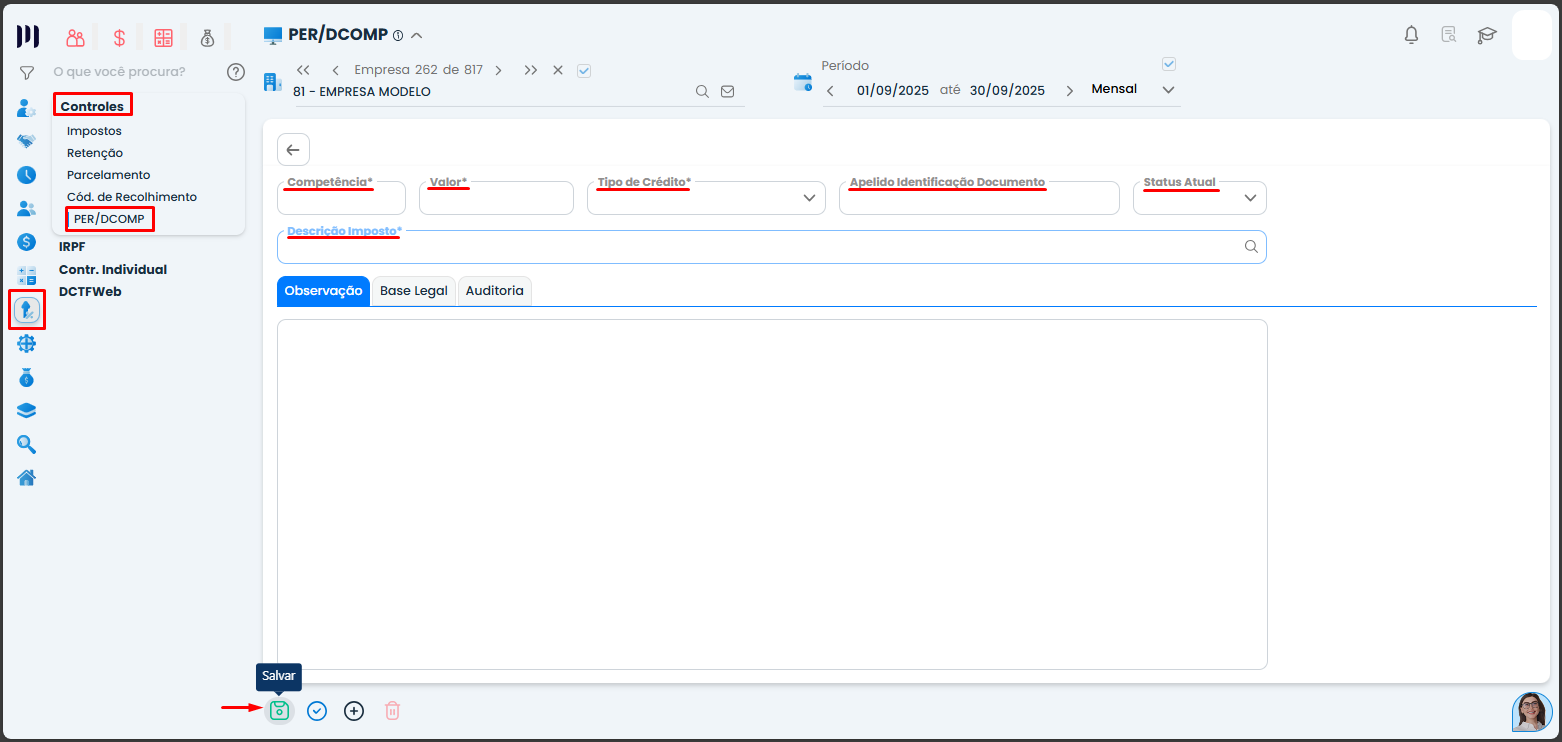
Passo 3: No campo ‘Competência’, informe a data de apuração do imposto que gerou o crédito;
Passo 4: No campo ‘Valor’, digite o montante a compensar, sempre com o sinal de menos (-) antes do valor (exemplo: -1000,00);
💡 Isso indica ao sistema que o valor se refere a um crédito, e não a um débito.
Passo 5: No campo ‘Apelido Identificação documento’, escreva o nome que você usou na DCTF para identificar esse crédito;
Passo 6: No campo ‘Status’, selecione a opção “A compensar”;
Passo 7: Clique em ‘Salvar’;
Como usar o crédito em um imposto específico?
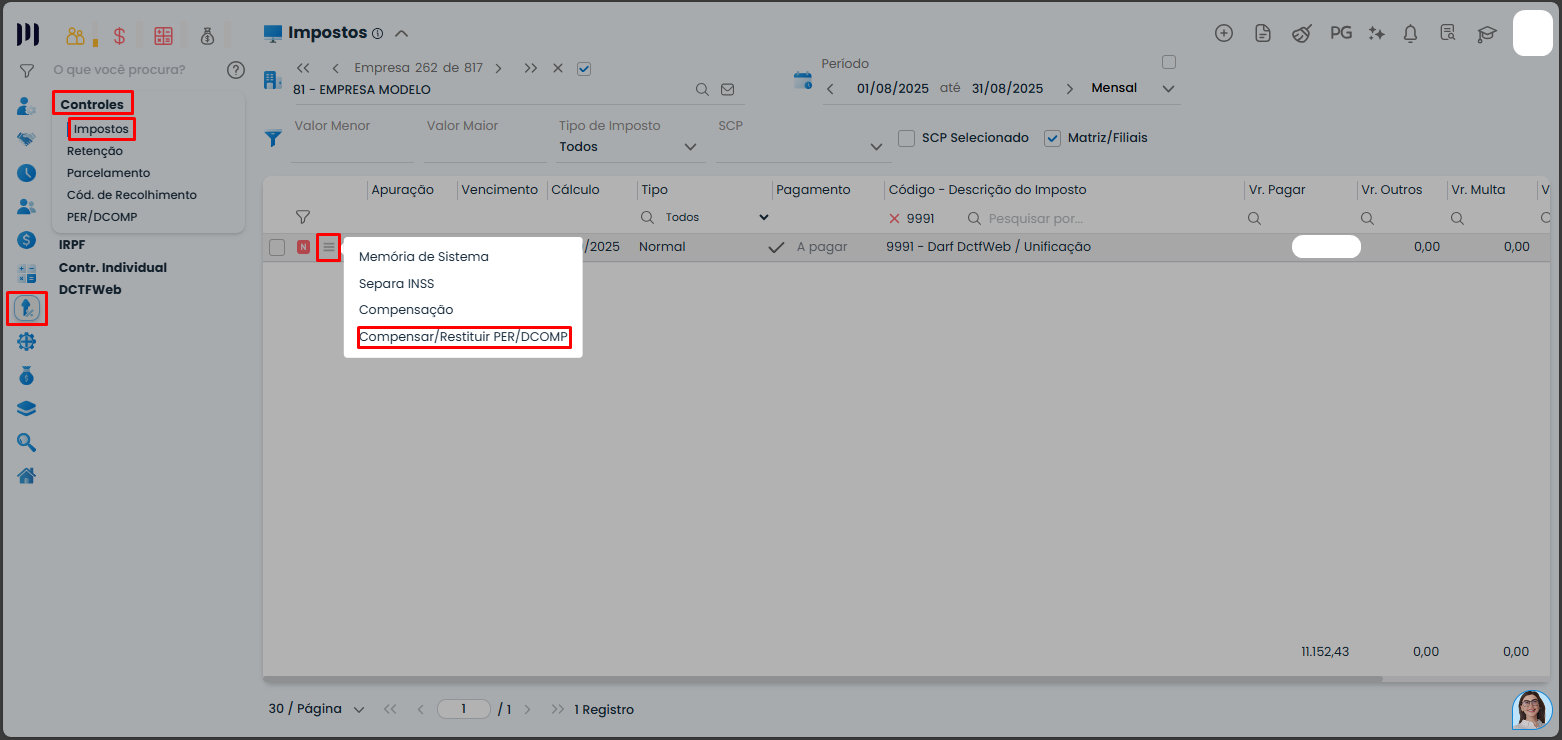
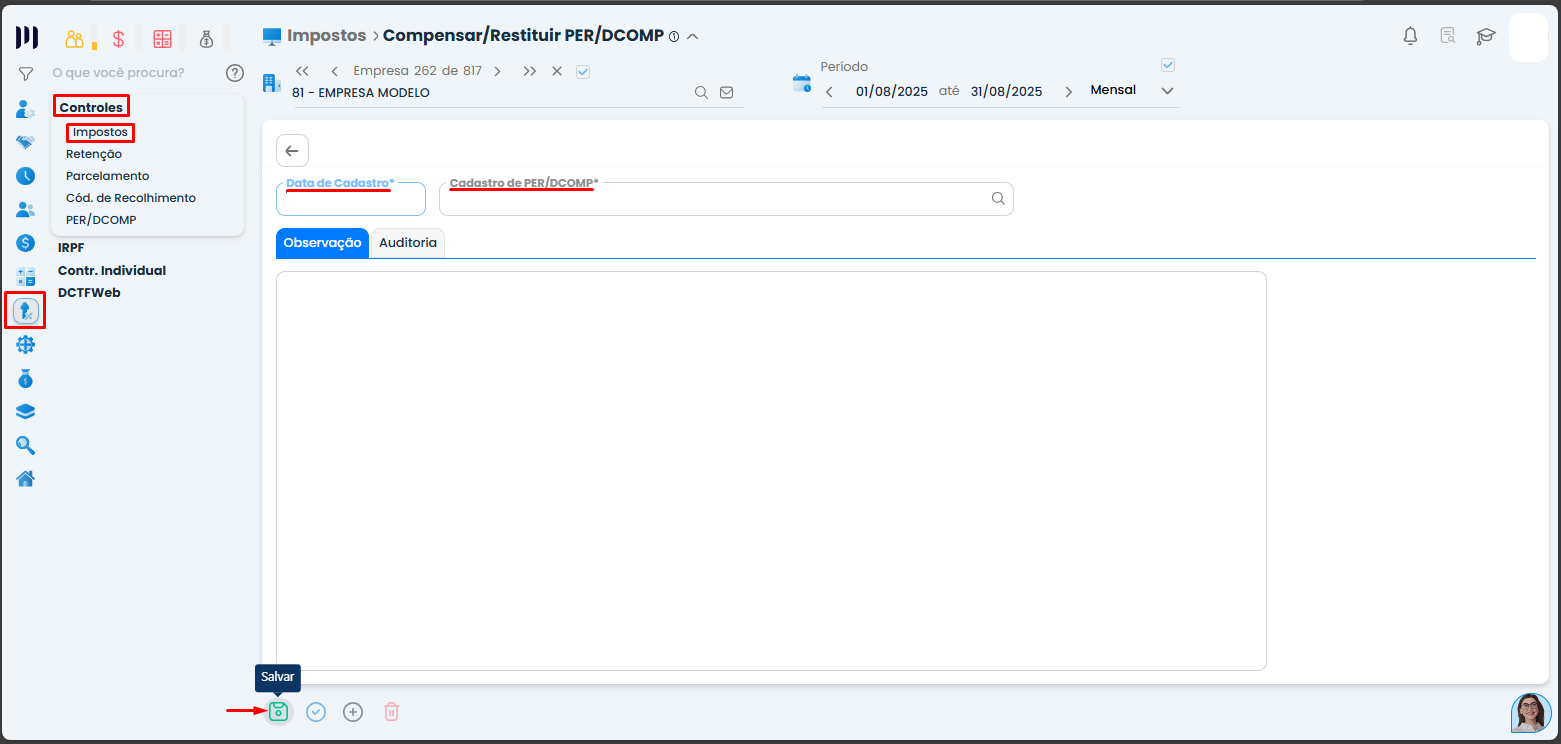
Passo 1: No menu Tributos>Controles>Impostos;
Passo 2: Localize o imposto que deseja compensar e clique no subnível correspondente a ele;
Passo 3: Escolha a opção Compensar/Restituir PER/DCOMP;
Passo 4: Clique no ícone ‘Incluir um novo registro’;
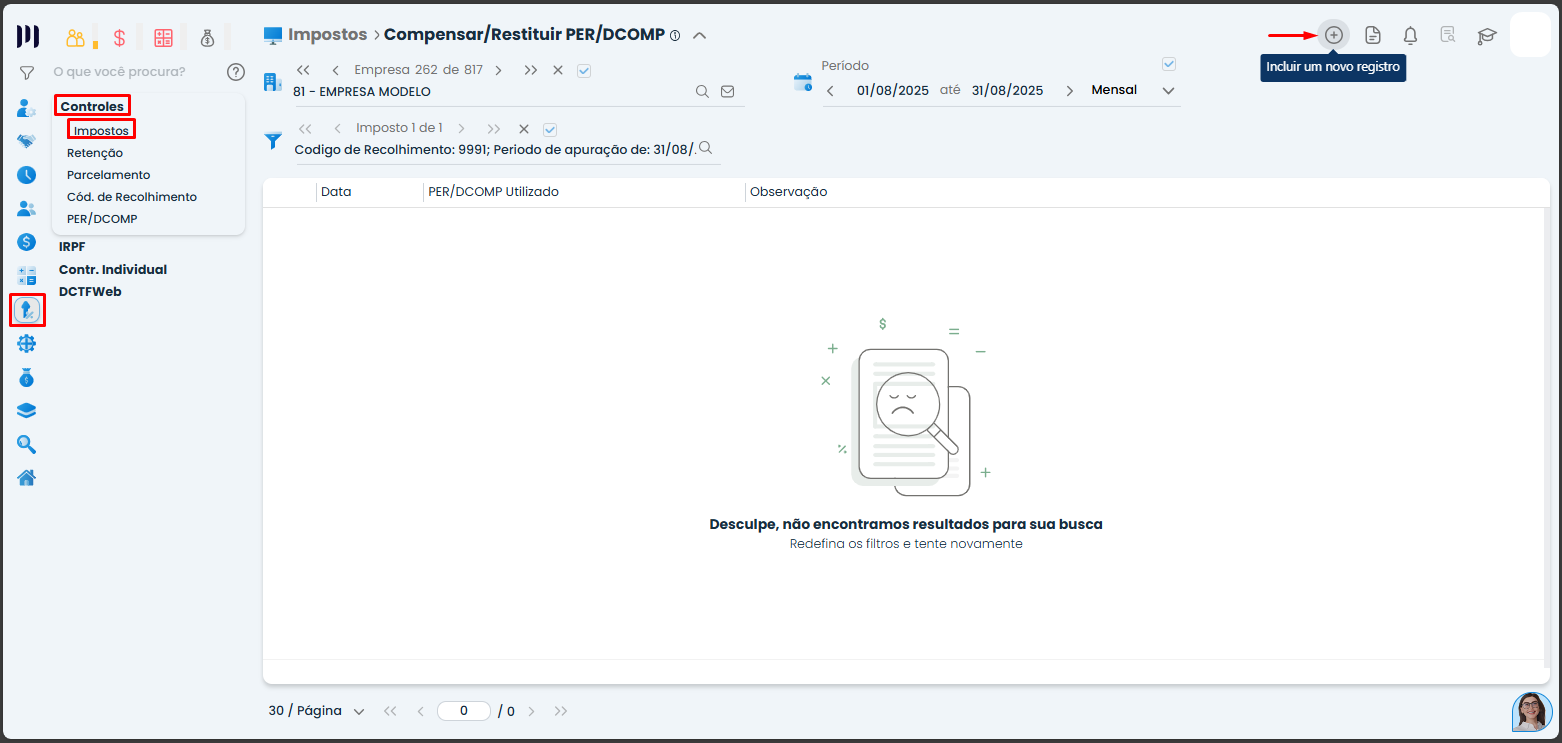
Passo 5: No campo ‘Data de cadastro’ informe a data final do mês em que o crédito foi gerado;
Passo 6: No campo ‘Cadastro de PER/DCOMP*’ selecione a compensação desejada;
Passo 7: Clique em ‘Salvar’;
Observações finais
Certifique-se de que o valor a compensar está corretamente negativo (com sinal de menos) para que o sistema reconheça como crédito.
O nome preenchido no campo Apelido deve coincidir com o utilizado na declaração da DCTF, para garantir consistência nas informações.
Essa compensação não substitui o envio da PERDCOMP à Receita Federal. O lançamento no sistema é um controle interno.
Precisa de mais ajuda? Estamos aqui para facilitar sua contabilidade!