
Se você está recebendo um erro relacionado ao Descanso Semanal Remunerado (DSR), isso pode ocorrer devido a falhas na configuração de horários de trabalho ou na parametrização do evento de DSR.
Resolução 1: Verificar se Há um Dia de Descanso Configurado no Quadro de Horário;
1-Acesse a aba Pessoal>Colaboradores>Empregados;
2- Vá até a aba ‘Horário de trabalho’;
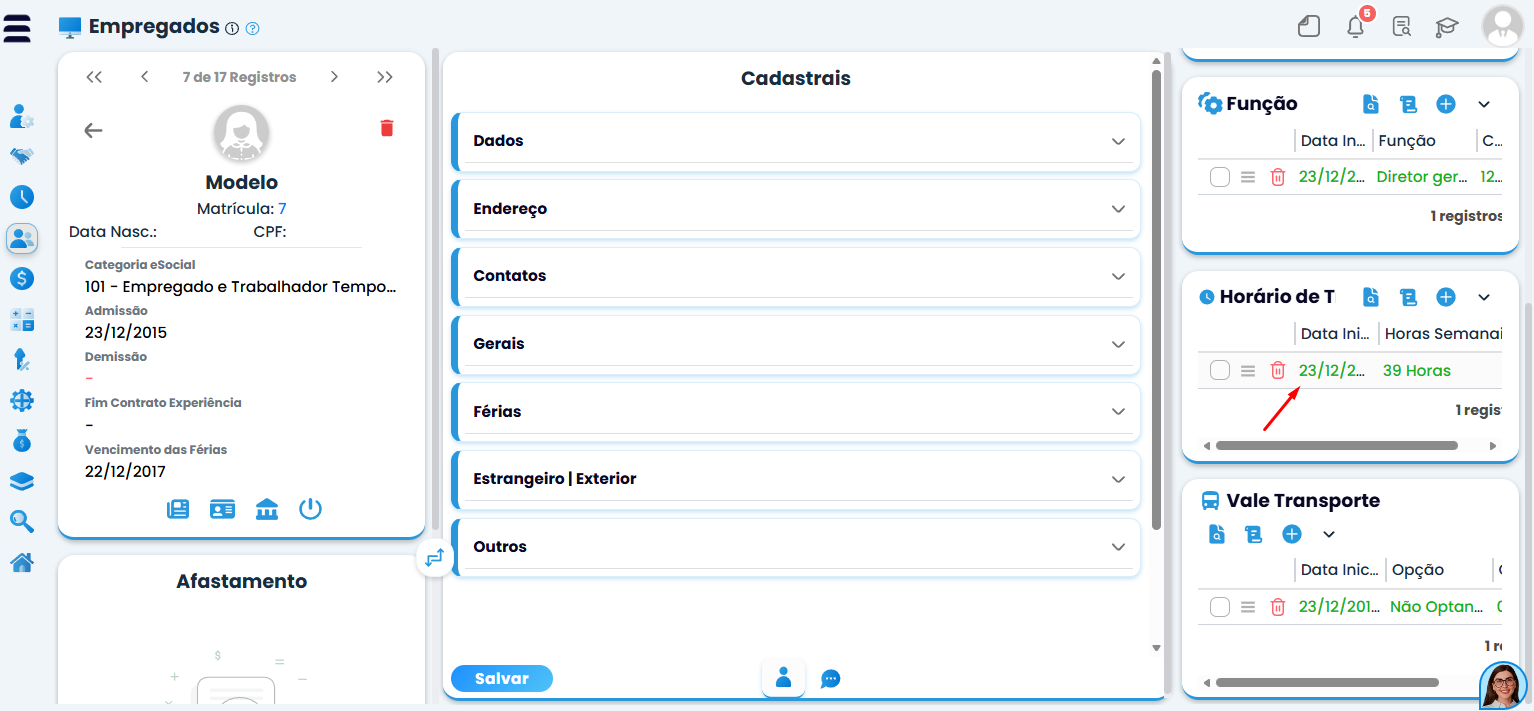
3- Verifique se há ao menos um dia marcado como descanso no quadro de horário;
4-Caso não tenha nenhum dia de descanso, selecione um dia da semana para descanso e clique em “Salvar”;
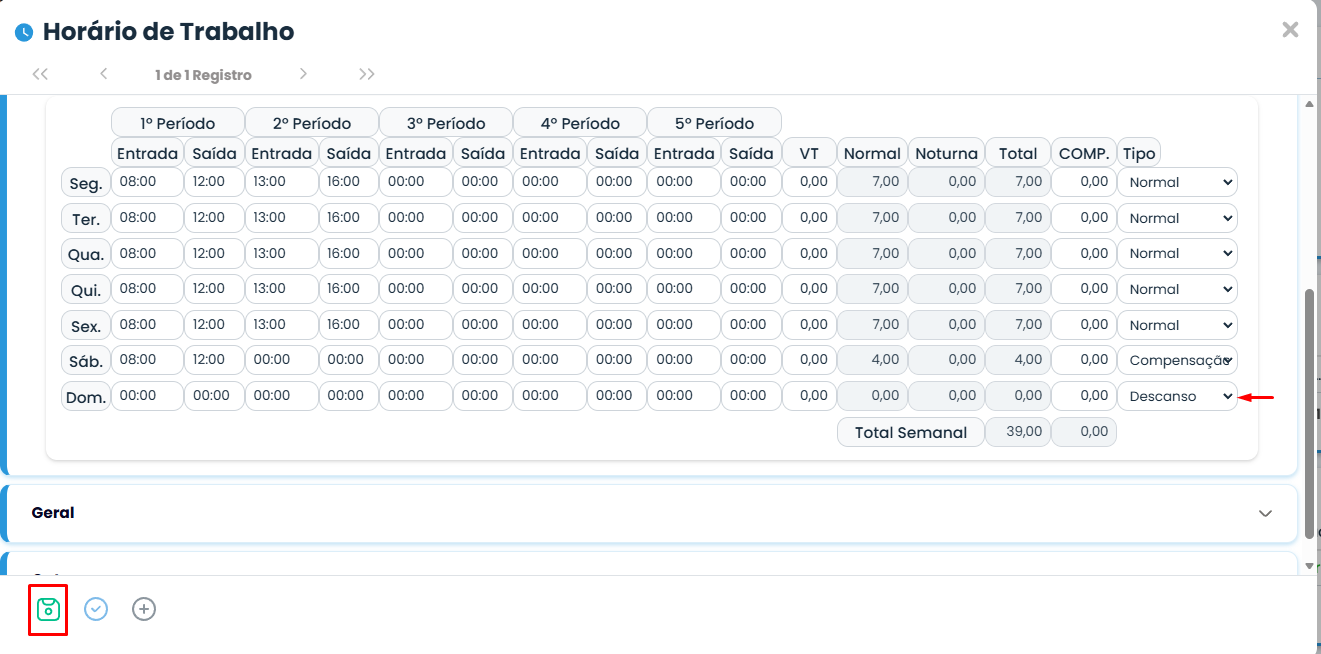
5- Após salvar, gere a folha novamente para que as alterações entrem em vigor.
Resolução 2: Verificar a Parametrização do Evento de DSR;
1 -Acesse Pessoal>Cadastros>Rendimentos>Descontos.
2- Em seguida, pesquise pelo evento utilizado na folha.
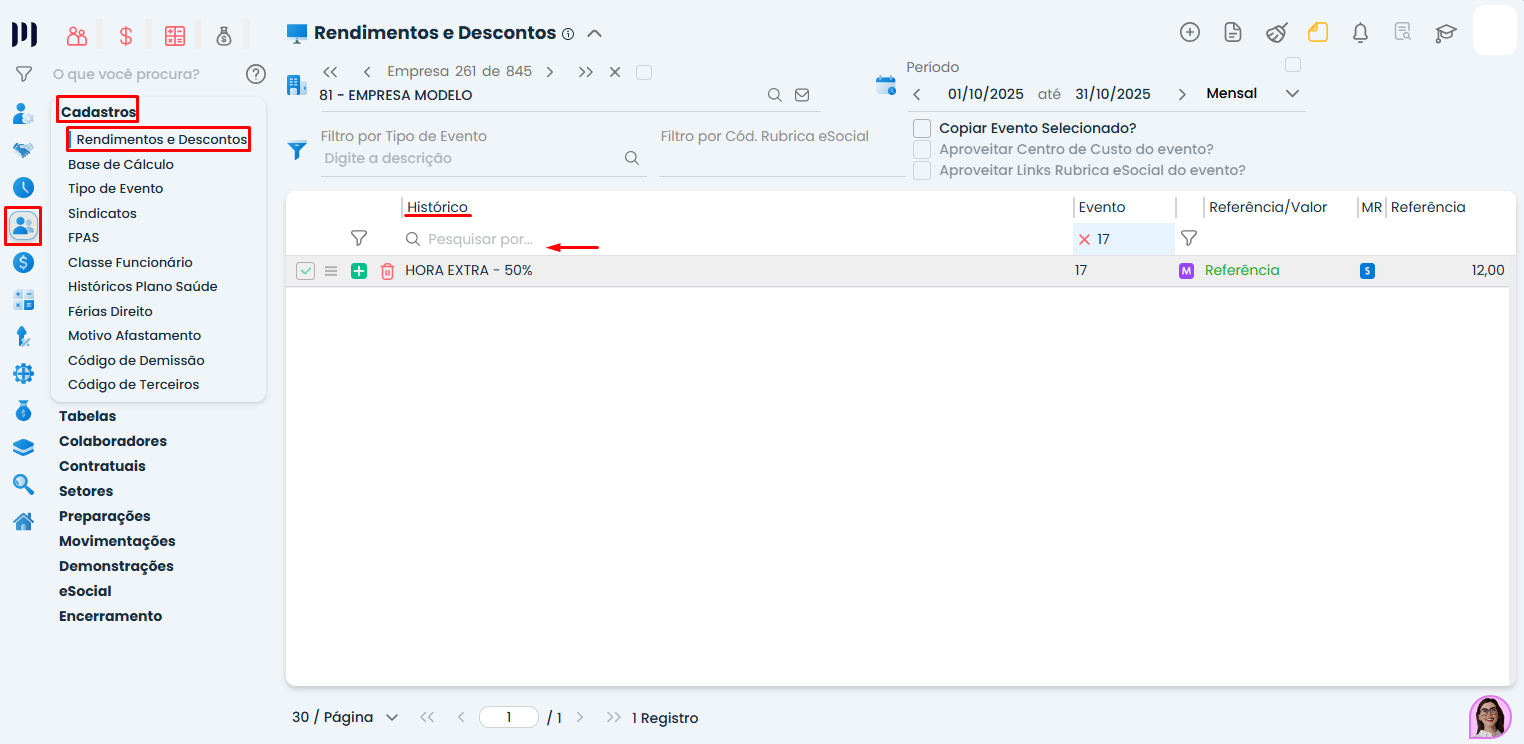
3- Clique no evento e verifique se a opção “Incide DSR” está marcada corretamente na aba “Parâmetros Pessoal”;
4- Caso a marcação não esteja feita, marque o campo e clique em “Salvar”;
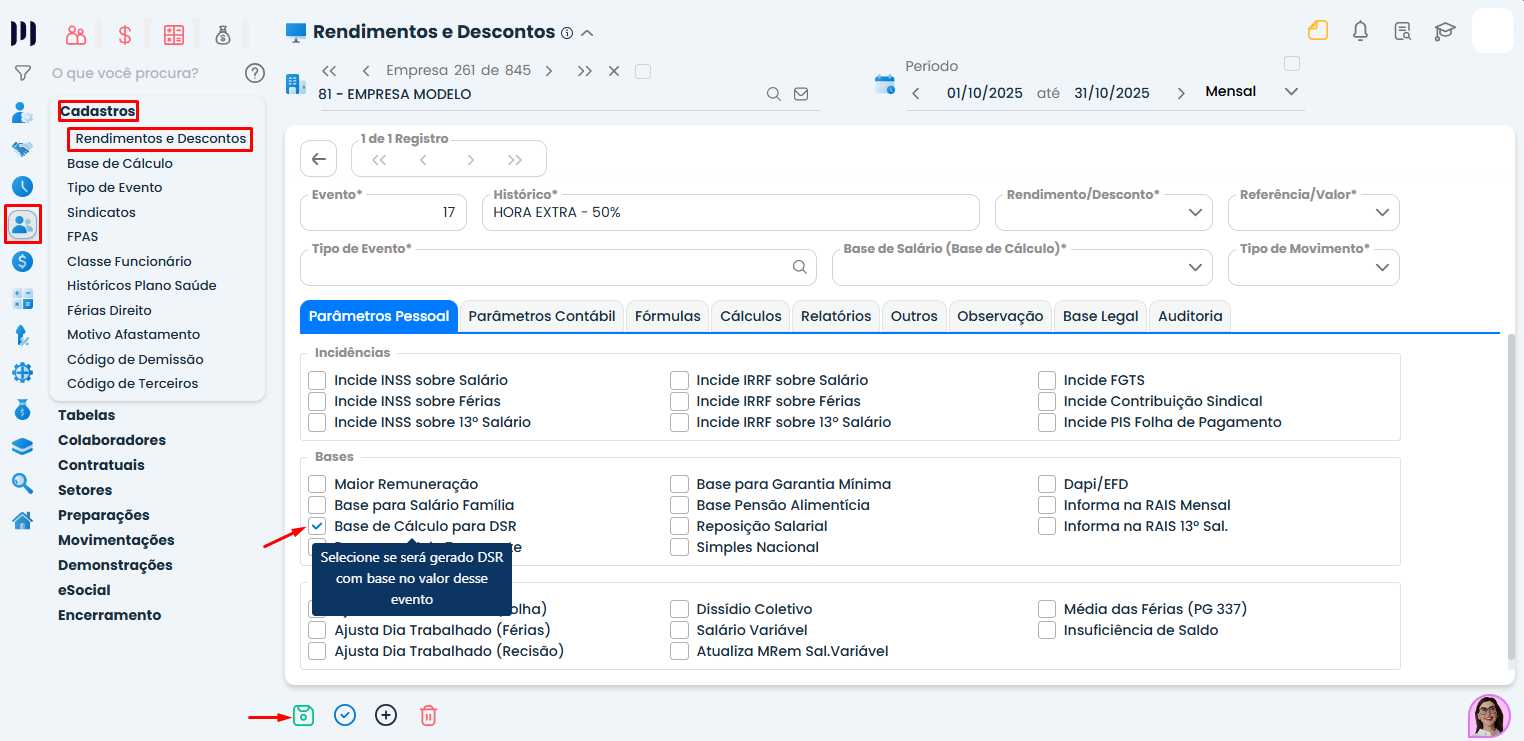
5- Gere a folha novamente para aplicar a configuração;
Resolução 3: Verificar se o evento de DSR está automatico;
1 -Acesse Pessoal>Cadastros>Rendimentos>Descontos.
2- Em seguida, pesquise pelo evento 311.
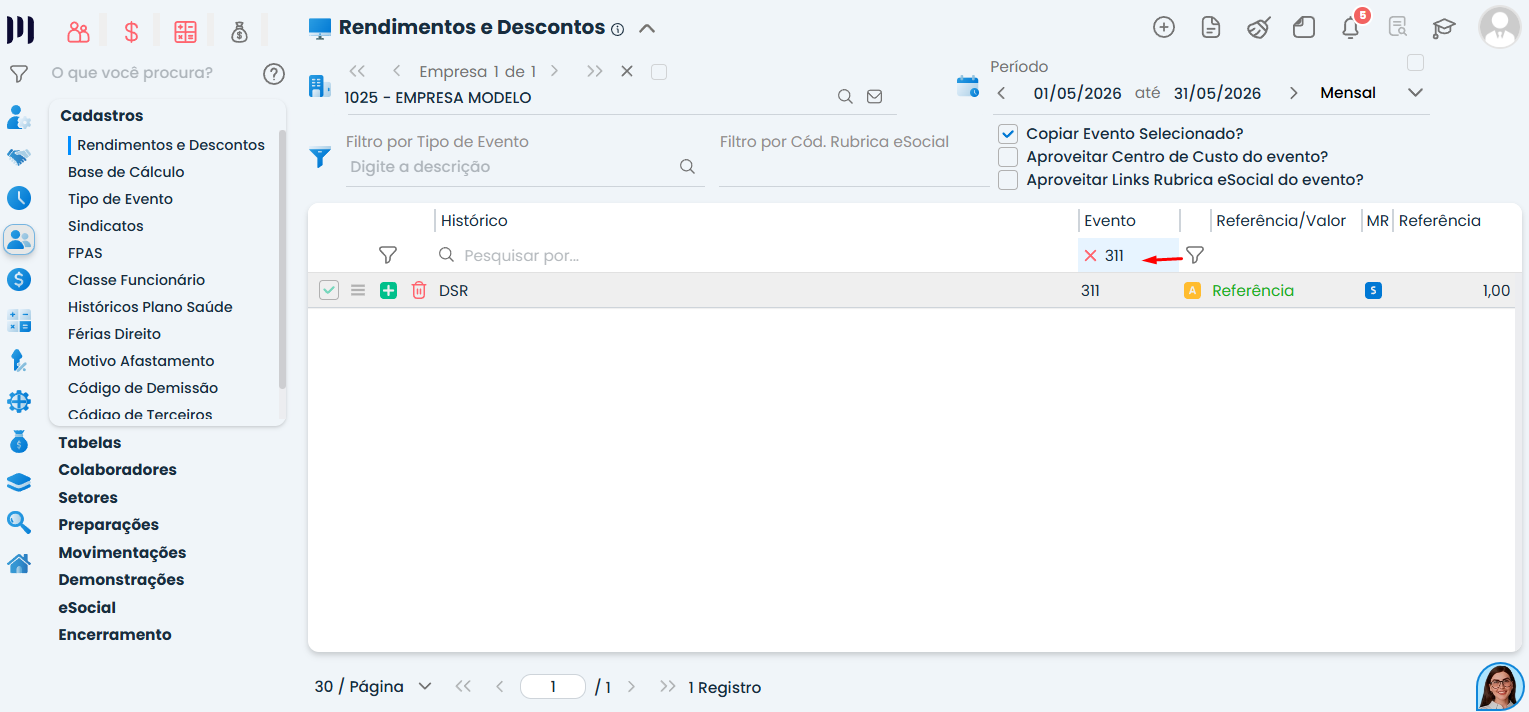
3- Acesse o cadastro do evento.
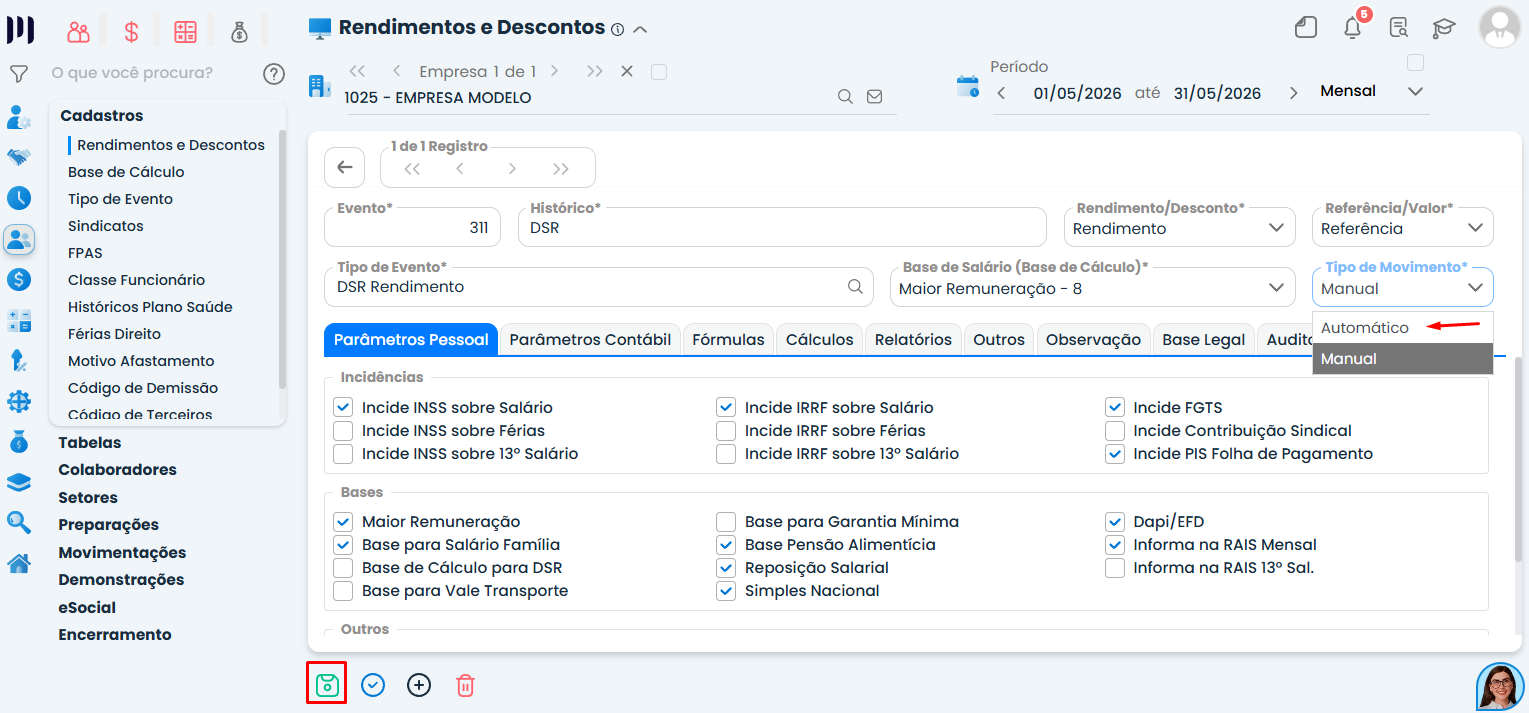
4- Verifique se o campo Tipo de Lançamento está configurado como Manual. Caso esteja, altere para Automático e clique em Salvar.
Observações Finais
-
Dica: Verifique sempre se a jornada de trabalho do funcionário está configurada corretamente com um dia de descanso semanal.
-
Importante: Caso já tenha gerado a folha antes da correção, gere uma nova folha para garantir que as alterações sejam aplicadas corretamente.