
O Cadastro é importante para organizar e acompanhar as movimentações contábeis de acordo com os diferentes setores, departamentos, projetos ou áreas da empresa. Essa divisão facilita a identificação da origem dos custos e contribui para análises mais detalhadas das despesas e dos resultados de cada área.
No Sistema Makro, o centro de custo pode ser criado de acordo com a estrutura utilizada pela empresa. Durante o cadastro, é necessário informar uma descrição clara para identificar o registro e, quando necessário, vinculá-lo a um departamento específico. O código correspondente é gerado automaticamente pelo sistema após o salvamento.
Manter uma estrutura de centros de custo bem organizada também ajuda a evitar cadastros duplicados e facilita sua utilização nas diferentes rotinas do sistema. Por isso, antes de criar um novo registro, é recomendado verificar os centros já existentes e seguir um padrão de nomenclatura que facilite futuras consultas e lançamentos.
Guia Completo: Cadastro de Centro de Custo
1. Acesso ao Cadastro
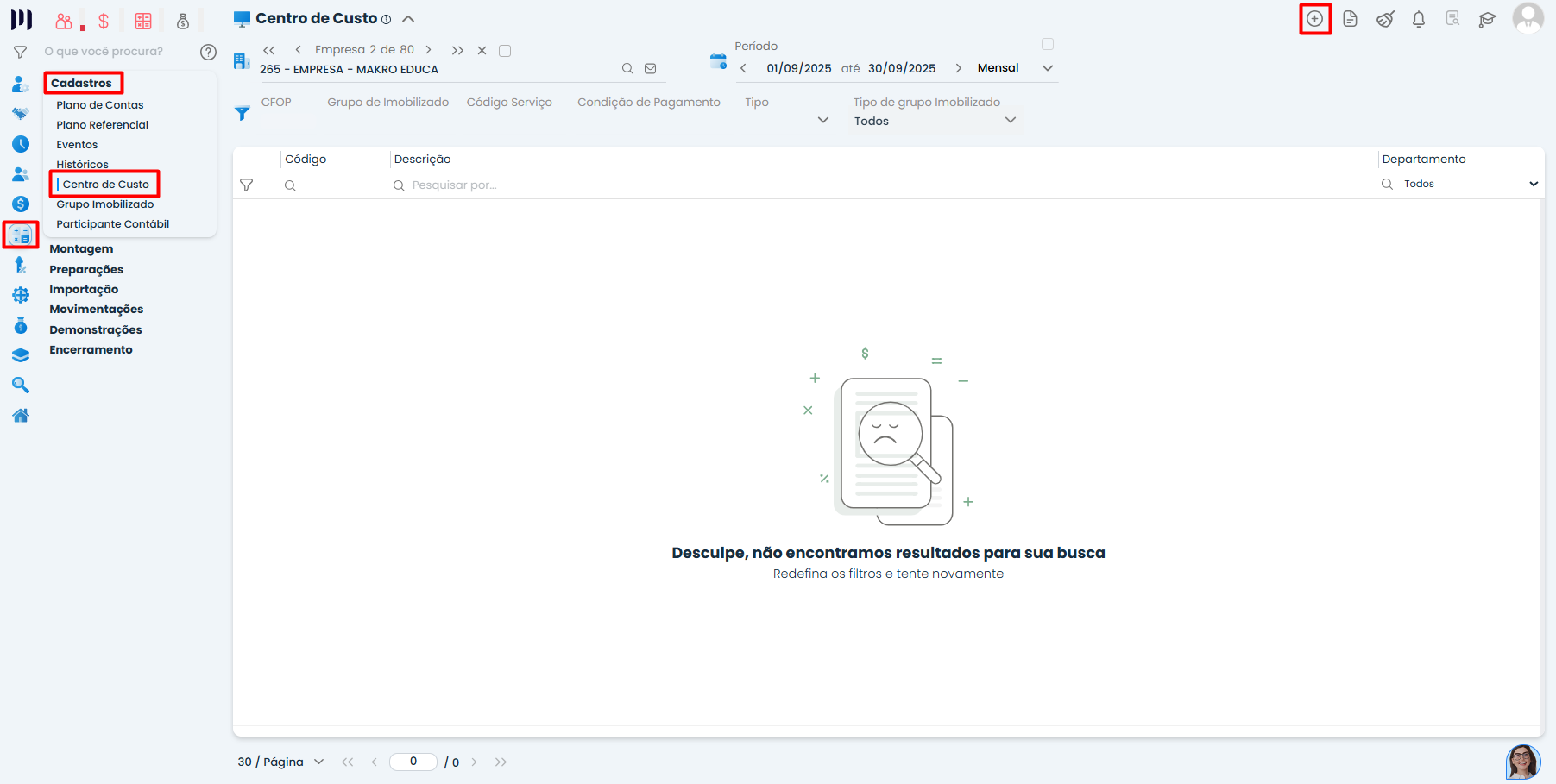
- Navegue até: Contábil > Cadastros > Centro de Custos
- Clique em “Incluir Novo Registro”
2. Preenchimento dos Campos
Preencha as seguintes informações:
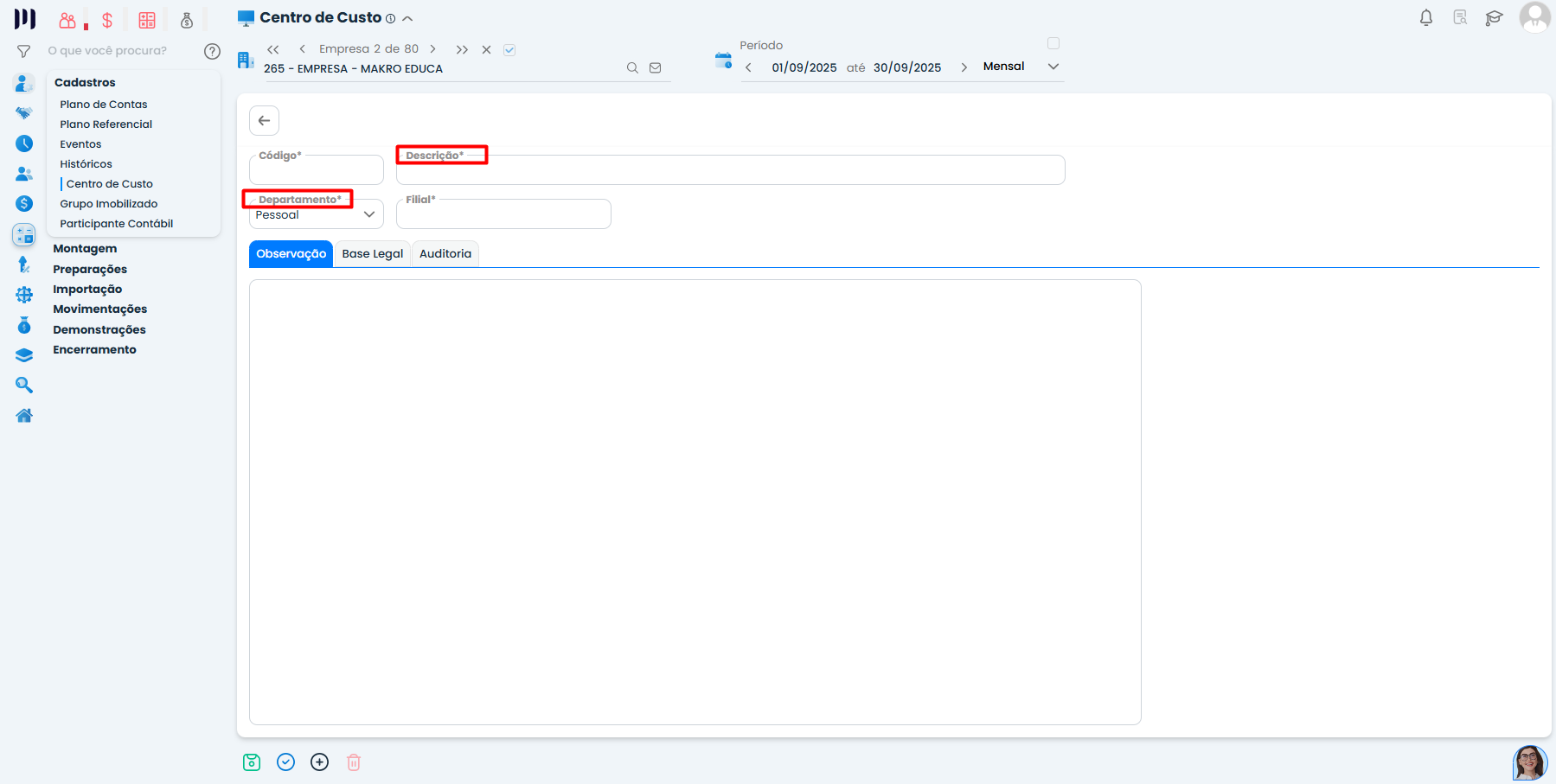
- Descrição: Nome completo do centro de custo (ex: “Marketing Digital”, “Produção SP”)
- Departamento: (Opcional – vinculação departamental)
Observação sobre o Código:
- O campo “Código” será preenchido automaticamente pelo sistema após salvar
4. Validação e Salvamento
- Revise todas as informações
- Clique em “Salvar”
5. Pós-Cadastro
- Verifique se o novo centro aparece nas listagens
- Teste em um lançamento contábil para validar
- Atualize planilhas ou documentos de referência da empresa
Boas Práticas:
- Mantenha uma nomenclatura padronizada
- Evite criar centros muito específicos com vida útil curta