
O pagamento de Impostos no Sistema permite registrar a quitação das guias controladas pela empresa e manter as informações tributárias e contábeis atualizadas. Esse procedimento é importante para que os valores pagos deixem de constar como pendentes e sejam refletidos corretamente nas movimentações da empresa.
No Sistema Makro, o processo é realizado pelo Controle de Impostos, onde é possível localizar as guias cadastradas e selecionar aquela que será paga. A partir desse registro, o sistema disponibiliza os campos necessários para informar os dados correspondentes ao pagamento.
Durante o procedimento, devem ser conferidas informações como data do pagamento, valor da guia, multa, juros e conta contábil utilizada na operação. No caso de impostos vencidos, é importante verificar a existência de acréscimos antes de confirmar a baixa, garantindo que o valor registrado corresponda ao efetivamente pago.
Após a confirmação, o sistema realiza a baixa da guia e gera o respectivo lançamento contábil de acordo com as informações e parametrizações utilizadas. Por isso, é recomendado conferir os dados antes de finalizar o processamento e verificar posteriormente se a movimentação foi registrada conforme o esperado.
Pagamento de impostos
Passo a passo:
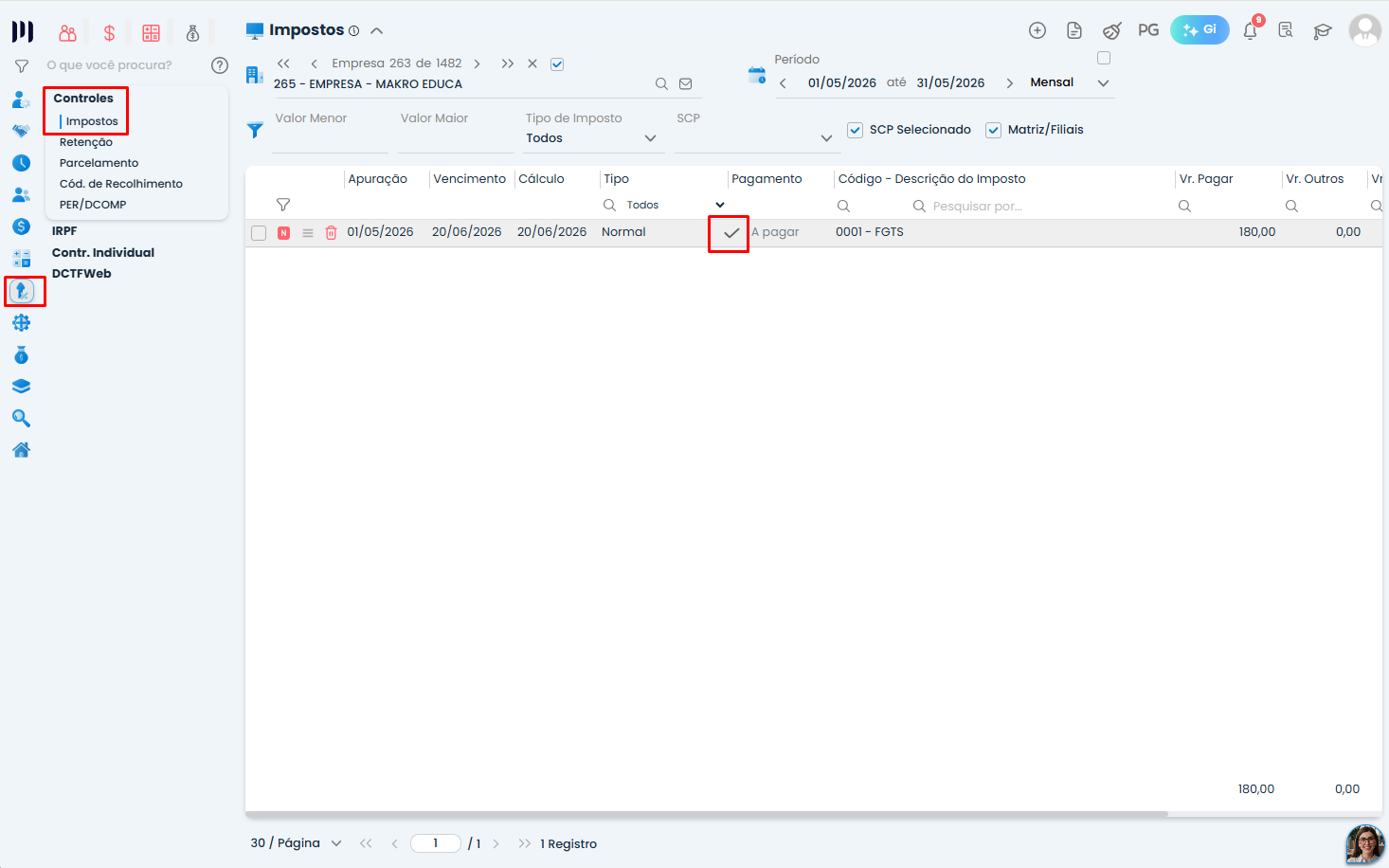
1. No menu principal, clique em Tributos > Controles > Impostos. Dica: Caso não encontre, verifique se seu perfil tem acesso a essa função.
2. Localize a guia que deseja pagar e clique no ícone de pagamento (representado por uma seta de confirmação). Atenção: Guias vencidas podem exigir ajuste de multa/juros.
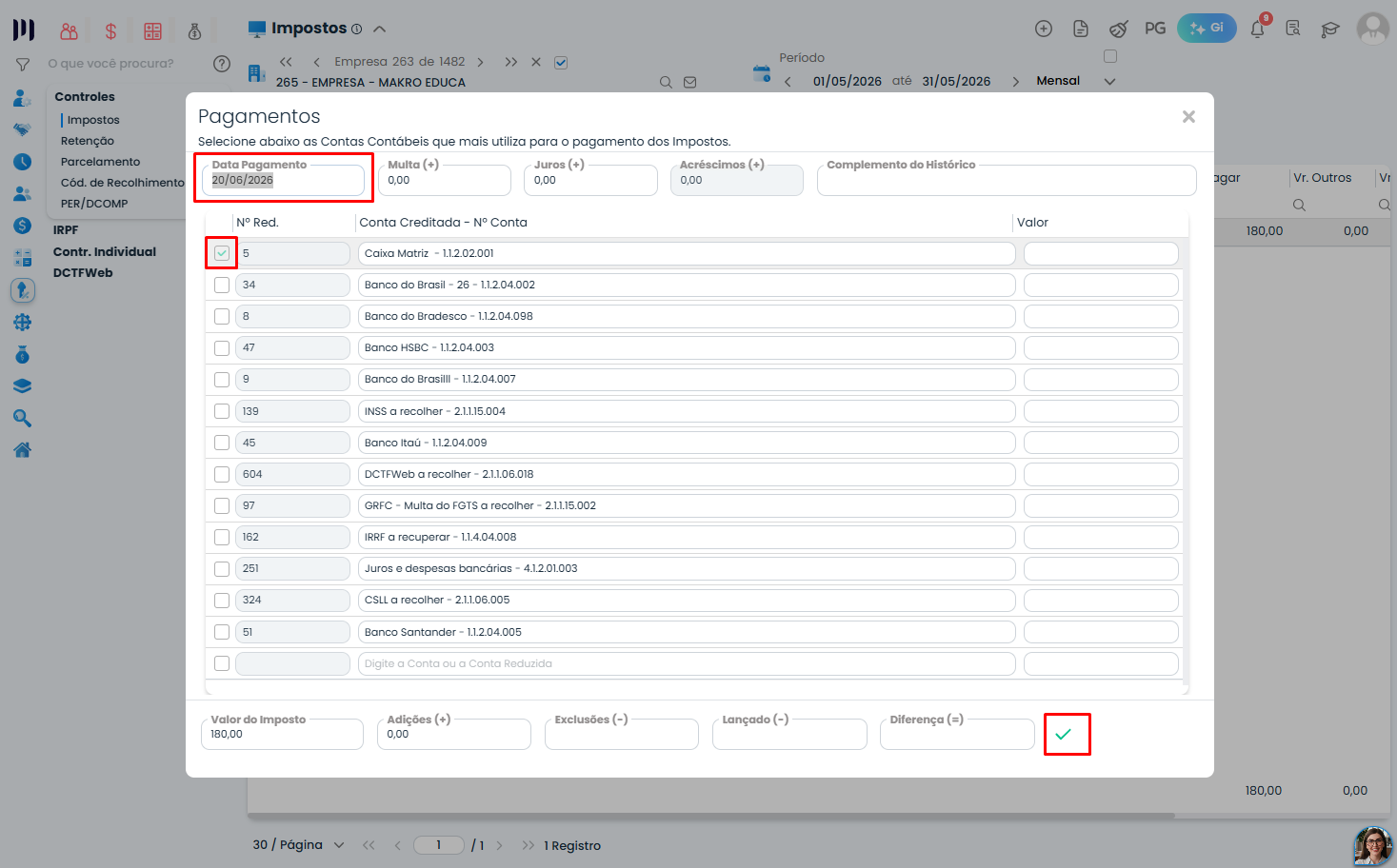
4. Na tela aberta, informe:
- Data do pagamento.
- Valores de multa/juros (se aplicável).
- Conta contábil utilizada para o pagamento.
- Dica: Campos obrigatórios estão marcados com asterisco (*).
5. Clique em Confirmar para processar o pagamento.
6. Resultado esperado: O sistema baixará a guia e gerará automaticamente o lançamento contábil.
Se precisar de ajuda adicional, consulte o suporte técnico informando os passos já realizados.