
Cadastro da assinatura do Contador nas Demonstrações Contábeis
Problema: A assinatura do contador não aparece nas demonstrações contábeis.
Causa comum: O cadastro do contador não foi preenchido corretamente ou não foi atualizado no sistema.
Vamos resolver isso juntos!
Passo a Passo para Cadastrar a Assinatura do Contador
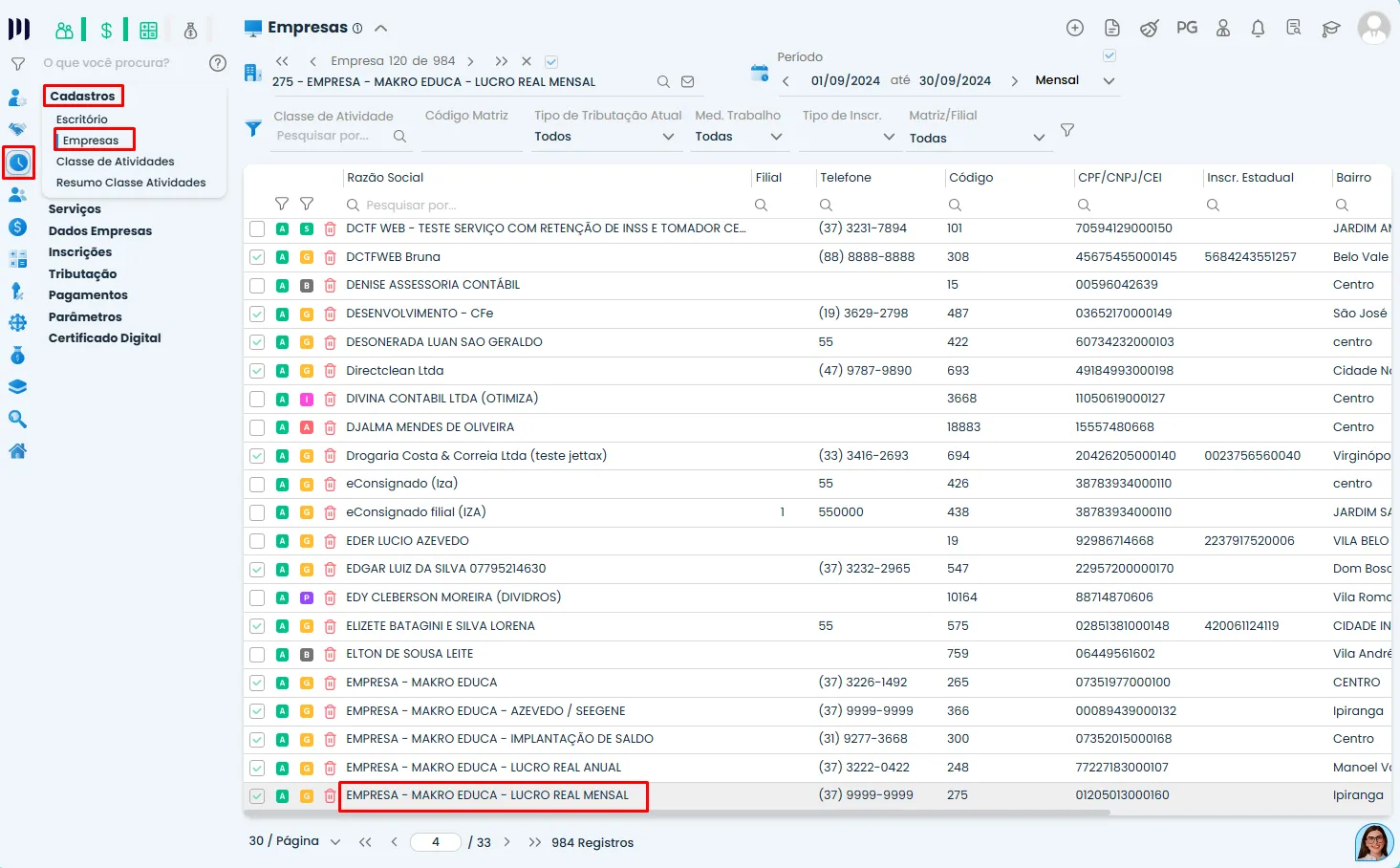
Passo 1: Acessar o Cadastro da Empresa
- No menu principal, vá para Preparar > Cadastros > Empresa.
- Selecione a empresa desejada.
Passo 2: Preencher os Dados do Contador
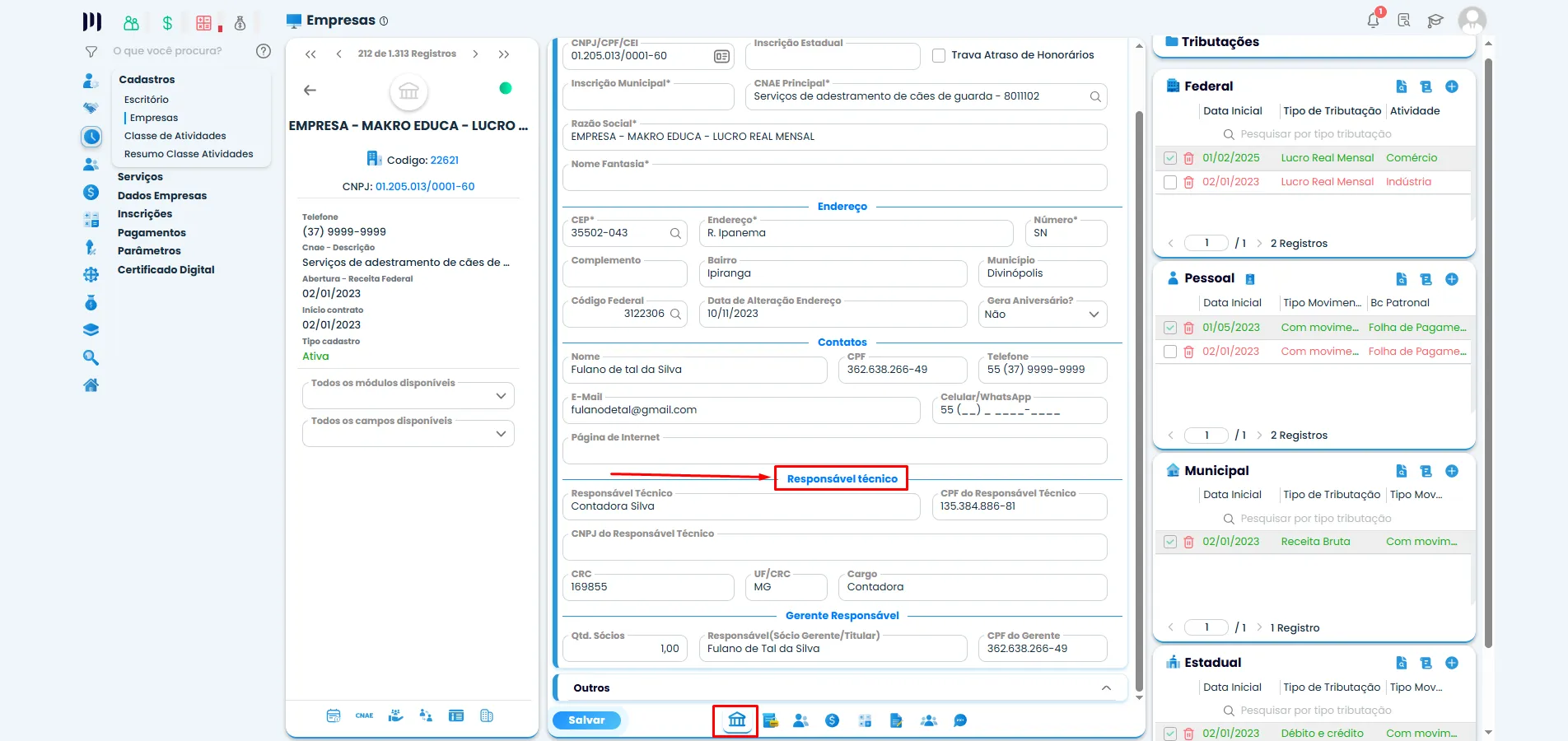
- Na tela de cadastro da empresa, localize a opção Dados da Empresa.
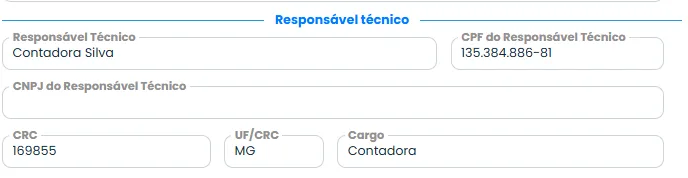
- Localize a opção “Responsável Técnico”.
- Preencha todos os campos com os dados do contador (nome, CRC, telefone, e-mail, etc.).
- Salve as alterações.
Passo 3: Gerar a Demonstração Contábil com a Assinatura
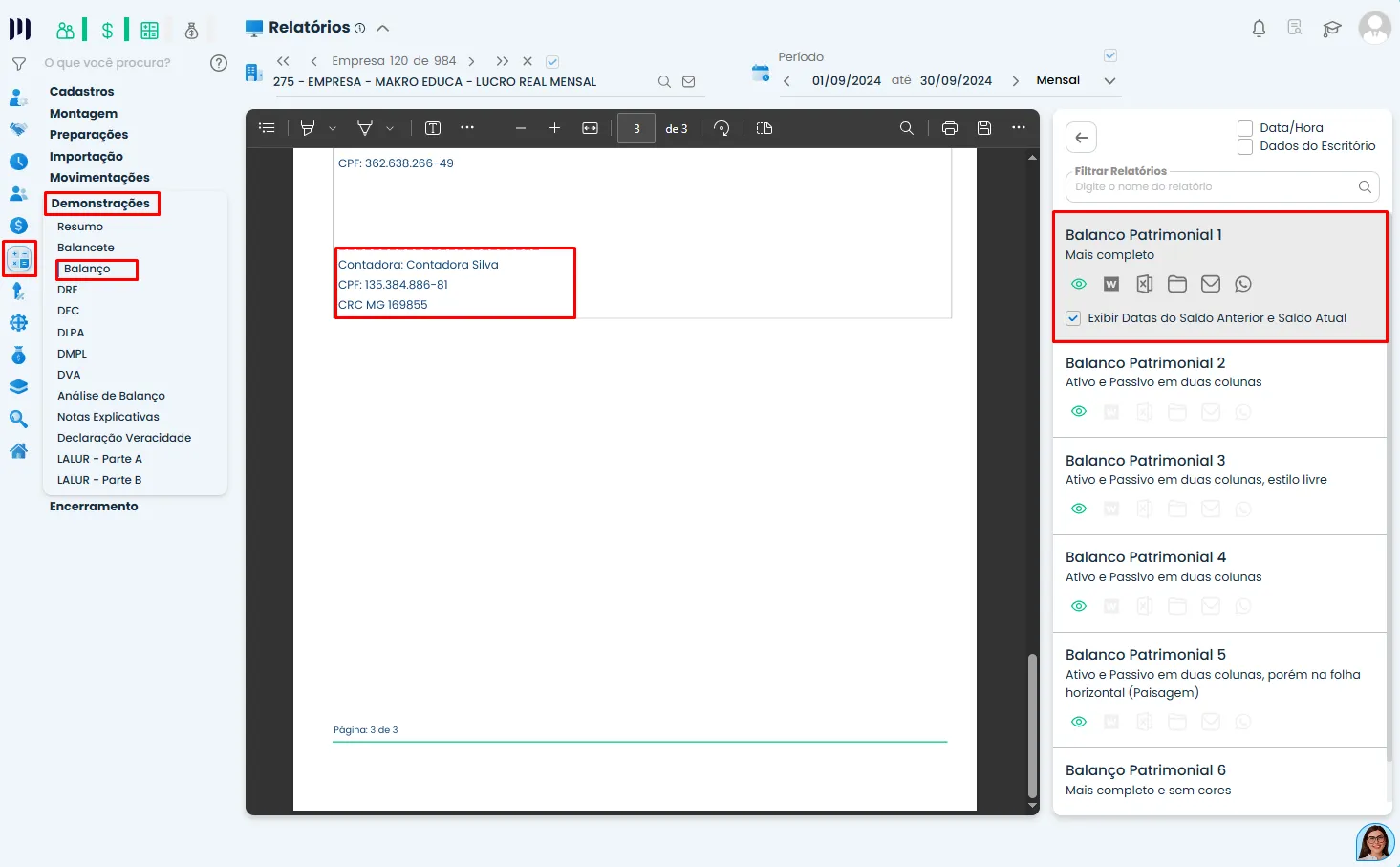
- Acesse Contábil > Demonstrações > escolha o relatório desejado (Balancete, Balanço ou DRE).
- Gere o relatório. O sistema irá incluir automaticamente a assinatura do contador cadastrado.
Dicas Importantes:
- Se a assinatura ainda não aparecer, verifique se todos os campos obrigatórios foram preenchidos.
- Caso o contador tenha sido alterado, atualize o cadastro antes de gerar novos relatórios.
Precisa de mais ajuda? Basta perguntar! Estamos aqui para facilitar seu processo contábil.