Assuntos em alta:

Conteúdo sobre todos os departamentos!

Módulo:

#Gi COMPLEMENTO: Criar novo evento (rubrica) com cálculo de porcentagem

Como criar um novo evento (rubrica) para a Folha de Pagamento; que calcule sobre porcentagem?

Este guia orienta sobre como configurar corretamente um evento de porcentagem, como horas extras, com base em um cálculo de multiplicador. Vamos resolver isso juntos, e em caso de dúvidas, estamos aqui para ajudar!


Passo 1: Acesse a aba Pessoal no menu principal.

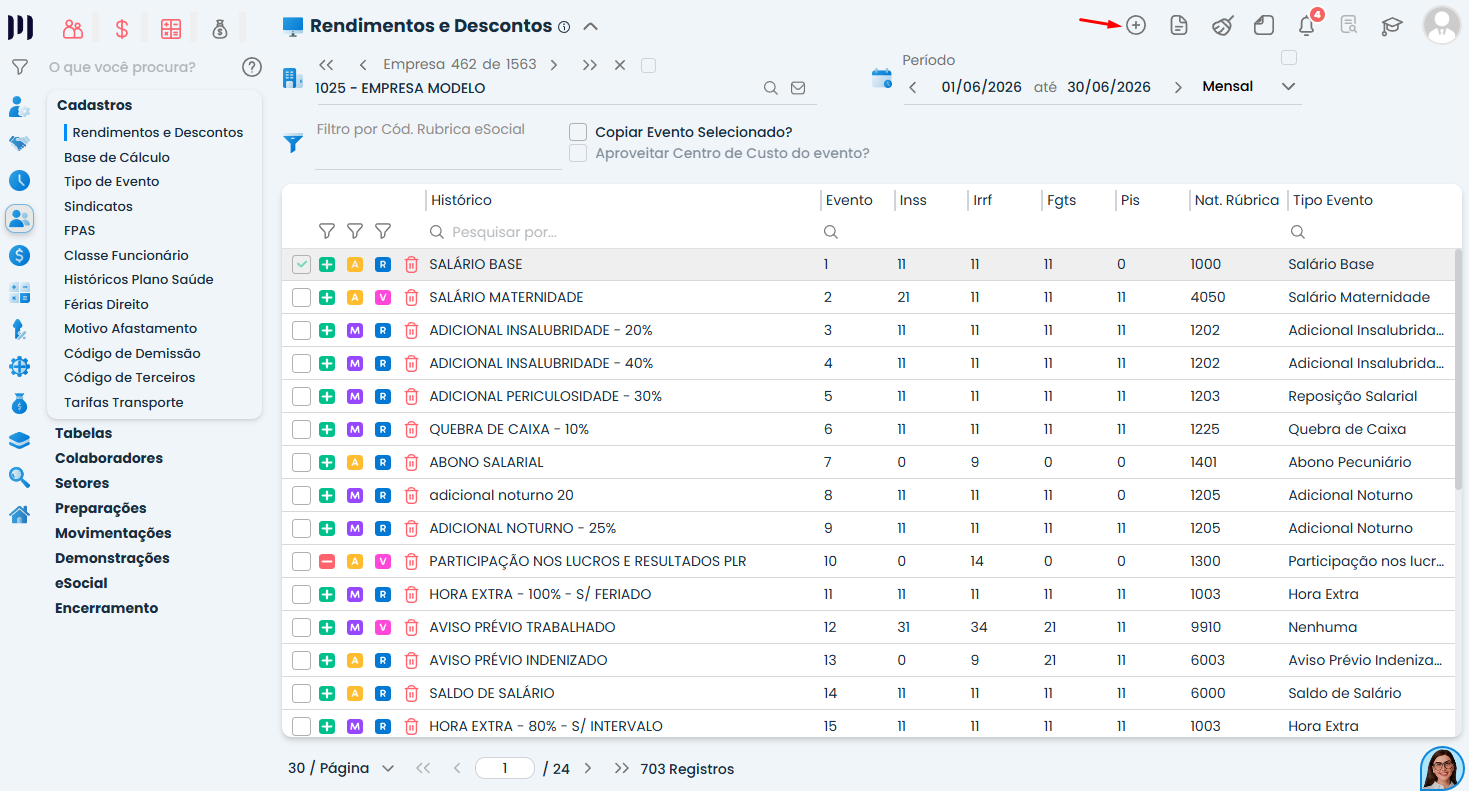
Passo 2: Clique em Cadastros e, em seguida, selecione Rendimentos e Descontos.

Passo 3: Clique em Incluir um novo registro.

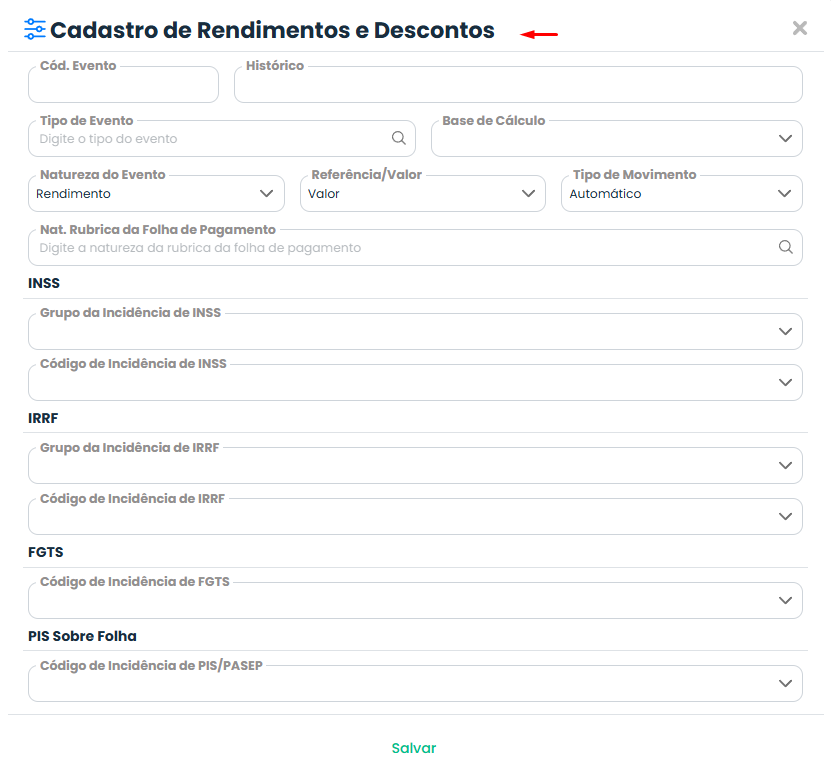
Passo 4: Verifique nas opções Parâmetros Pessoal se as Incidências, Bases e outros campos estão corretamente configurados conforme sua necessidade.
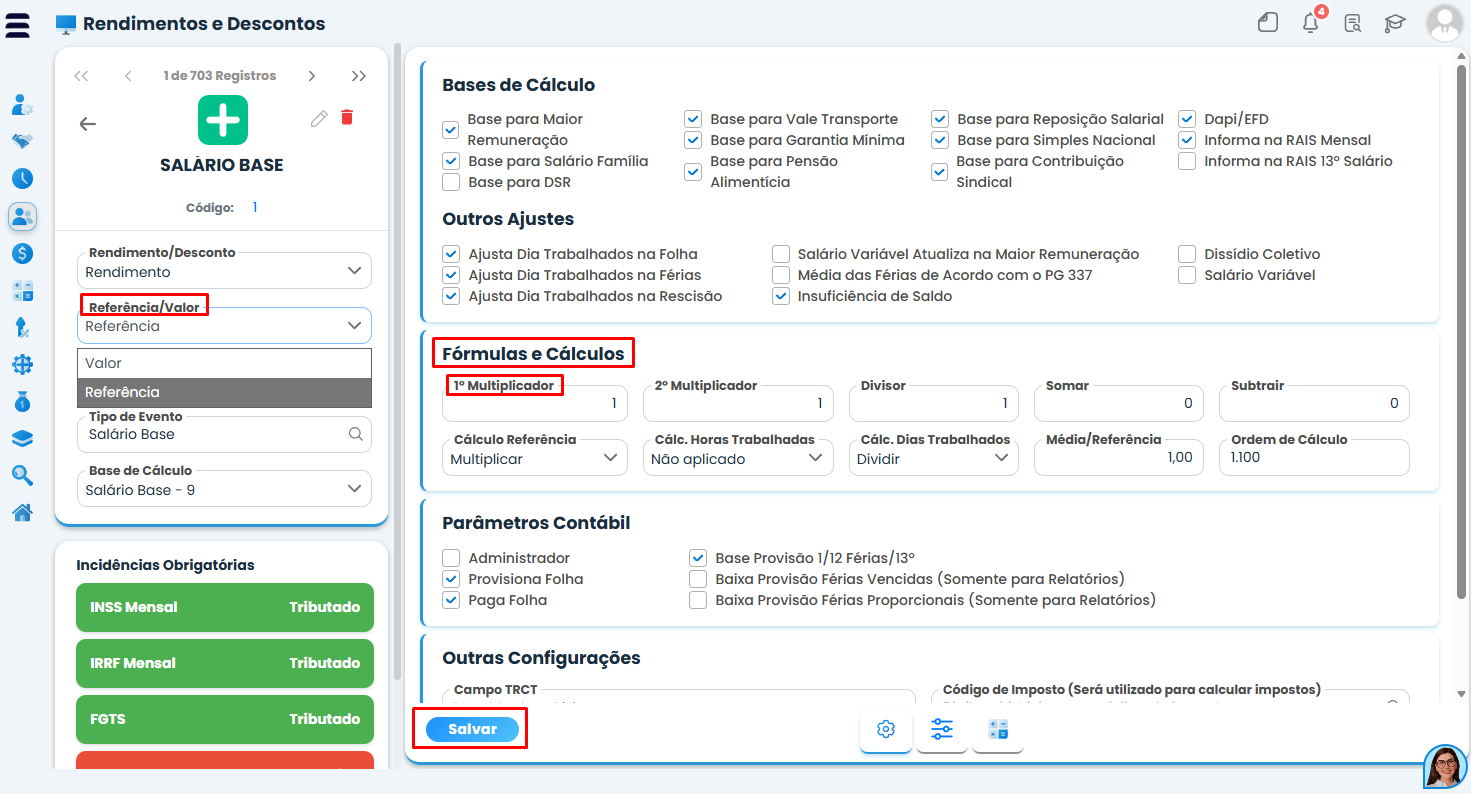
Passo 5: No campo Referência/Valor, selecione Referência. Isso é importante para definir o valor que será utilizado no cálculo.

Passo 6: Selecione o Tipo do Evento clique na lupa para procurar o tipo. Caso este tipo de evento tenha sido utilizado em outro evento, mas com nomenclatura diferente e movimento automático, marque o Tipo do Movimento como Manual.

Observação: Se não encontrar o tipo de evento adequado, marque como Nenhuma.


Etapa 2: Definir a fórmula e o multiplicador

Passo 7: No campo Fórmula, insira o multiplicador correspondente à porcentagem a ser calculada.

Exemplo: Para um evento de hora extra de 50%, o multiplicador será 1,5 (pois o valor da hora extra é 50% a mais do valor normal da hora).

Se for um evento de insalubridade, com 20% de base, o multiplicador será 0,2.

Etapa 3: Configuração de cálculos

Passo 8: Acesse a aba Cálculos e configure os multiplicadores , caso não tenha que utilizar deixe como Não Aplicado

Para um evento de hora extra, por exemplo, a base será o salário base do empregado.

A fórmula do cálculo fica assim:

Salário base: R$ 1.000,00

Horas no mês: 220

Multiplicador: 1,5 (para hora extra de 50%)

Horas extras: 5

O cálculo será:

1.000 ÷ 220 × 1,5 × 5 = valor das horas extras


Etapa 6: Salvar a configuração

Passo 9: Após ajustar a fórmula, cálculos e incidências, clique em Salvar. O sistema criará o evento com base nessas configurações.

Etapa 7: Seleção do movimento

Passo 10: Você pode configurar o evento como Movimento Fixo ou Movimento Variável, dependendo da sua demanda para a folha de pagamento.

Etapa 8: Linkagem do evento para o eSocial e contábil

Passo 11: Após a criação do evento, será necessário ajustar no subnível do evento a linkagem para o eSocial (veja o FAQ 2315) e a criação do centro de custo para o contábil (veja o FAQ 866).

Observações Finais

Eventos de Porcentagem como horas extras devem ser configurados com atenção ao multiplicador e à base de cálculo.

Cálculos e incidências devem ser revisados sempre para garantir que a fórmula esteja correta.

Movimento Fixo ou Variável depende de como você deseja registrar o evento na folha de pagamento.

Perguntas frequentes

Como começo a criar um novo evento de porcentagem na Folha de Pagamento?

Acesse a aba Pessoal, clique em Cadastros e selecione Rendimentos e Descontos, depois clique em Incluir um novo registro.

O que devo colocar no campo Referência/Valor para calcular a porcentagem corretamente?

Você deve selecionar a opção Referência para definir o valor que será utilizado no cálculo.

Como defino o multiplicador para um evento de hora extra de 50%?

No campo Fórmula, insira o multiplicador 1,5, pois 50% a mais significa multiplicar o valor por 1,5.

Como o cálculo do valor das horas extras é feito no sistema?

O cálculo é: Salário base dividido pelas horas no mês, multiplicado pelo multiplicador e pelas horas extras (exemplo: 1.000 ÷ 220 × 1,5 × 5).

O que preciso fazer após criar o evento para integrá-lo ao eSocial e contabilidade?

No subnível do evento, ajuste a linkagem para o eSocial e crie o centro de custo para o contábil conforme os FAQs indicados.

Perguntas frequentes​

Como criar um evento de porcentagem para horas extras na Folha de Pagamento?

Acesse Pessoal > Cadastros > Rendimentos e Descontos, inclua um novo registro, configure parâmetros, defina a fórmula com o multiplicador (ex: 1,5 para 50%) e salve.

Qual multiplicador usar para um evento de hora extra de 50%?

O multiplicador deve ser 1,5, representando 50% a mais do valor normal da hora.

O que devo selecionar no campo Referência/Valor ao criar um evento de porcentagem?

Deve-se selecionar a opção Referência para definir o valor base do cálculo.

Como configurar o tipo de movimento para um evento já utilizado com nomenclatura diferente?

Selecione o Tipo do Evento com a lupa e marque o Tipo do Movimento como Manual.

Após criar o evento, como faço a linkagem para o eSocial e contábil?

Ajuste no subnível do evento a linkagem para o eSocial e crie o centro de custo para o contábil conforme orientações citadas.

Esse artigo foi útil para você?
SIMNÃO