Assuntos em alta:

Conteúdo sobre todos os departamentos!

Módulo:

Excluir um colaborador do eSocial e do Sistema

Como excluir um colaborador do eSocial e Sistema?

Quando você precisa excluir um funcionário, é necessário realizar alguns passos para garantir que todos os dados sejam removidos corretamente. Vamos te guiar nesse processo passo a passo!


Causas comuns dessa exclusão

Essa exclusão ocorre quando o colaborador foi removido do portal eSocial, mas os registros no sistema não foram completamente apagados, ou quando há eventos processados que precisam ser eliminados.


Passo a passo para excluir o funcionário do sistema

Passo 1: Excluir eventos enviados ao eSocial

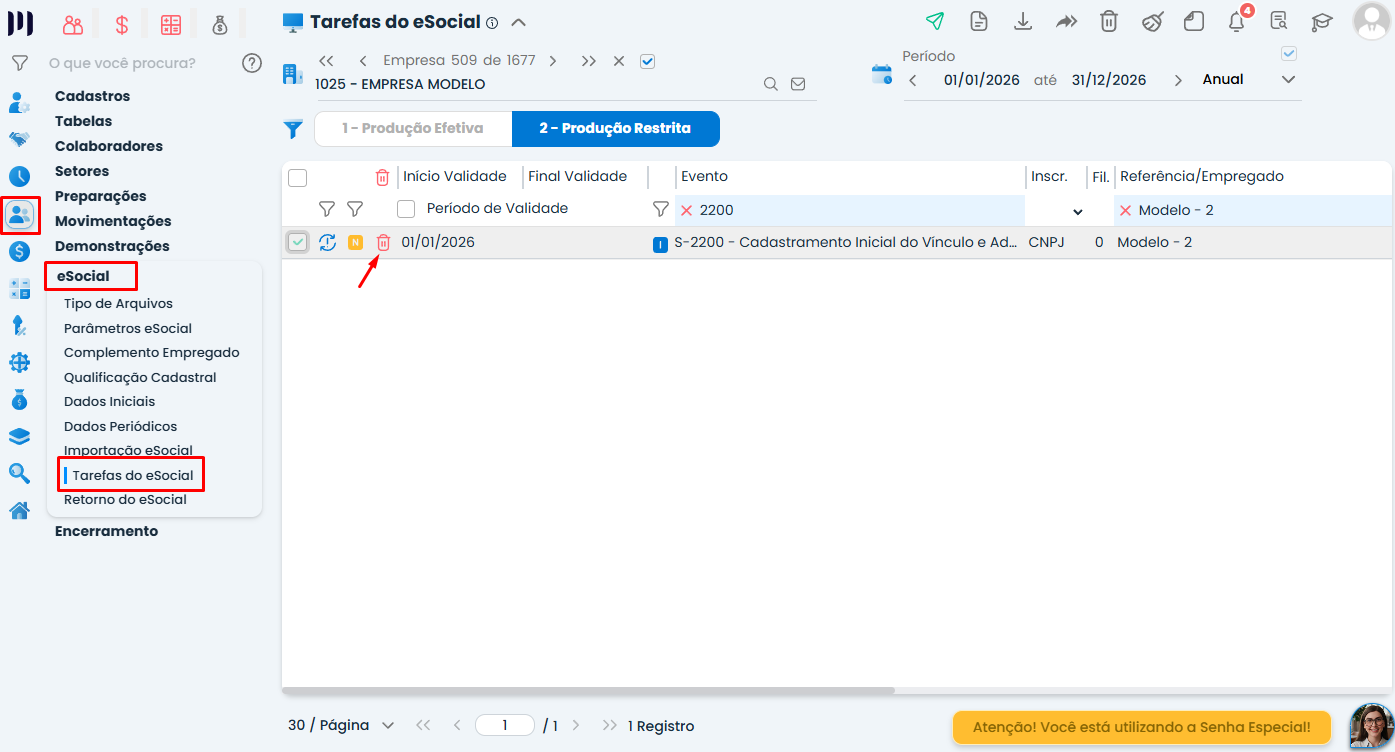
  • Acesse a aba Pessoal → eSocial → Tarefas eSocial no sistema.
    Essa imagem informa que você deve excluir eventos enviados ao eSocial.
  • Clique nos eventos processados, seguindo a ordem cronológica do eSocial.
  • Clique no ícone de exclusão. O sistema gerará um evento de exclusão a ser enviado ao eSocial.
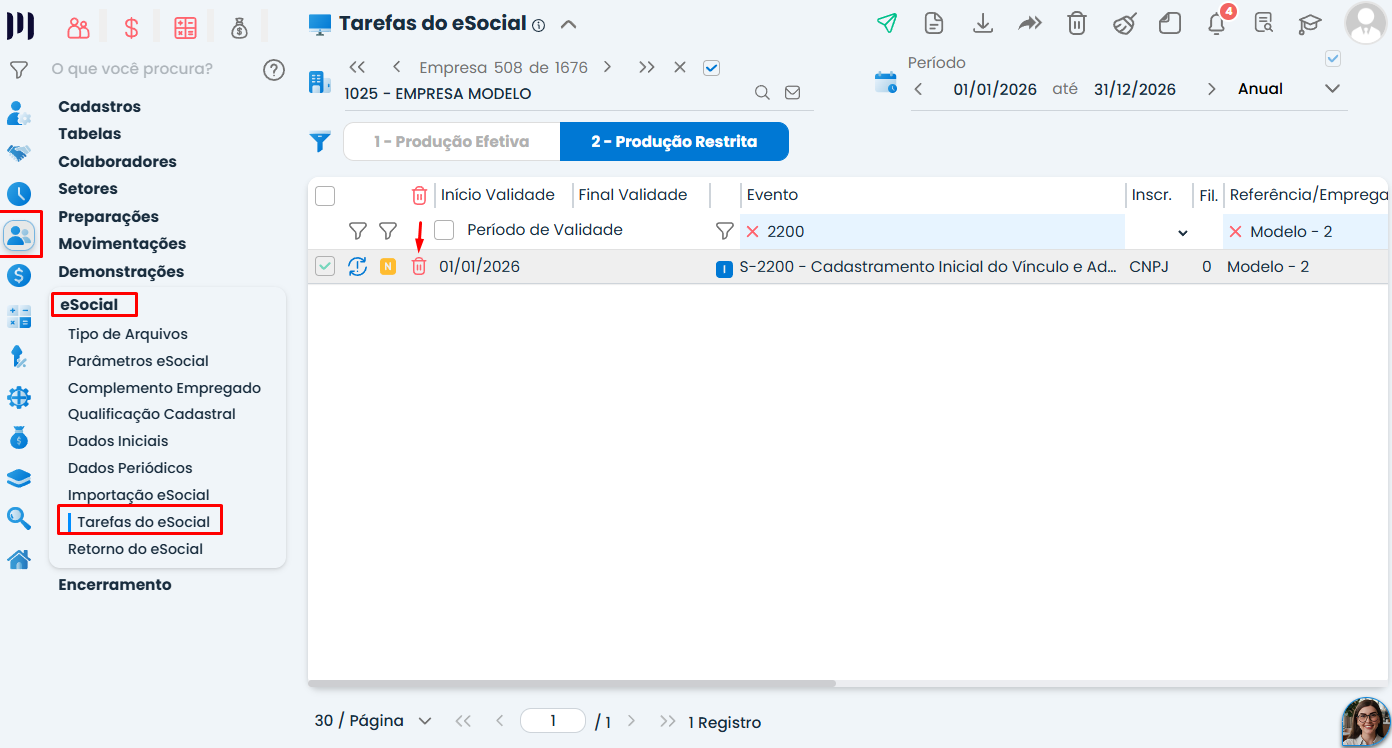
    Essa imagem informa que você deve clicar no ícone de exclusão marcado.

Passo 2: Enviar o evento de exclusão ao eSocial

  • Após gerar o evento de exclusão, ele precisará ser enviado ao eSocial para que a exclusão seja processada corretamente.
  • Para concluir a exclusão, é necessário excluir todos os eventos processados, gerando a tarefa de exclusão e enviando ao eSocial.
    Essa imagem informa que você deve enviar o evento de exclusão ao eSocial.

Passo 3: Excluir todos os cadastros relacionados ao colaborador

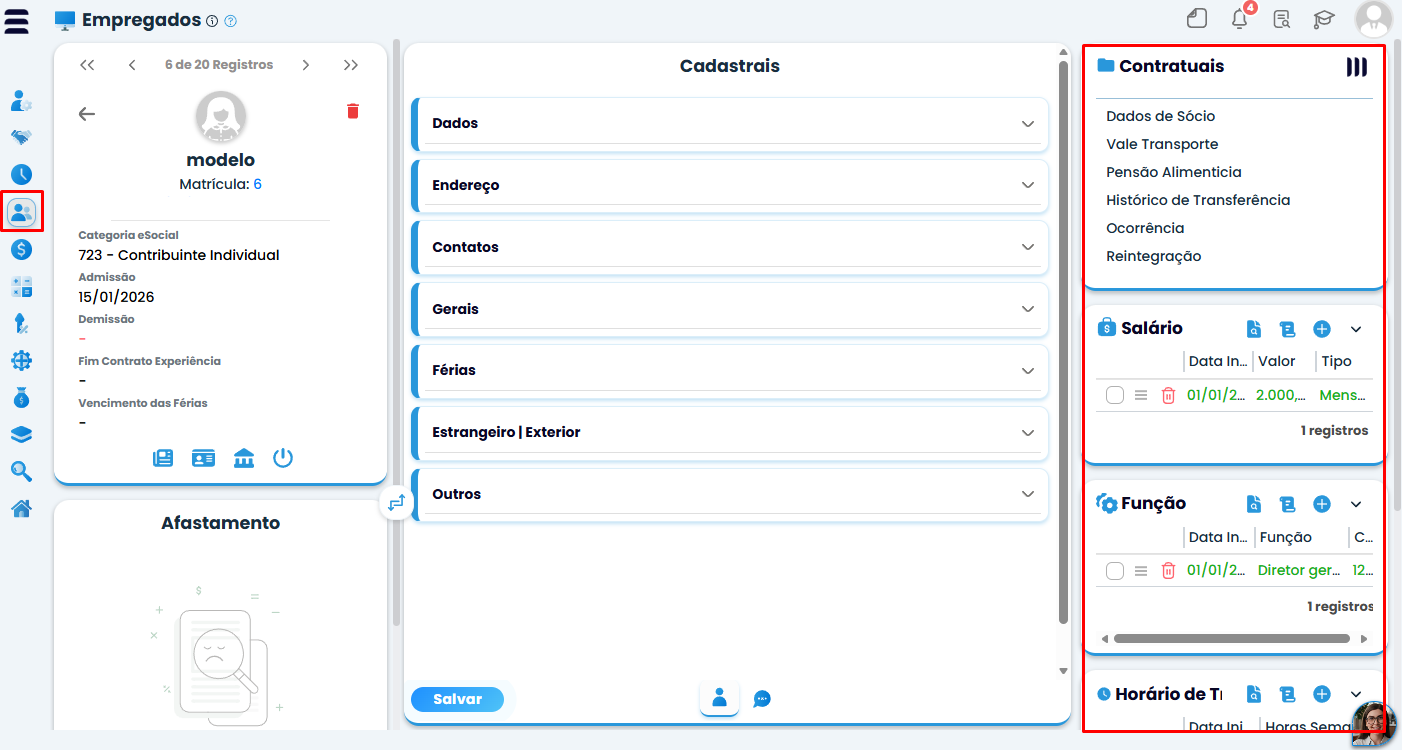
Para garantir que o colaborador seja completamente removido do sistema, exclua todos os cadastros associados a ele, como:

  • Salário

  • Função

  • Horário de trabalho

  • DependentesEssa imagem mostra o campo para você excluir todos os cadastros relacionados ao colaborador.

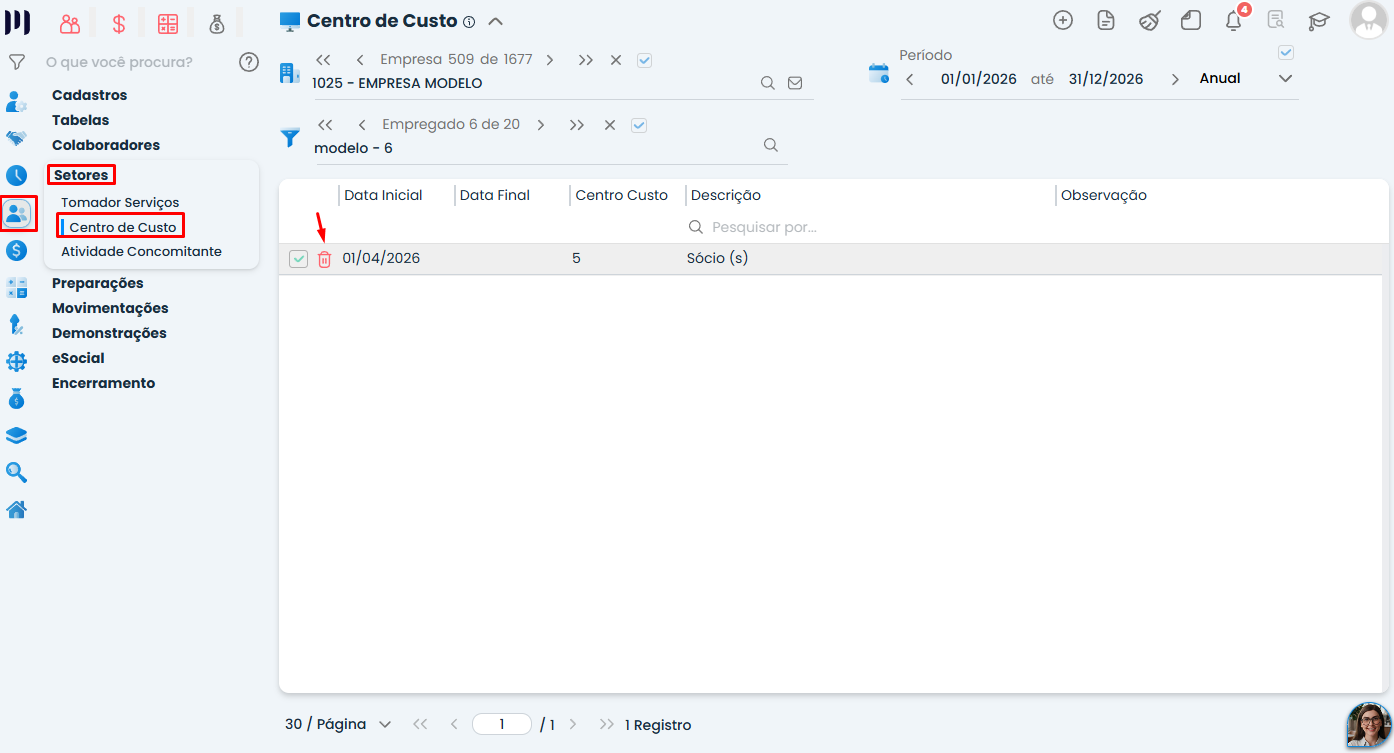
  • Centro de custoEssa imagem mostra onde você deve acessar para o próximo passo.

  • Movimento fixo ou variável

  • Folha de pagamento

Não pode haver nenhum cadastro pendente relacionado ao colaborador.


Passo 4: Excluir o cadastro inicial do colaborador

  • Após excluir todos os dados acima, o último passo é excluir o cadastro inicial do colaborador.
  • Para isso, clique na lixeira ao lado do cadastro inicial para removê-lo completamente do sistema.
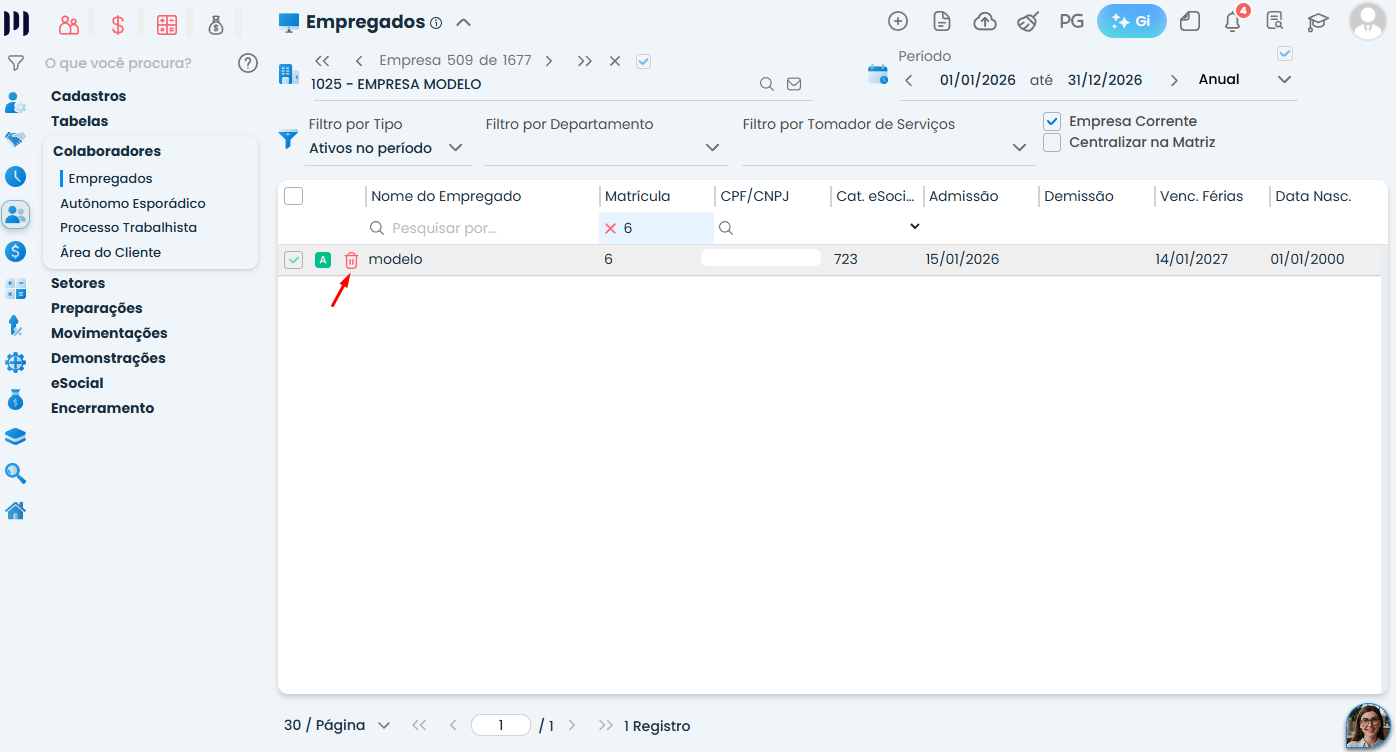
    Essa imagem mostra o ícone que você deve clicar para excluir o cadastro inicial do colaborador.

Excluir o colaborador do sistema (que já foi excluído no portal eSocial)

Se o colaborador já foi excluído no portal eSocial, siga este procedimento para removê-lo do sistema:


Acesso com senha especial

  • Acesse a senha especial (consulte o FAQ 74 para o passo a passo).

Passo 2: Excluir todos os eventos processados do colaborador

  • Após acessar a senha especial, exclua todos os eventos processados relacionados ao colaborador.
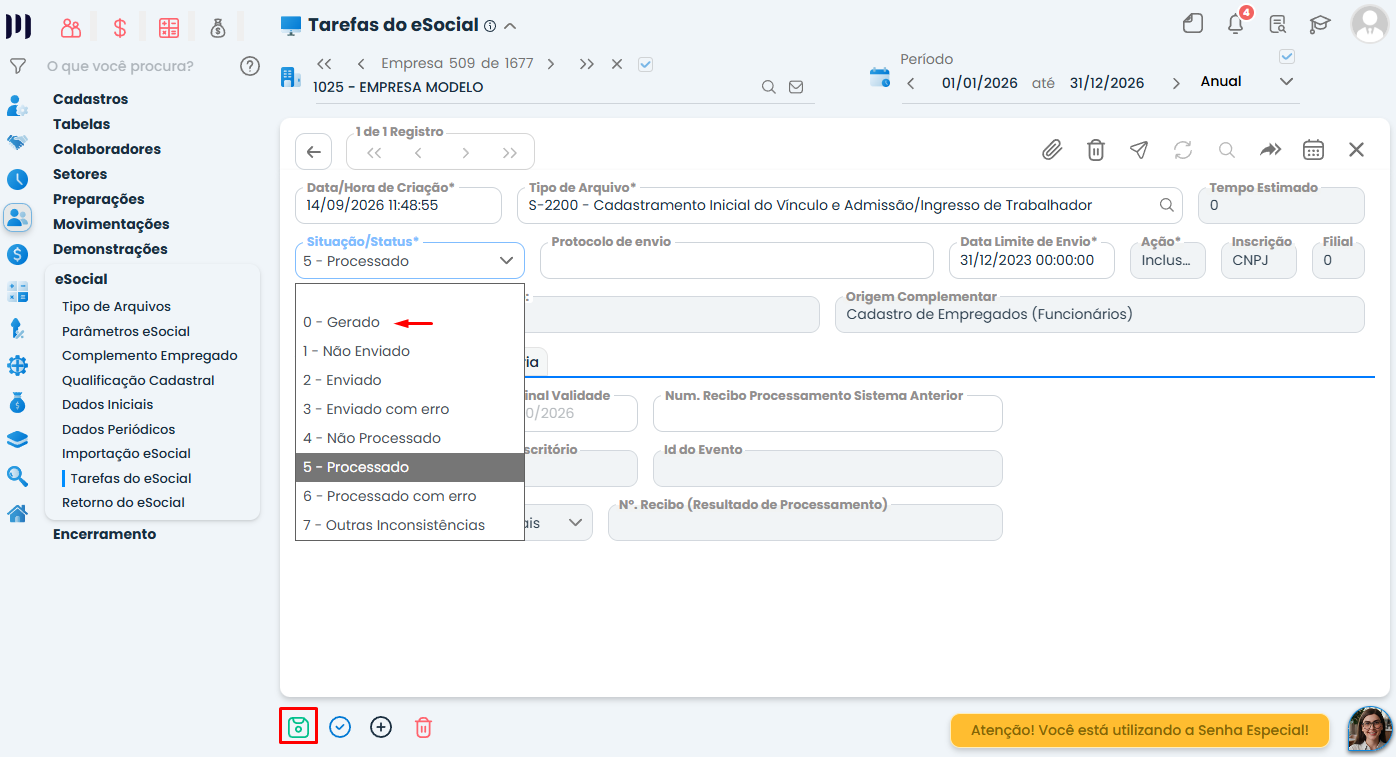
  • Clique em cada evento um a um (inclusive os eventos de exclusão com situação/status “PROCESSADA”). Para isso, selecione “GERADO” e salve.
  • Selecione todos os eventos gerados e exclua, conforme mostrado na tela do sistema.

Passo 3: Excluir todos os cadastros do colaborador

  • Repita os mesmos passos do Passo 3 da primeira seção, removendo todos os cadastros relacionados ao colaborador.

Passo 4: Excluir o cadastro inicial

  • Finalizando a exclusão dos dados, o último passo é excluir o cadastro inicial do colaborador, clicando na lixeira ao lado do cadastro para removê-lo do sistema.

Observações finais

  • Importante: Certifique-se de seguir todos os passos para garantir que o colaborador seja completamente excluído, tanto do sistema quanto do eSocial.

  • Se precisar de mais informações ou detalhes, fique à vontade para consultar o FAQ 74 para o acesso à senha especial.

Saiba mais:

Perguntas frequentes​

Quais são os passos iniciais para excluir um colaborador do sistema e do eSocial?

Primeiro, exclua os eventos enviados ao eSocial na ordem cronológica, envie o evento de exclusão ao eSocial e depois exclua todos os cadastros relacionados ao colaborador.

O que deve ser feito para garantir que o colaborador seja completamente removido do sistema?

É necessário excluir todos os cadastros relacionados, como salário, função, horário de trabalho, dependentes, centro de custo, movimentos e folha de pagamento, além do cadastro inicial do colaborador.

Como proceder para excluir um colaborador que já foi removido do portal eSocial?

Acesse o sistema com senha especial, exclua todos os eventos processados do colaborador, remova todos os cadastros relacionados e por último exclua o cadastro inicial.

O que deve ser feito após gerar o evento de exclusão no sistema?

O evento de exclusão deve ser enviado ao eSocial para que a exclusão seja processada corretamente.

Por que é importante seguir todos os passos do procedimento de exclusão do colaborador?

Para garantir que o colaborador seja completamente excluído tanto do sistema quanto do eSocial, evitando pendências ou registros incompletos.

Esse artigo foi útil para você?
SIMNÃO