Assuntos em alta:

Conteúdo sobre todos os departamentos!

Importação de Notas Fiscais de Serviços no Sistema Makrosystem

Para realizar a importação de Notas Fiscais de Serviços, siga os passos abaixo:

Acesse o módulo Fiscal > Preparações > GINFES XML. Clique em “Selecionar” e localize o arquivo XML correspondente às Notas Fiscais de Serviços. 
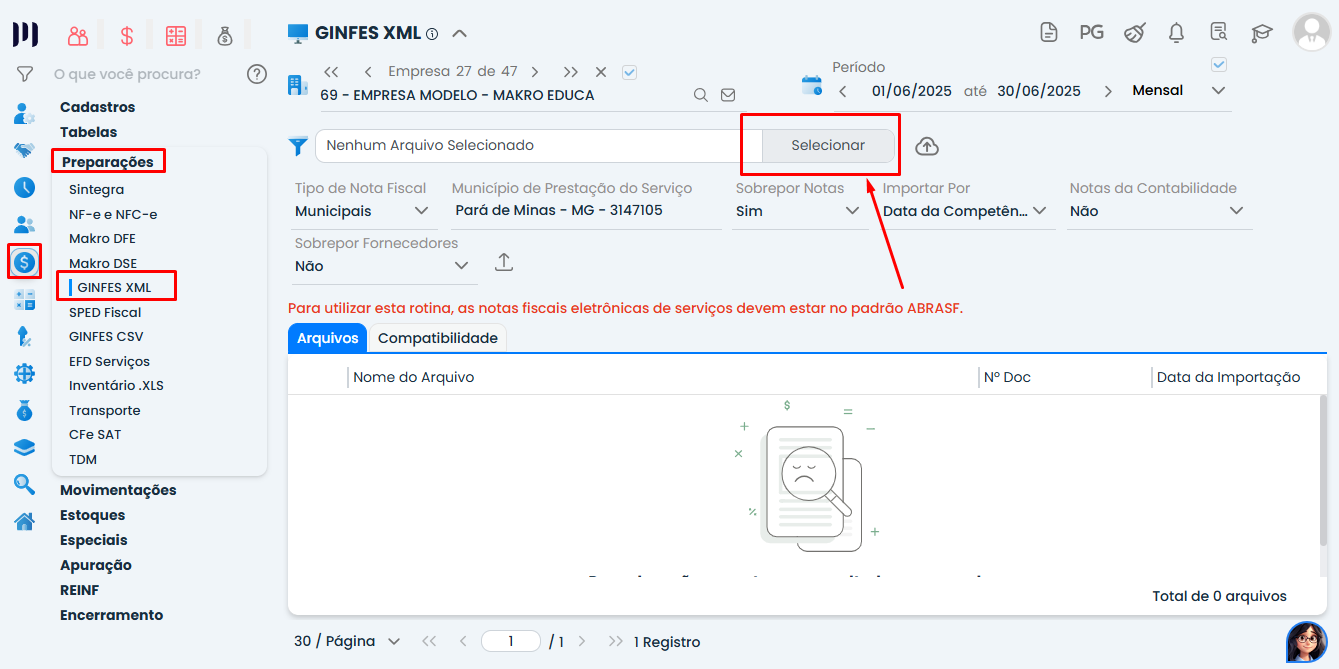
Tela do Sistema Contábil Makro destacando o botão Selecionar para carregar o XML na Importação de Notas Fiscais de Serviços.

Clique em “Enviar Arquivos” (representada pelo ícone de uma seta pra cima dentro de uma nuvem)
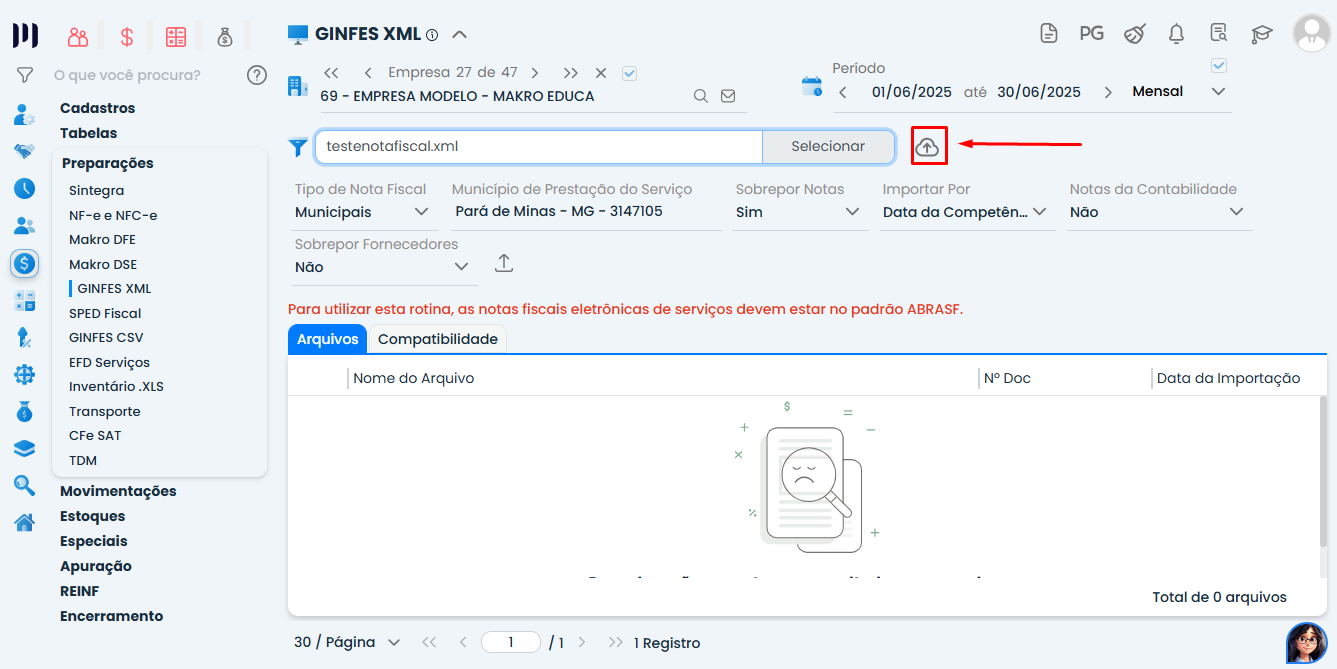
Tela do Sistema Contábil Makro exibindo o botão Enviar Arquivos para iniciar a Importação de Notas Fiscais de Serviços via XML.

Após a seleção do arquivo XML, este será exibido na aba Arquivos. É necessário revisar os seguintes campos: “Tipo de Nota Fiscal”, “Sobrepor Notas”, “Importar por”, “Notas da contabilidade”, “Sobrepor Fornecedores” selecionando as opções desejadas conforme os critérios definidos para a importação das Notas Fiscais de Serviços. Em seguida, clique em Iniciar Importação das Notas de Serviços (ícone de seta para cima) para concluir o processo.
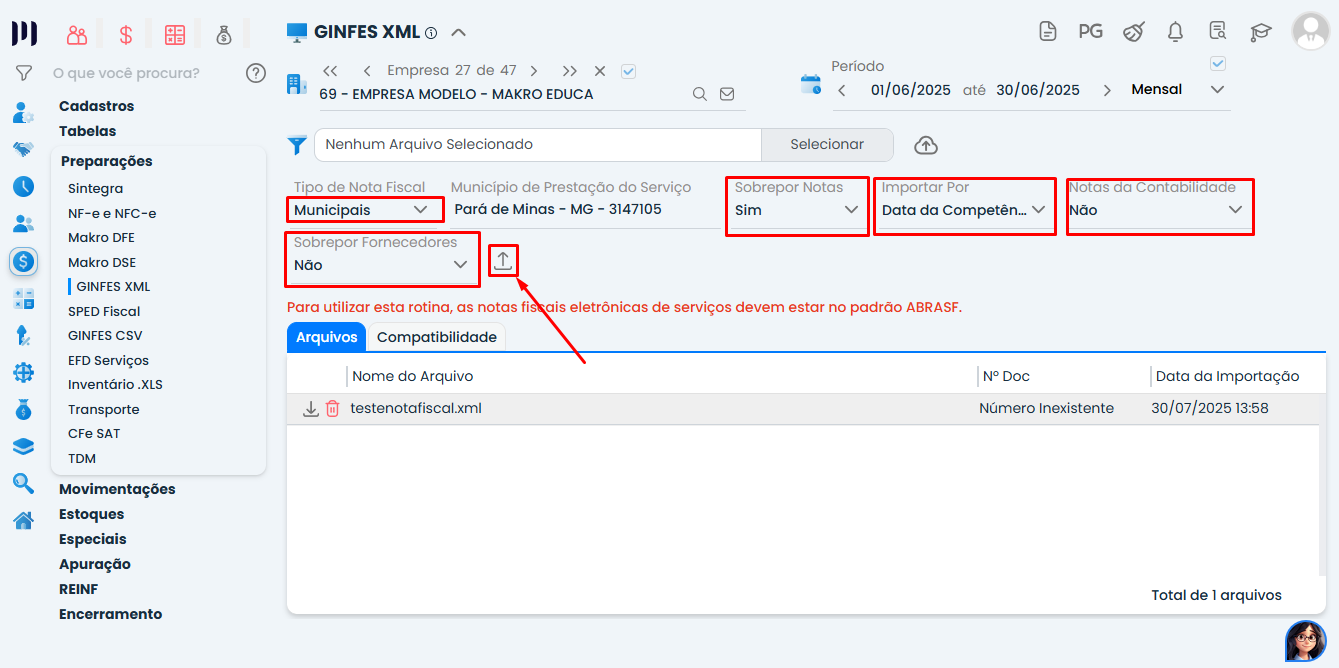
Tela do Sistema Contábil Makro com opções de configuração para a Importação de Notas Fiscais de Serviços antes da importação.

Antes de concluir o procedimento, o sistema apresentará uma mensagem de confirmação, solicitando a validação da importação conforme as opções previamente selecionadas. Para prosseguir com a operação, é necessário confirmar clicando na opção “Sim”.
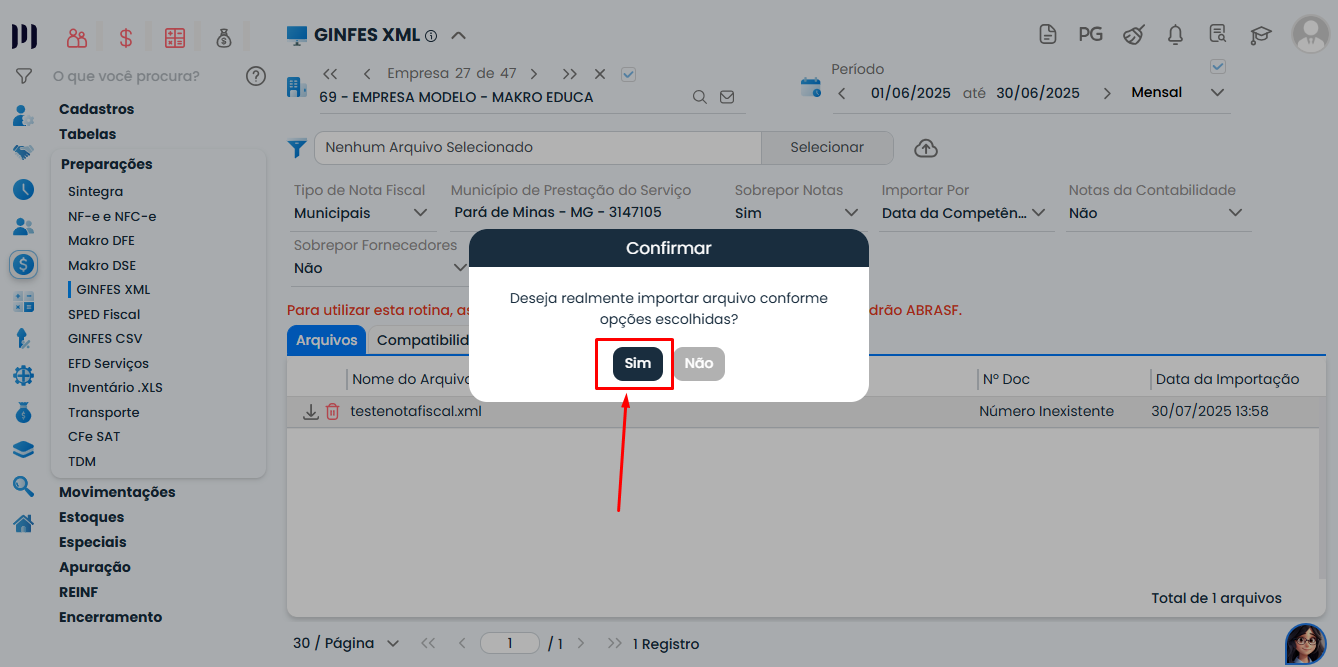
Janela de confirmação do Sistema Contábil Makro solicitando validação para concluir a Importação de Notas Fiscais de Serviços.

Após a confirmação da operação, o sistema apresentará uma mensagem informando que a importação das Notas Fiscais de Serviço foi realizada com sucesso.
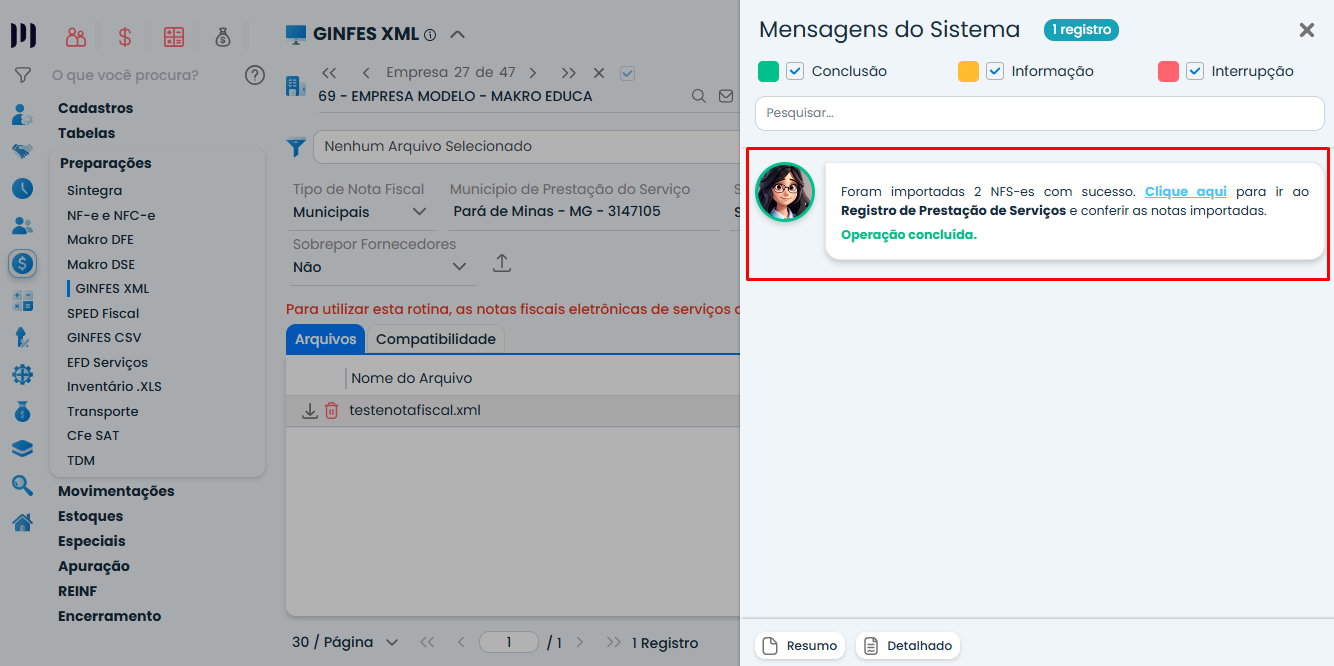
Tela de mensagens do Sistema Contábil Makro confirmando o sucesso da Importação de Notas Fiscais de Serviços realizada pelo sistema.

Saiba mais:

Perguntas frequentes​

Como faço para iniciar a importação de Notas Fiscais de Serviços no Makrosystem?

Acesse o módulo Fiscal > Preparações > GINFES XML, selecione o arquivo XML e clique em Enviar Arquivos para iniciar a importação.

Quais campos preciso revisar antes de concluir a importação?

Você deve revisar os campos Tipo de Nota Fiscal, Sobrepor Notas, Importar por, Notas da contabilidade e Sobrepor Fornecedores.

O que acontece após clicar em Iniciar Importação das Notas de Serviços?

O sistema solicitará uma confirmação da importação e, após sua aprovação, informará que a importação foi realizada com sucesso.

É necessário confirmar alguma ação antes da finalização da importação?

Sim, o sistema apresenta uma mensagem de confirmação e é preciso clicar em 'Sim' para prosseguir.

Onde o arquivo XML fica exibido após a seleção?

O arquivo XML selecionado é exibido na aba Arquivos após a seleção.

Esse artigo foi útil para você?
SIMNÃO