
O sistema Makro permite cadastrar e alterar o Horário de Trabalho dos empregados, definindo os dias trabalhados, horários de entrada e saída, intervalos e períodos de descanso.
Essas informações são importantes para o controle da jornada, o cálculo da folha de pagamento e o cumprimento das obrigações trabalhistas.
1. Acessar o cadastro do empregado
1- Acesse o menu Pessoal > Colaboradores > Empregados.
2- Localize e selecione o empregado para o qual deseja cadastrar ou alterar o horário de trabalho.
3- Acesse a aba Contratuais > Horário de Trabalho.
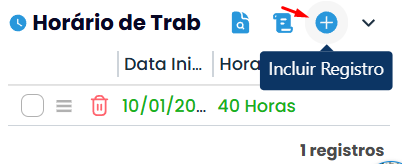
4- Caso não exista um horário cadastrado, clique em Incluir para realizar o primeiro cadastro.
5- Se já existir um horário e for necessário registrar uma nova jornada, clique no ícone Adicionar (+) para criar um novo período de vigência.
Preencher as informações do horário
Informe os seguintes campos:
- Data Inicial: informe a data em que o novo horário começará a ser utilizado.
- Descrição: informe uma identificação para o horário, como Administrativo ou Turno 1.
- Tipo de Jornada: selecione a modalidade de jornada correspondente ao contrato do empregado.
- Horário Pré-Definido: caso exista um modelo cadastrado, selecione-o para preencher automaticamente o quadro de horários.
Configurar o quadro de horários
1- No quadro de horários, informe os períodos de Entrada e Saída para cada dia da semana.
2- Preencha os Intervalos correspondentes aos períodos de descanso e alimentação.
3- Na coluna Tipo, selecione a classificação correspondente a cada dia:
- Normal: dias em que o empregado cumpre sua jornada regular de trabalho.
- Compensação: dias destinados à compensação de jornada, conforme o regime adotado.
- Descanso: dias de descanso semanal ou folga.
4- Confira se todos os dias da semana estão corretamente configurados.
5- Verifique o Total de Horas Diário e Semanal apresentado pelo sistema.
6- Clique em Salvar para concluir o cadastro.
Importante: ao cadastrar um novo período, o Makro encerra automaticamente o horário anterior no dia imediatamente anterior à data inicial do novo registro, preservando o histórico de horários do empregado.
Observações:
- Data Inicial: deve corresponder à data efetiva da mudança de jornada.
- Horário Pré-Definido: facilita o cadastro quando a empresa utiliza horários padronizados.
- Intervalos: devem ser informados corretamente para que não sejam considerados como horas efetivamente trabalhadas, quando não integram a jornada.
- Tipo de Jornada: deve corresponder às condições contratuais do empregado.
- Carga horária: confira se o total semanal está de acordo com o contrato de trabalho e os limites legais aplicáveis.
- Histórico: para alterações de jornada, prefira cadastrar um novo período em vez de modificar indevidamente os registros históricos.
- eSocial: caso a alteração envolva informações contratuais exigidas pelo eSocial, verifique a necessidade de transmissão do evento S-2206.
Base legal:
CLT — Artigos 58, 59 e 71: estabelecem regras sobre duração da jornada, compensação de horas e intervalos.
Perguntas frequentes
Acesse Pessoal > Colaboradores > Empregados, selecione o empregado, vá na aba Contratuais > Horário de Trabalho e clique em Incluir para cadastrar um novo horário.
Clique no ícone Adicionar (+) para criar um novo período de vigência; o sistema encerra automaticamente o período anterior antes do novo início.
Informe Data Inicial, Descrição, Tipo de Jornada e Horário Pré-Definido se houver.
Informe entrada e saída de cada dia, preencha os intervalos, selecione o tipo (Normal, Compensação ou Descanso) e confira o total de horas diário e semanal.
Os intervalos devem ser informados corretamente para que não sejam contabilizados como horas trabalhadas.
Leia mais:
 Gi, Gestora Inteligente