
ICMS em Notas Fiscais de Saídas
O sistema Makrosystem permite realizar a atualização em massa das informações de ICMS nas Notas Fiscais de Saídas.
Esse recurso é recomendado quando há várias notas fiscais que precisam receber o mesmo ajuste, permitindo atualizar as informações simultaneamente e otimizando o tempo de execução do procedimento.
Passo a passo:
Etapa 1 – Acessar as Notas Fiscais de Saídas
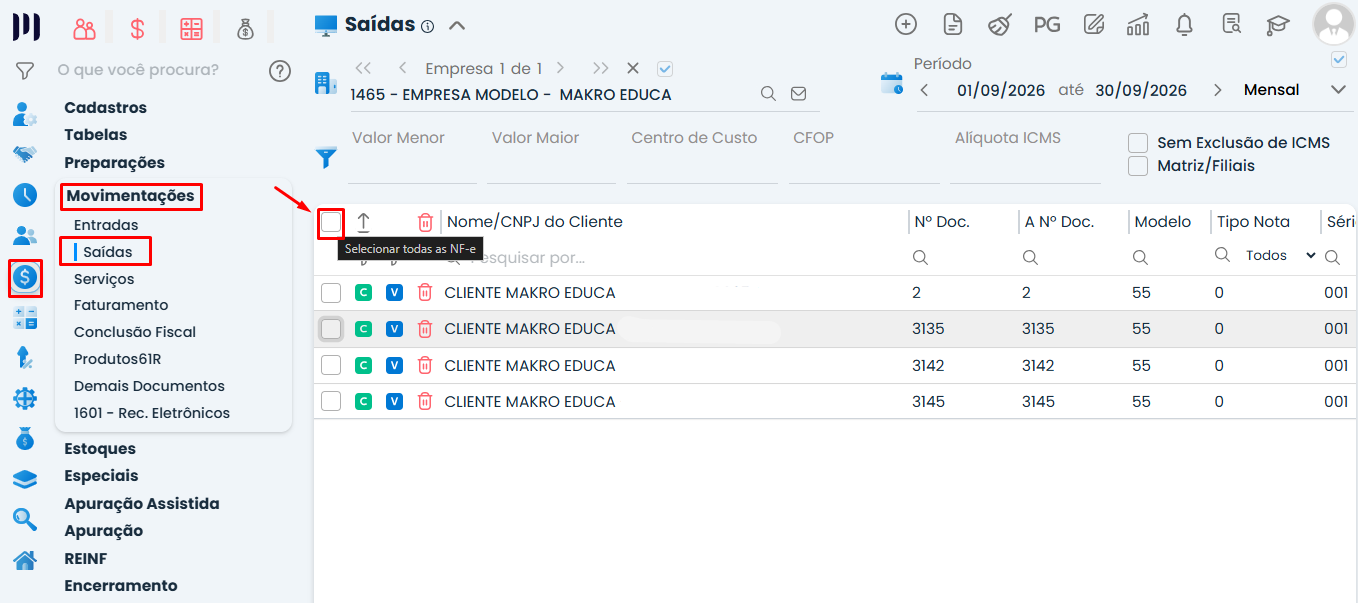
1 – Acesse o menu Fiscal > Movimentações > Saídas.
2 – Selecione as Notas Fiscais que deseja atualizar.
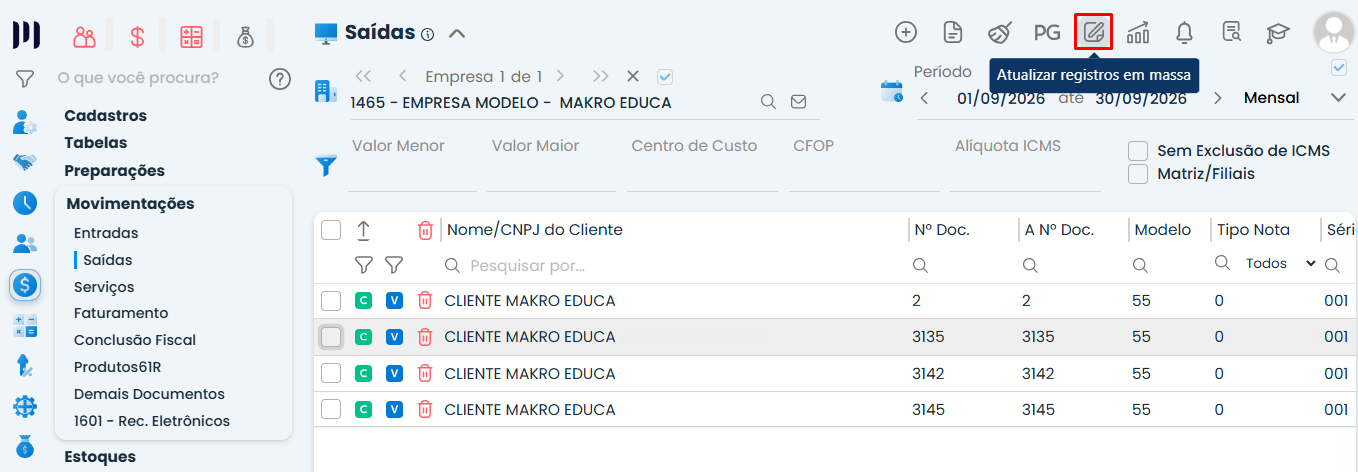
3 – Clique na opção Atualizar registros em massa.
Etapa 2 – Configurar os campos da atualização
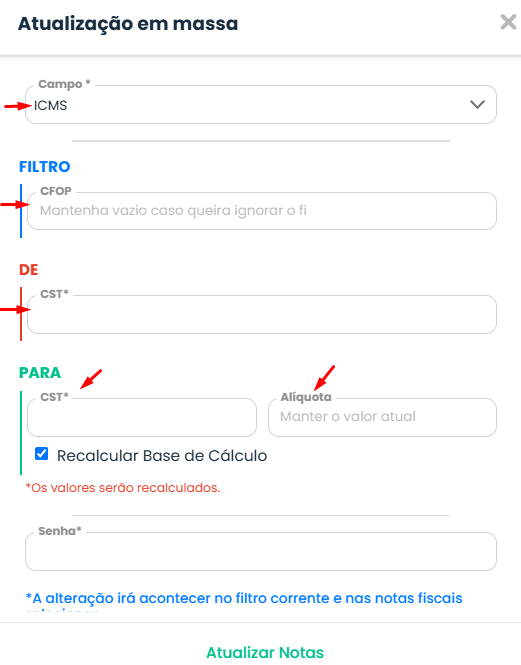
1 – No campo Campo, selecione a opção ICMS.
2 – No campo Filtro, utilize a opção CFOP caso deseje filtrar as notas fiscais que serão atualizadas por CFOP. Informe o número do CFOP desejado para que o sistema filtre as notas fiscais correspondentes.
3 – No campo DE, preencha o campo CST com o código atual que consta nas notas fiscais e que deverá ser substituído.
4 – No campo PARA, informe:
-
CST: o novo código que deseja aplicar.
-
Alíquota: a alíquota que deverá ser aplicada às notas fiscais.
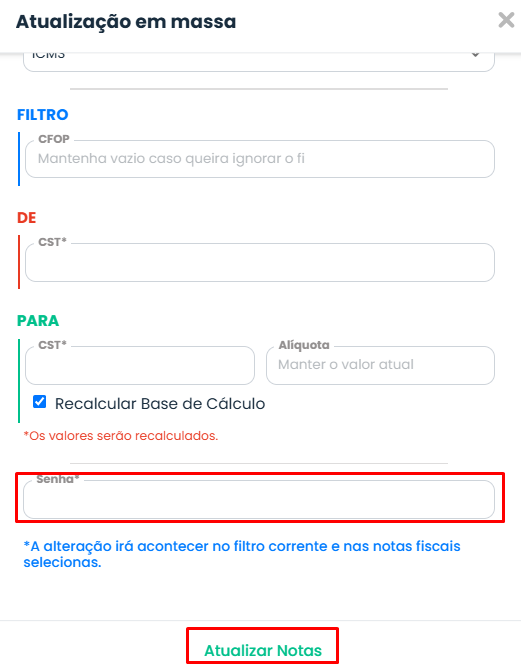
5 – No campo Senha, informe sua senha de acesso ao sistema.
6 – Confira se todas as informações foram preenchidas corretamente.
7 – Clique em Atualizar Notas.
Etapa 3 – Confirmar a atualização
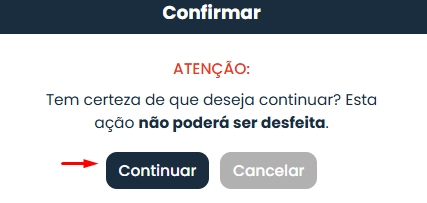
1 – Antes de concluir o procedimento, o sistema apresentará uma mensagem de confirmação informando que a ação é irreversível.
2 – Confira as informações e, caso deseje prosseguir, selecione a opção Continuar.
3 – Após a confirmação, aguarde o processamento da operação.
4 – Ao finalizar, o sistema apresentará uma mensagem informando que a atualização das Notas Fiscais foi realizada com sucesso.
ICMS em Notas Fiscais de Saídas; observações:
- A atualização em massa permite alterar as informações de ICMS de várias notas fiscais simultaneamente.
- O filtro por CFOP permite restringir a atualização às notas fiscais que possuem o código informado.
- Antes de confirmar a operação, confira cuidadosamente os campos DE e PARA, garantindo que o CST atual e o novo CST estejam corretos.
- Atenção: a atualização é irreversível. Portanto, revise as notas selecionadas e todas as informações preenchidas antes de clicar em Continuar.
- A definição do CST e da alíquota deve respeitar o enquadramento tributário e a legislação aplicável às operações.
Perguntas frequentes
Acesse o menu Fiscal > Movimentações > Saídas e selecione as Notas Fiscais para atualizar.
Sim, é possível filtrar as notas fiscais pelo CFOP informando o código desejado.
Você deve preencher o CST atual no campo DE, e no campo PARA informar o novo CST e a alíquota a aplicar.
O sistema processa a atualização e mostra uma mensagem informando que a operação foi feita com sucesso.
Não, a atualização é irreversível, portanto revise todas as informações antes de confirmar.
 Gi, Gestora Inteligente