
Quando utilizar este procedimento?
Utilize este procedimento quando precisar registrar manualmente uma nota fiscal de entrada no sistema Makrosystem, preenchendo os dados conforme as informações do documento fiscal correspondente.
A escrituração deve estar respaldada por um documento fiscal, e os campos precisam ser preenchidos de acordo com a operação realizada.
Etapa 1 – Acesse a tela de inclusão
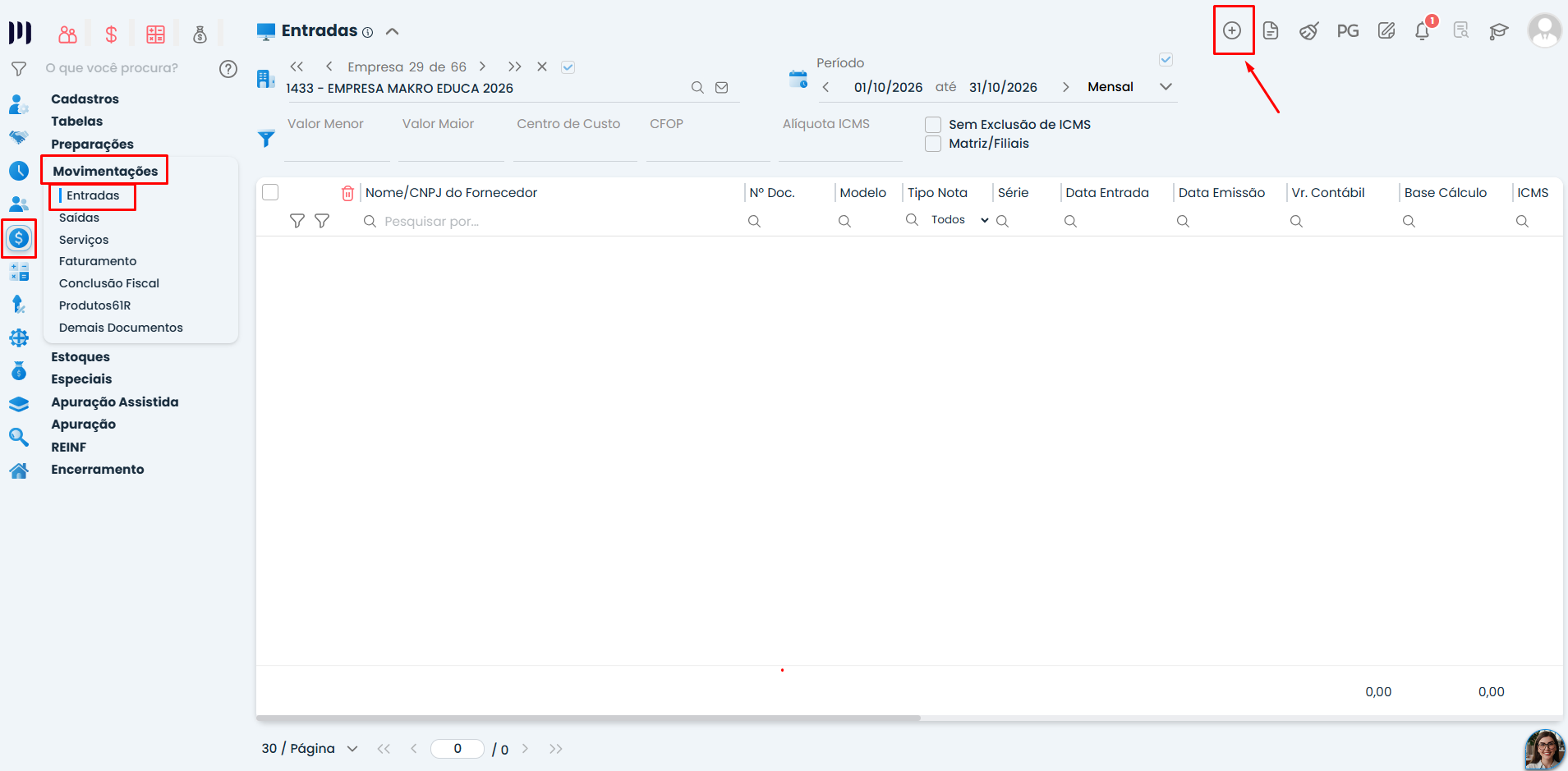
1 – Entre no menu Fiscal > Movimentações > Entradas.
2 – Clique no ícone de +, localizado no canto superior direito da tela, para incluir uma nova nota fiscal.
Etapa 2 – Preencha os dados iniciais da nota fiscal
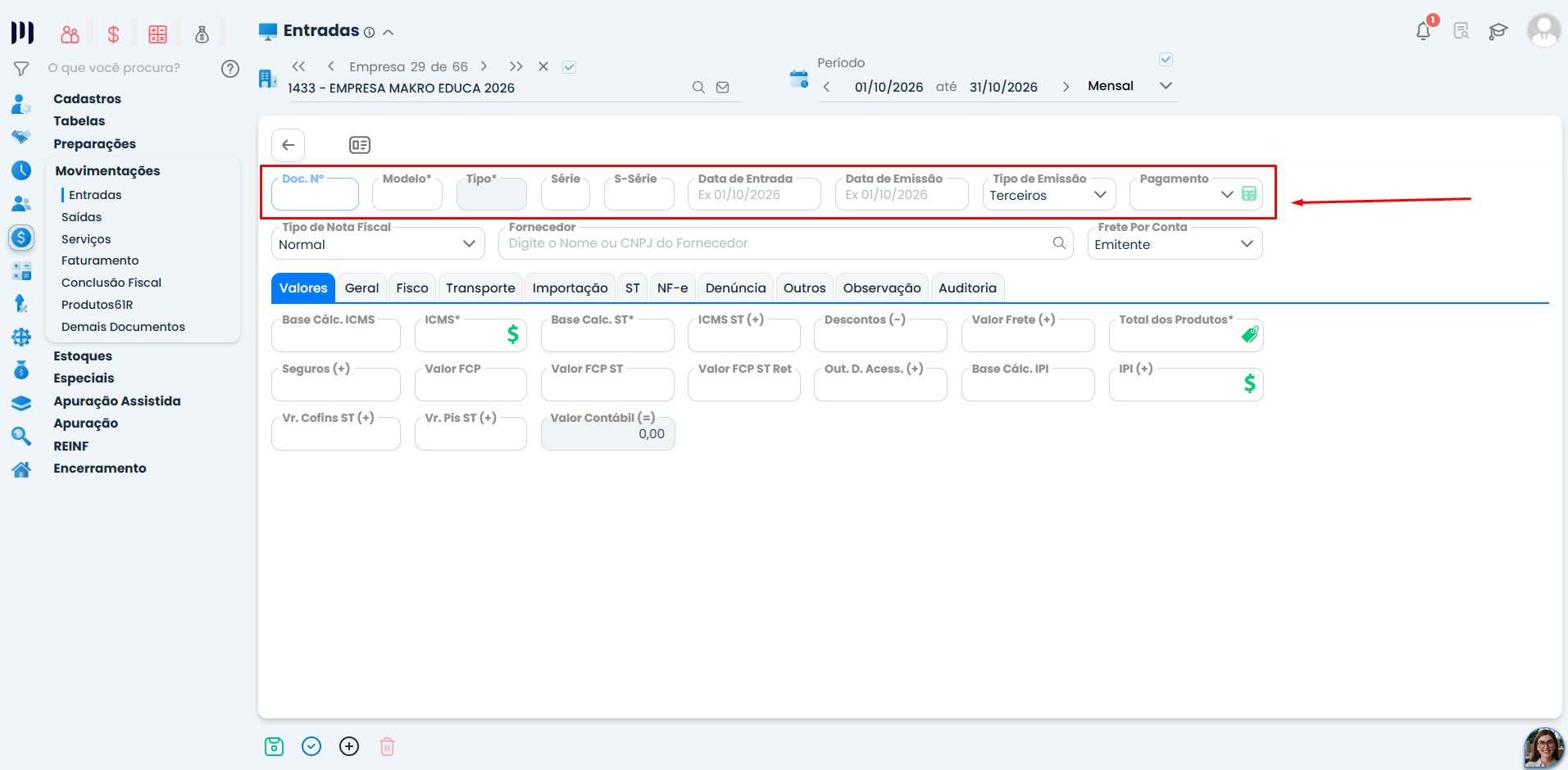
1 – Doc. nº: informe o número da nota fiscal.
2 – Modelo, Tipo e Série: preencha conforme as informações do documento fiscal.
3 – Data de entrada e Data de emissão: informe as datas correspondentes à operação.
4 – Tipo de emissão: selecione Terceiros para operações de compra. Para devoluções de notas fiscais próprias, selecione Própria.
5 – Tipo de nota fiscal: selecione Normal para notas fiscais autorizadas.
Atenção: se a nota fiscal possuir série 890, selecione a opção Regime Especial ou Norma Específica.
6 – Pagamento: selecione a condição de pagamento correspondente. Se escolher A prazo, informe o valor da operação e clique no ícone da calculadora para gerar as duplicatas correspondentes.
Etapa 3 – Informe o fornecedor e os valores dos produtos
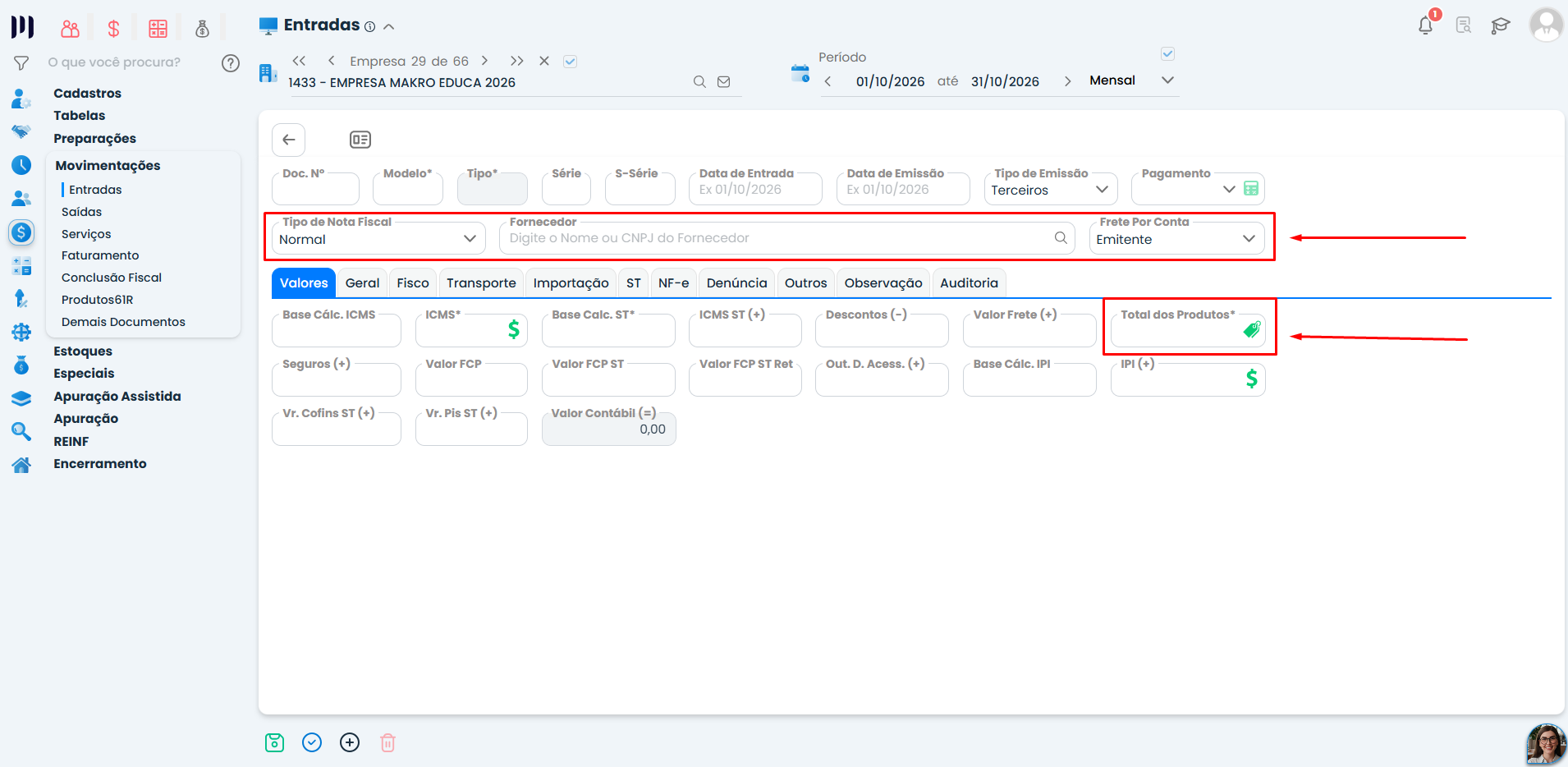
1 – Fornecedor: informe o CNPJ ou a descrição da empresa fornecedora.
2 – Frete por conta: preencha conforme as informações da nota fiscal.
3 – Total dos produtos: informe o valor total dos produtos indicado no documento fiscal.
O procedimento para inclusão dos produtos varia conforme o regime tributário da empresa:
- Simples Nacional: conforme o procedimento informado, a nota poderá ser salva sem a inclusão dos produtos.
- Lucro Real ou Lucro Presumido: clique na etiqueta verde localizada no campo Total dos produtos e inclua os produtos da nota fiscal.
Etapa 4 – Preencha as informações de ICMS
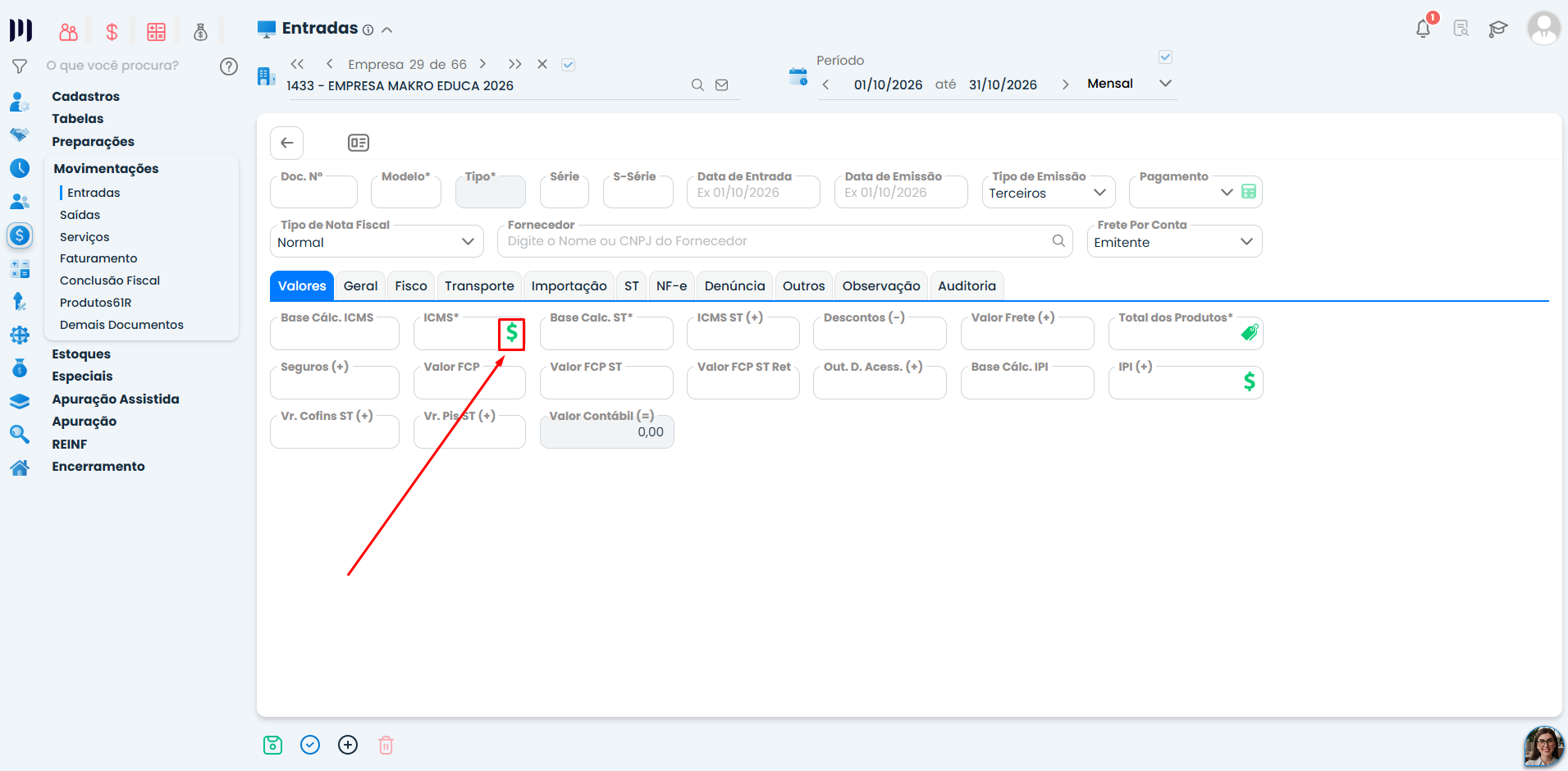
1 – No campo ICMS, clique no ícone representado pelo símbolo $ para acessar as opções de ICMS.
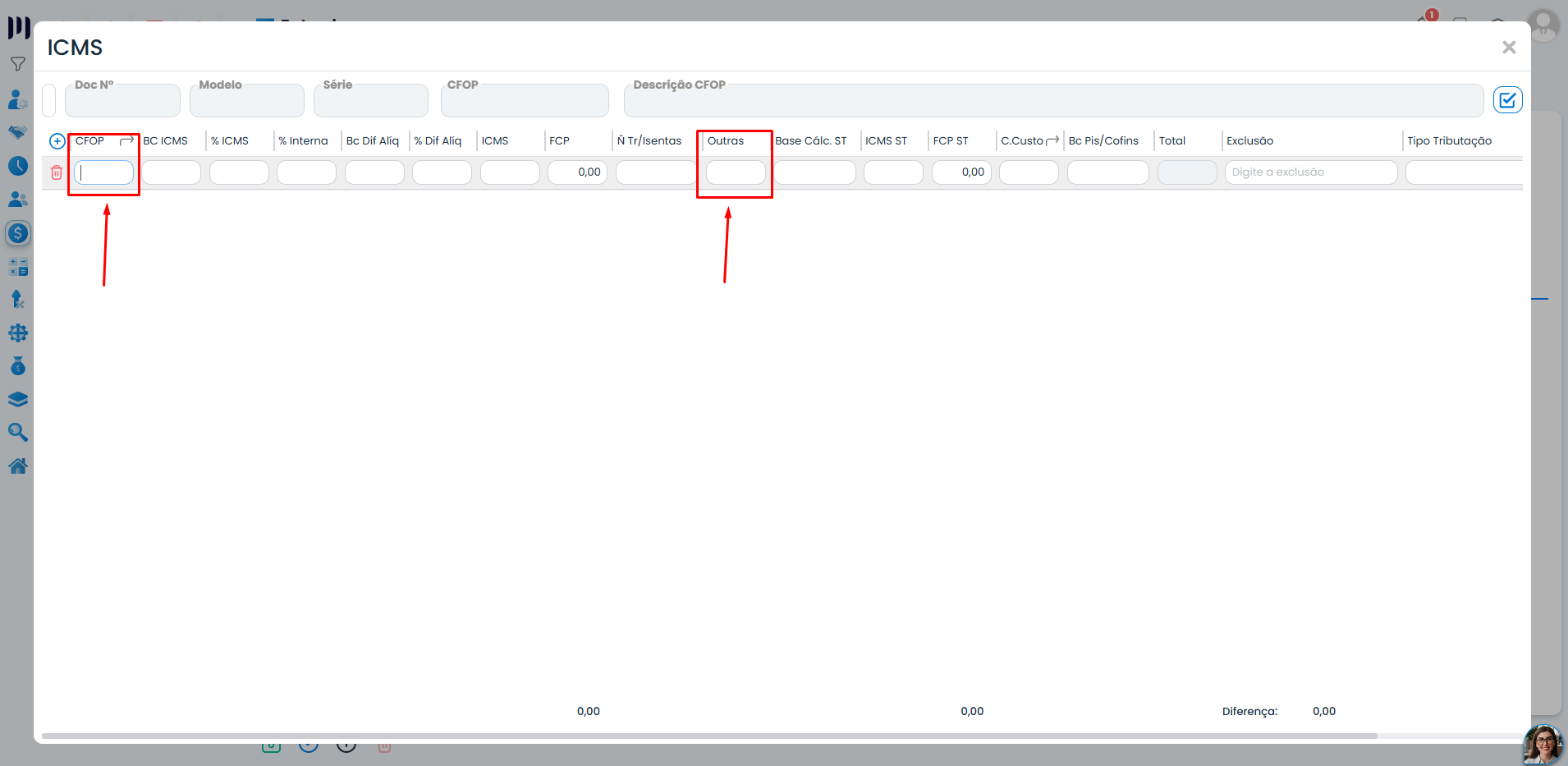
2 – Preencha o campo CFOP com o Código Fiscal de Operações e Prestações correspondente à operação.
3 – No campo Outras, informe o valor da nota fiscal conforme o procedimento indicado.
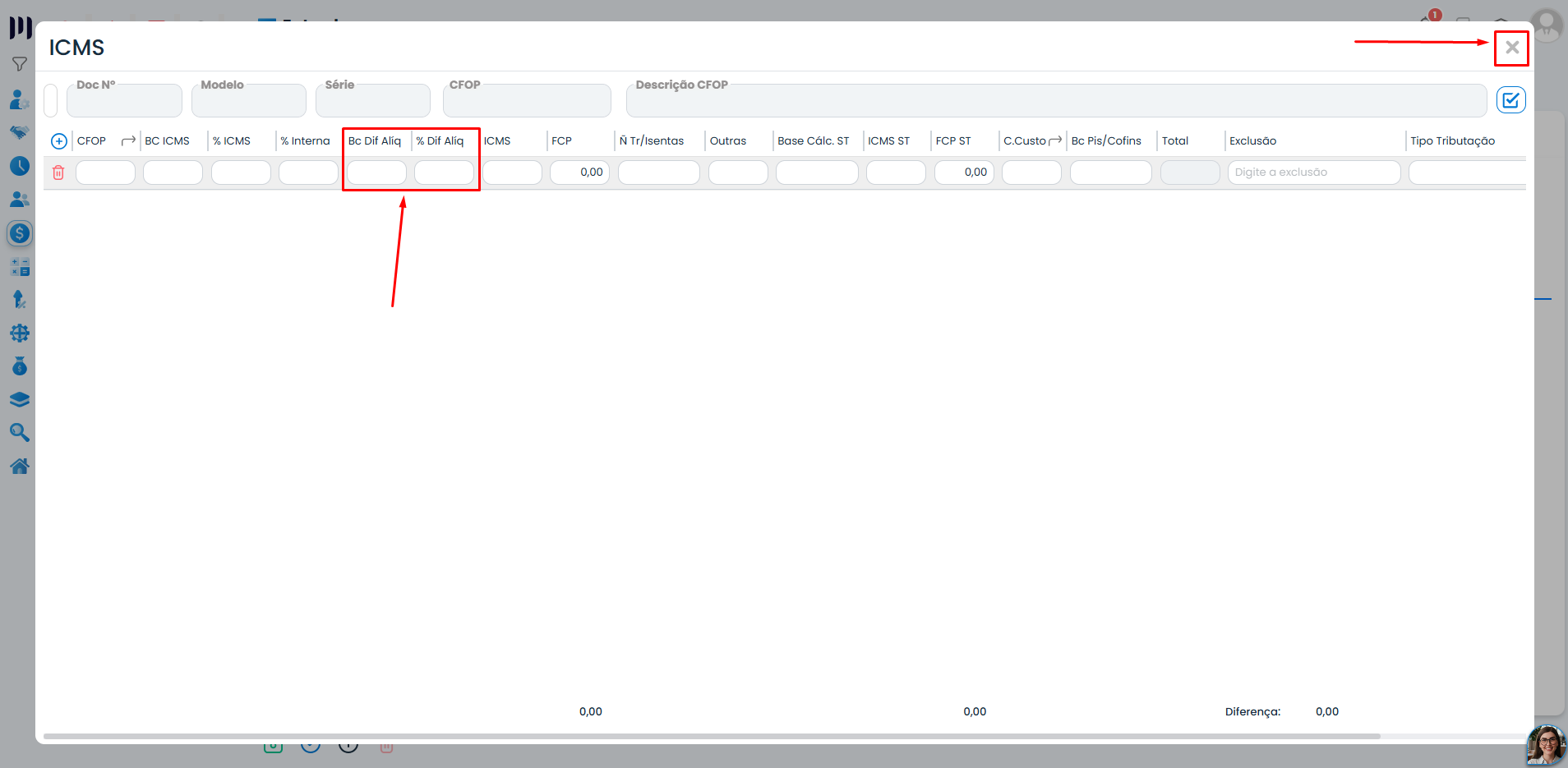
4 – Se a empresa realizar compras interestaduais sujeitas ao Diferencial de Alíquota (DIFAL), informe o CFOP correto e preencha também os campos BC Dif. Alíq. e % Dif. Alíq., conforme os valores aplicáveis à operação.
5 – Após concluir o preenchimento, feche a aba de ICMS clicando no X, localizado no canto direito da tela.
Etapa 5 – Informe a chave de acesso da NF-e
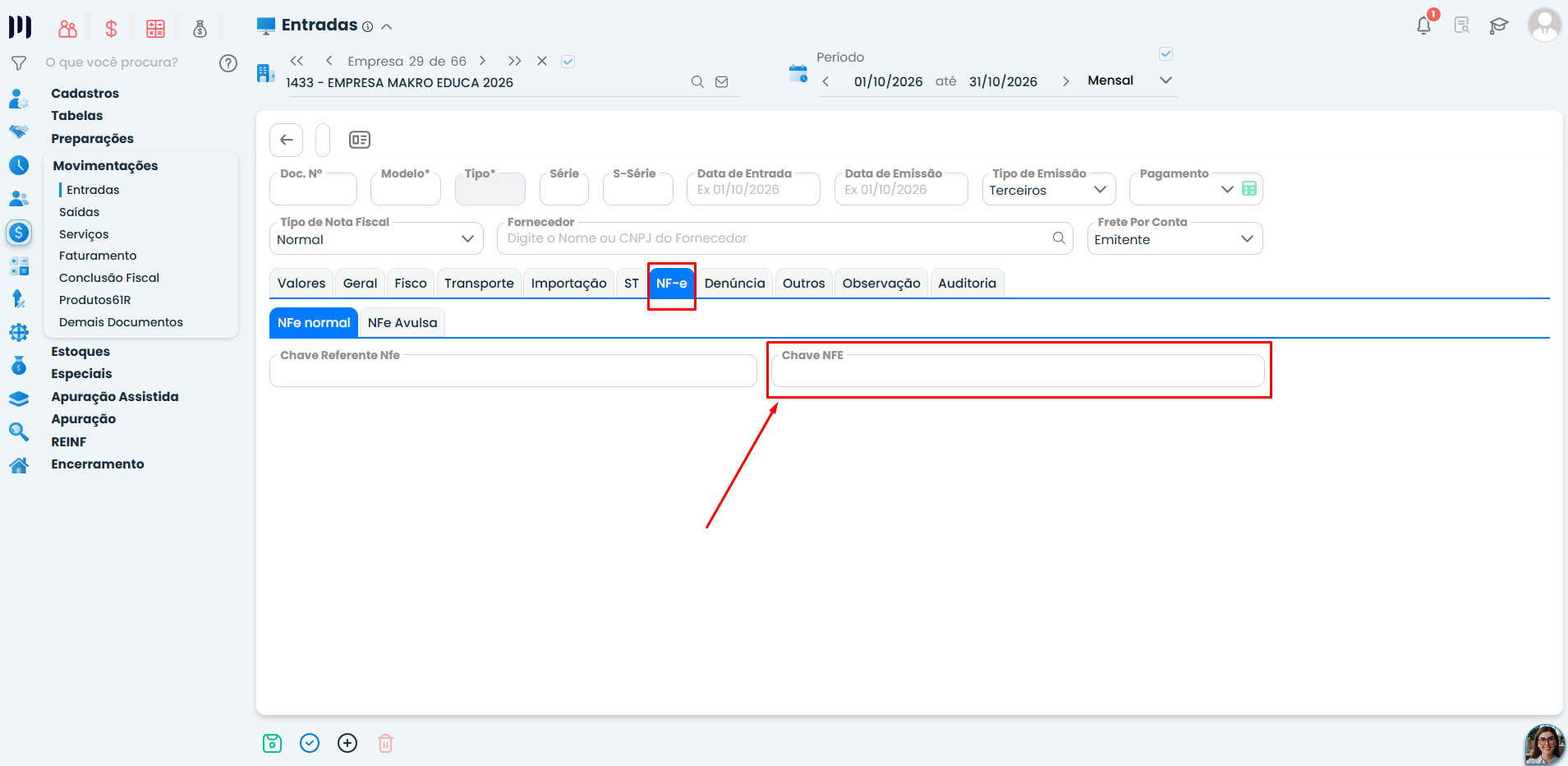
1 – Acesse a aba NF-e.
2 – No campo Chave NFE, informe a chave de acesso correspondente à nota fiscal.
Etapa 6 – Salve o lançamento
1 – Revise os dados preenchidos e confira se estão de acordo com o documento fiscal.
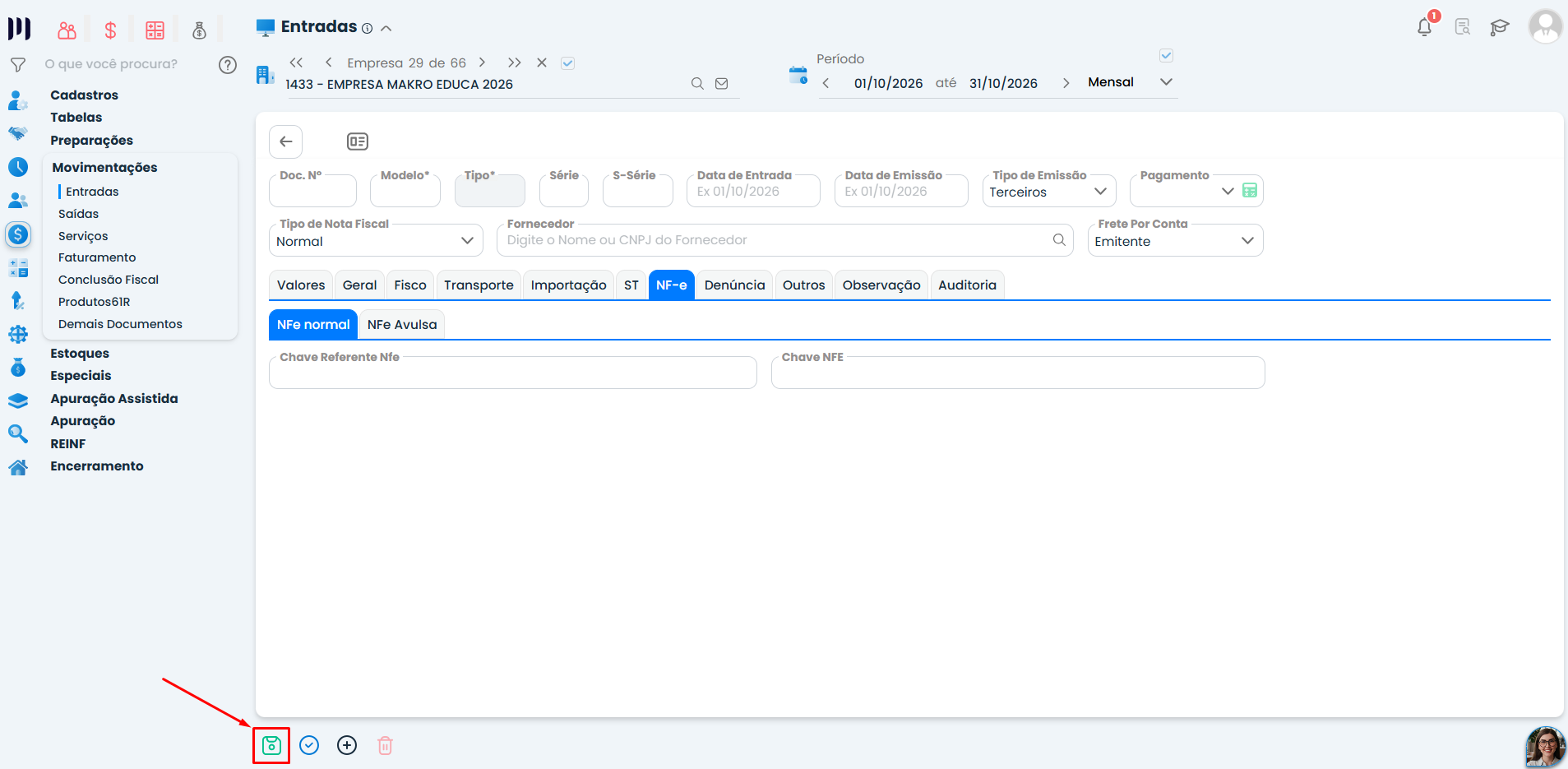
2 – Clique no ícone de disquete verde, localizado no canto inferior esquerdo da tela, para salvar a nota fiscal.
Perguntas frequentes
Quando precisar registrar manualmente uma nota fiscal de entrada, preenchendo os dados conforme o documento fiscal correspondente.
Acesse o menu Fiscal > Movimentações > Entradas e clique no ícone de + no canto superior direito.
Selecione a opção Regime Especial ou Norma Específica no campo Tipo de nota fiscal.
Clique na etiqueta verde no campo Total dos produtos e inclua os produtos da nota fiscal.
Clique no ícone de disquete verde no canto inferior esquerdo da tela para salvar a nota fiscal.