
Cadastro para o Tipo de Estoque
Para os procedimentos para configurar o cadastro para o Tipo Estoque no Registro de Inventário. Caso não sejam apresentadas opções no campo Tipo Estoque, é necessário realizar o vínculo contábil da conta de estoque.
Passo a passo:
- Acesse o menu Contábil > Cadastros > Plano de Contas
2. Localize a conta contábil utilizada para Estoque.
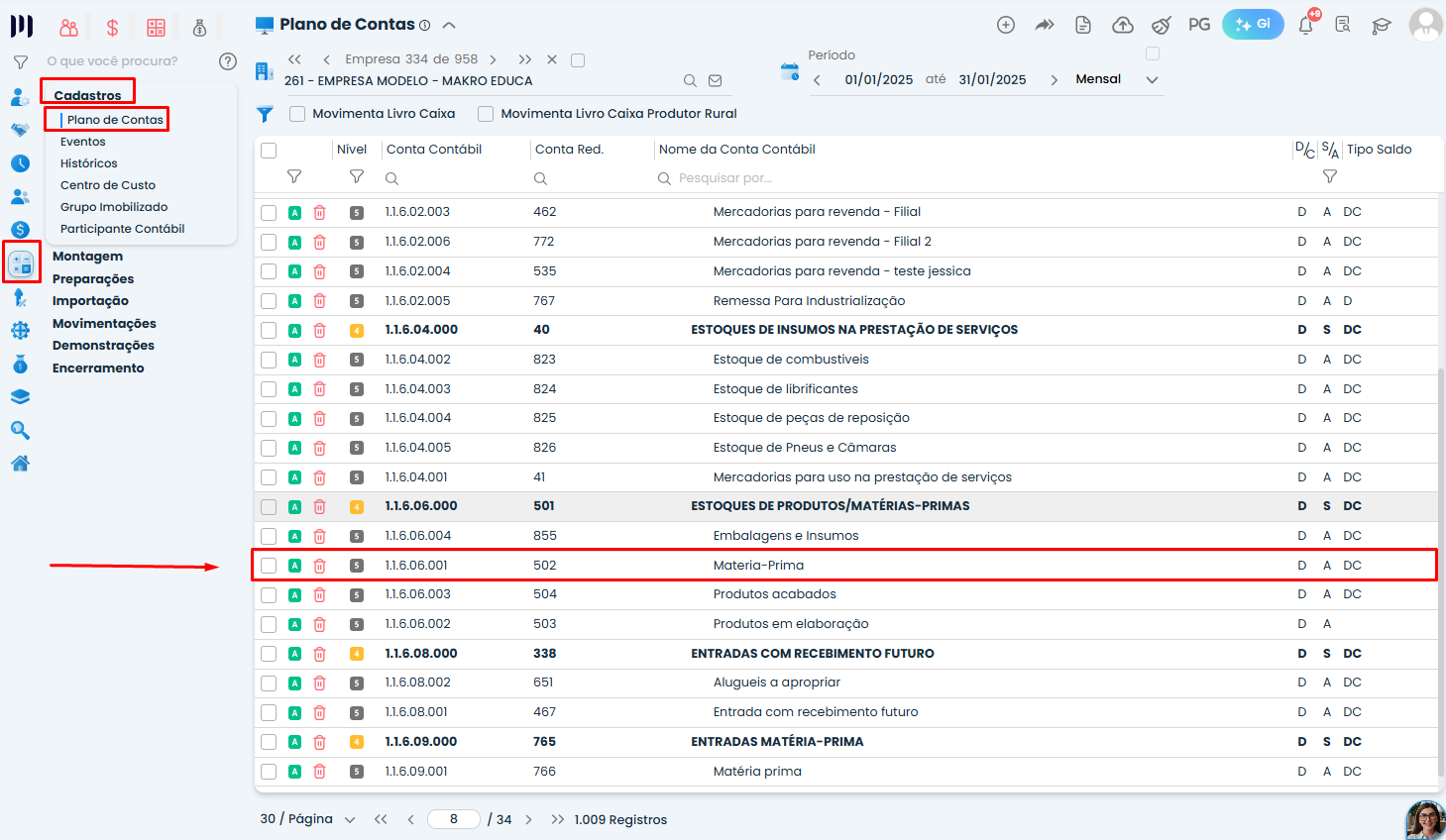
3. Acesse Links Contábil.
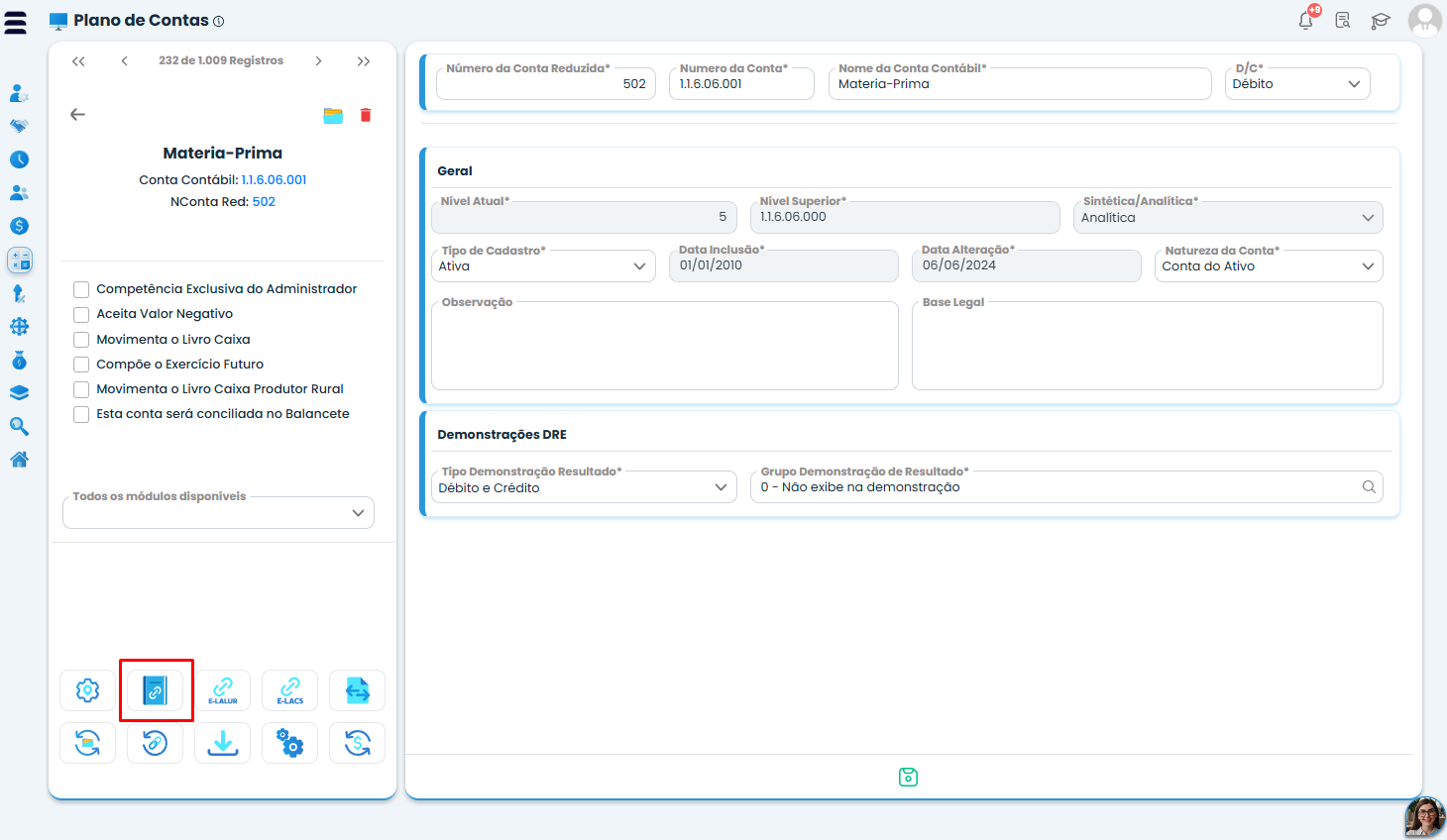
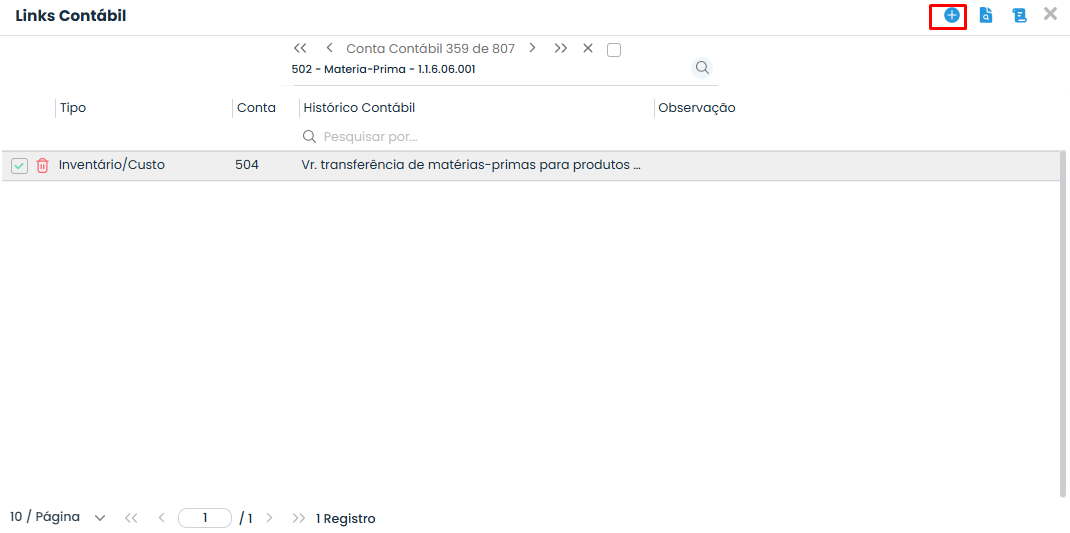
4. Clique em Incluir.
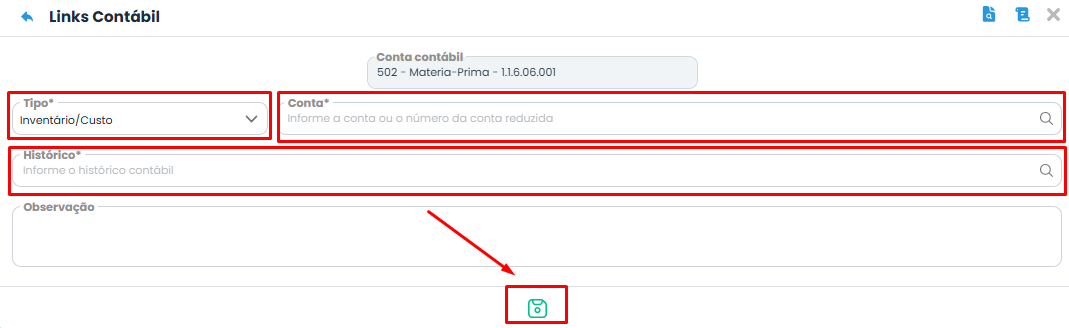
5. No campo Tipo, selecione Inventário Custo.
6. No campo Conta Contábil, informe ou selecione a conta que receberá o lançamento do custo.
7. Informe ou selecione o Histórico correspondente.
8. Clique em Salvar.
Cadastro do estoque no Departamento Fiscal
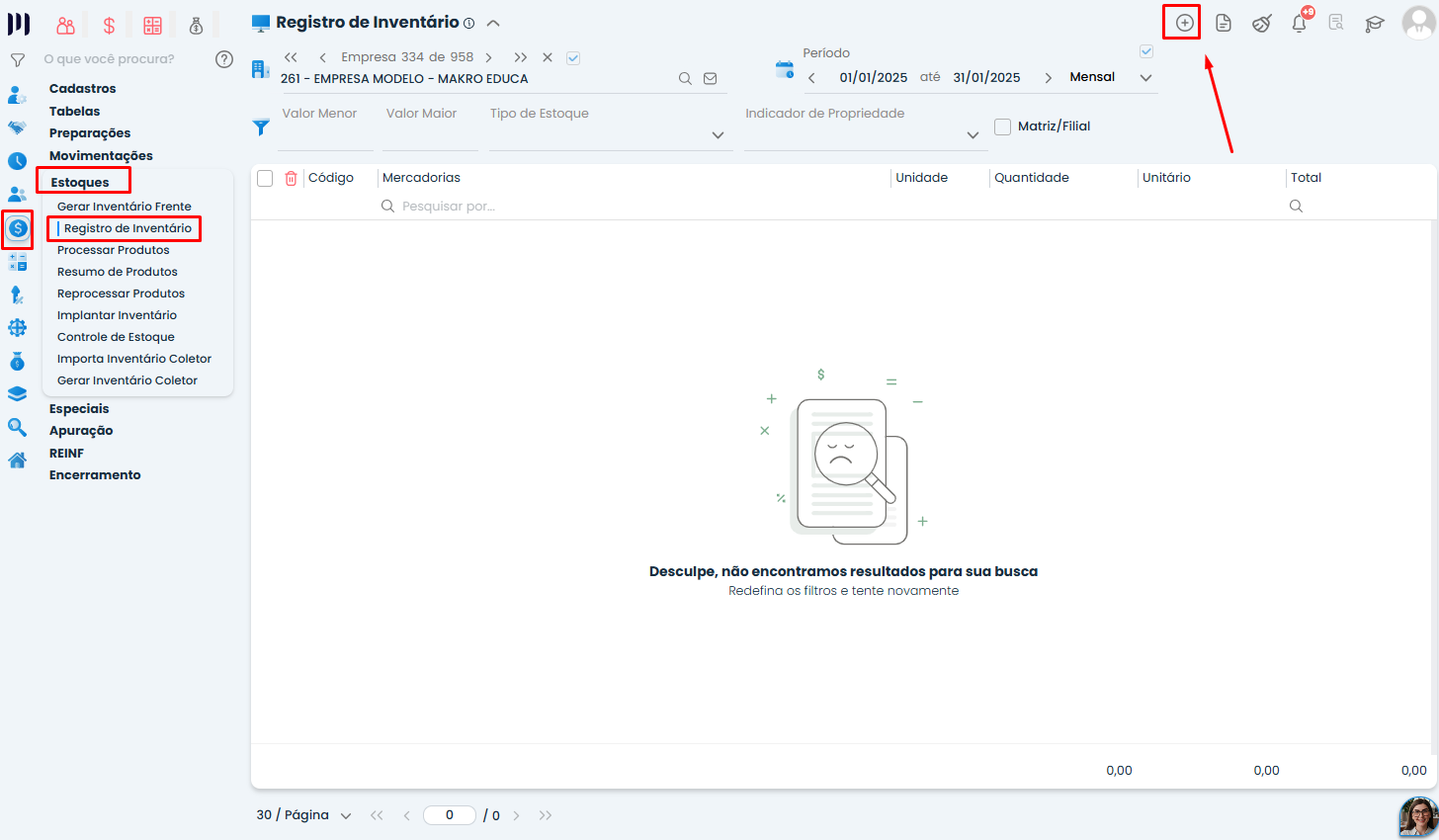
- Após realizar o vínculo contábil, acesse Fiscal > Estoque > Registro de Inventário.
2. Clique em Incluir novo registro.
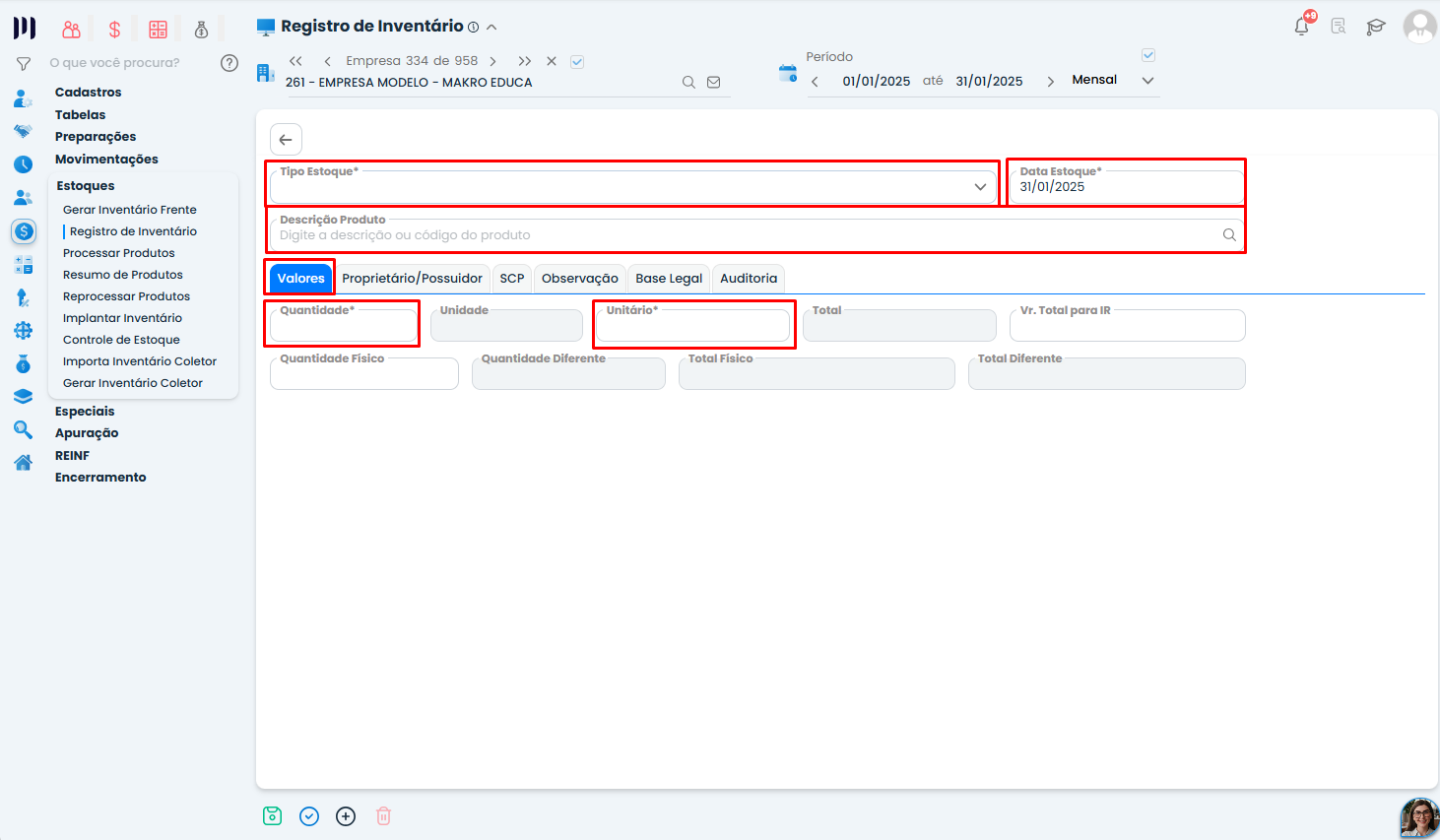
3. Informe os dados do inventário, principalmente:
- Tipo de estoque
- Data do estoque
- Produto/descrição
- Quantidade
- Valor unitário
4. Salve os registros. Esses dados são utilizados pelo sistema, inclusive, para a apuração automática do CMV (Custo da Mercadoria Vendida).
5. Depois, se o motivo for atualizar a movimentação, utilize Fiscal > Estoque > Processar Produtos. O sistema considera o último Registro de Inventário escriturado como estoque inicial e calcula entradas, saídas e saldo.
Observações:
- Se o campo Tipo Estoque estiver sem opções, não é necessário iniciar pelo cadastro de um novo tipo. Primeiro, realize o vínculo contábil conforme as etapas acima.
- A configuração do Tipo Estoque deve estar de acordo com a finalidade do estoque da empresa, como Mercadoria para Revenda, Matéria-prima, Produto Acabado, Material de Uso e Consumo ou Ativo Imobilizado.
- A classificação adequada pode variar conforme o tipo de empresa e a finalidade dos itens.
Perguntas frequentes
É necessário realizar o vínculo contábil da conta de estoque.
Acesse Contábil > Cadastros > Plano de Contas, localize a conta de estoque, entre em Links Contábil, clique em Incluir, selecione o Tipo Inventário Custo, informe a conta contábil e histórico, e salve.
Tipo de estoque, data do estoque, produto/descrição, quantidade e valor unitário.
Eles são usados pelo sistema para a apuração automática do CMV (Custo da Mercadoria Vendida).
Ele considera o último Registro de Inventário escriturado como estoque inicial e processa os dados em Fiscal > Estoque > Processar Produtos.
 Gi, Gestora Inteligente